简体中文
“系统设置”里没有“游戏控制器”
 这款应用完全免费。无需创建账户。没有订阅,没有麻烦的下载,也没有任何锁定的功能。针对 Apple 芯片优化。
“系统设置”里没有“游戏控制器”,通常是因为没有连接任何手柄:在很多 Mac 上,这一项要在连接过手柄之后才会出现,位置靠近边栏底部,Apple 的指南说明你可能需要向下滚动。如果手柄已经配对而这一项仍然不见,说明 Mac 没有把那个设备当作游戏手柄。
先连接一只手柄,再找一次
- 你:用蓝牙配对 PlayStation、Xbox 或 Switch 手柄,或者直接插上,然后打开“系统设置”,向下滚动边栏。
- macOS:显示“游戏控制器”,它会列出手柄,并在你按下按钮时让它们亮起。
- 检查:如果在 macOS 更新之后还是找不到,可能是更新把蓝牙配对丢掉了。重新配对手柄,再看一次。
如何连接手柄里有每一种手柄的配对按钮。
如果它在蓝牙里,却不在“游戏控制器”里
那就是 Mac 看到了蓝牙设备,但没有看到游戏手柄。常见原因:
- 处于 X 模式的 8BitDo 手柄。而不是 8BitDo 为 Apple 设备列出的模式,大多数型号是 D。
- 通用的 USB 或蓝牙手柄。以普通 HID 设备形式出现的那种。
- macOS 不支持的手柄。比如有线 Xbox 360 手柄。
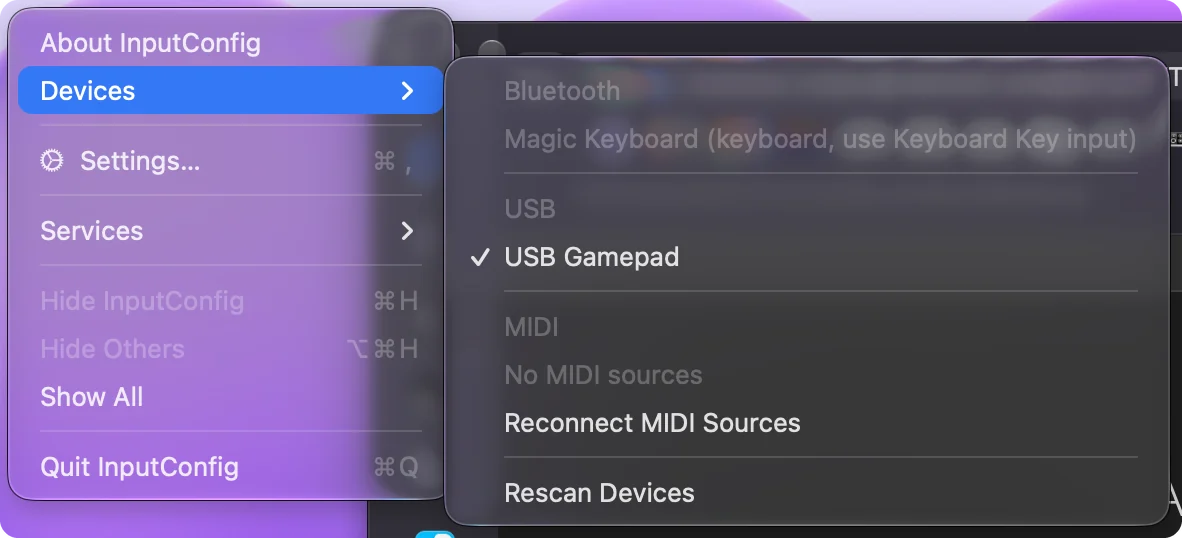
游戏看不到这些手柄,但 InputConfig 仍然能直接读取其中很多。请看其他手柄。
这个面板能做什么
“游戏控制器”能把手柄的按钮重新映射成其他手柄按钮,按 App 分别设置,作用于本来就支持手柄的游戏。它不能发送按键,也不能移动鼠标。更多内容见macOS 自己能做什么。
如果你的 Mac 设置成了其他语言
Apple 会翻译“系统设置”里的名称,所以在设成西班牙语或日语的 Mac 上,没有叫 游戏控制器 的项目可找。下面是 macOS 26 Tahoe 上的名称,读自这台 Mac 自己的设置文件。旧版 macOS 的措辞可能略有不同。这一项在每种语言里的位置都一样:“系统设置”的边栏,靠近底部。
| Mac 语言 | 系统设置 | 蓝牙 | 游戏控制器 |
|---|---|---|---|
| 中文(简体) | 系统设置 | 蓝牙 | 游戏控制器 |
总结
- 没有连接任何东西。这一项会隐藏。连接一只手柄,向下滚动边栏。
- 已连接却仍然找不到。在 macOS 看来这个设备不是游戏手柄。检查它的模式。
- 其他语言。用上面的表格查你要找的名称。
只有 macOS 看到游戏手柄的时候,“游戏控制器”这一项才会出现,所以先连接一只,再去找它。
常见问题
“游戏控制器”在“系统设置”的哪里?
在边栏里,靠近底部。通常要在连接过手柄之后才会出现。
为什么我的手柄在蓝牙里,却不在“游戏控制器”里?
Mac 没有把它当作游戏手柄。检查手柄的模式,比如 8BitDo 手柄的 X 模式,应该改成 D,或者使用能直接读取设备的映射 App。
我更新 macOS 之后,“游戏控制器”从“系统设置”里消失了。它没了吗?
没有。这一项只在连接了手柄时才出现,所以更新丢掉蓝牙配对之后,它会一直隐藏,直到你重新配对或插上手柄。请在边栏靠近底部的位置找。
在西班牙语、德语或日语的 Mac 上,“游戏控制器”叫什么?
西班牙语是 Mandos de videojuegos(拉丁美洲西班牙语是 Controles de videojuegos),德语是 Spielecontroller,法语是 Manettes de jeu,巴西葡萄牙语是 Controles de Videogame,日语是 ゲームコントローラ。在每种语言里,它都在“系统设置”的边栏里,靠近底部。
更多中文页面
详细指南(英文)
作者说明。Ryleigh Newman 开发了 InputConfig,因为双手活动不便,每天都用手柄操作自己的 Mac。本页译自英文。Mac 的语言设为简体中文时,InputConfig 会以简体中文显示。网站的部分页面只有英文。
本页的其他语言版本: English, Deutsch, 日本語, Русский, Türkçe, 繁體中文
免费。macOS 14 或更高版本。无需账户,数据不会离开你的 Mac。 源代码在 GitHub 上。