繁體中文
在 Mac 上用 PS5 的 Create 按鈕截圖
 這款 App 完全免費。不需要建立帳號。沒有訂閱,沒有麻煩的下載,也沒有任何鎖住的功能。針對 Apple 晶片最佳化。
可以,Create 按鈕在 Mac 上能透過 macOS 的分享手勢截圖。macOS 把 DualSense 上的 Create 按鈕、DualShock 4 或 Xbox Series 手把上的 Share 按鈕,以及 Switch 手把上的 Capture 按鈕,都視為分享按鈕,而它的手勢做什麼,是在「系統設定」的「遊戲控制器」裡設定。Apple 自己的描述是遊戲過程的截圖或短片。
唯一的陷阱是遊戲或 App 可能把這個按鈕據為己有,在它佔用期間,截圖手勢就什麼都不做。我做的免費對應工具 InputConfig,除非其中有東西需要這個按鈕,否則會把它留給 macOS。
步驟
- 把手把連接到 Mac。
- 打開「系統設定」,點選側邊欄的「遊戲控制器」。
- 選取手把,並選擇分享手勢要做什麼。
- 照設定所說的方式按下 Create,確認擷取的內容出現了。
設定分享手勢
先連接手把。配對步驟在把 PS5 手把連接到 Mac。
- 你:打開「系統設定」,點選側邊欄的「遊戲控制器」(連接過手把後才會出現),選取手把,並找到分享手勢的選項。
- macOS:每當你用那種方式按下 Create,就會執行你選的手勢。
- 確認:照設定所說的方式按下 Create,擷取的內容就會出現。
各個選項,以及哪個手勢是截圖或開始錄影,在不同的 macOS 版本之間有所改變。請讀那一頁上的手勢,不要照舊的指南。同一個面板也讓你為遊戲重新對應按鈕,以及選擇 Home 按鈕要做什麼。macOS 手把設定頁面說明了全部的內容。
為什麼 Create 不再截圖
Apple 讓 App 可以要求分享按鈕。App 佔用它的期間,按下的動作會送給 App,macOS 的手勢就會被關閉。遊戲在把 Create 用於自己的選單時會這樣做,手把對應工具也會這樣做,讓按鈕可以被指派。當截圖手勢不再作用時,先看看有哪些 App 正在執行。
InputConfig 何時佔用 Create
從 1.6 起,除非有東西需要,否則 InputConfig 會把 Share、Create 和 Capture 留給 macOS。沒有預設集在執行時,截圖手勢照常運作。InputConfig 只在兩種情況下才佔用這個按鈕:
- 某一列用到它。執行中的預設集在這個按鈕上有一列。
- 掃描(Scan)正在聆聽。掃描正在等你按下一個控制項。
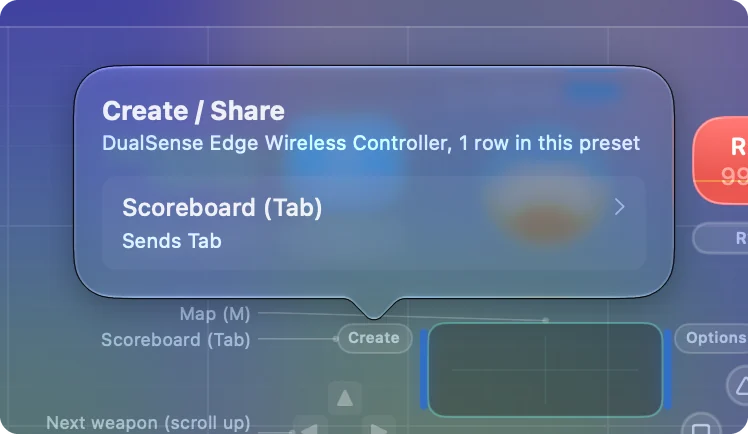
緊急停止不算。它的手把按住是 Back 和 Start 一起,在 DualSense 上就是 Create 和 Options,而 InputConfig 讀取那個按住時,不會把 Create 從 macOS 手上拿走,所以截圖手勢仍然有效。第一種情況在 PlayStation 手把上很重要:許多內建預設集在 Create 上放了東西,在 FPS (PS5 DualSense) 和 Minecraft 裡,Create 按下 Tab。執行中的預設集只有在 Create 上有一列時,才會在 PlayStation 手把上佔用它。
Xbox 手把不同。它們的 Share 按鈕是和 View 分開的按鈕,所以在預設集執行時,除非有一列用到 Share,否則它會保有它的 macOS 手勢。Switch 的 Capture 按鈕運作方式相同。
在預設集執行時保留截圖
讓按鈕脫離任何一列。緊急停止的按住可以維持原樣,因為它從不會把 Create 從 macOS 手上拿走。
步驟 1:移開那一列
- 你:選取你的預設集,並在即時視覺化工具(Live Visualizer)的手把繪圖上點選 Create。按編輯,然後刪除那一列,或把它移到另一個按鈕。
- InputConfig:告訴你這個按鈕做什麼,並在你點選時跳到它的那一列。
- 確認:Create 上沒有留下任何一列。
步驟 2:測試
- 你:啟用預設集並按下 Create。
- macOS:再次執行它的分享手勢。
- 確認:截圖出現了。
關於停止本身的更多說明:緊急停止。你可以讓緊急停止維持開啟:它的按住是和 macOS 共用 Create,而不是佔用它。
把截圖放在任何按鈕上
如果你寧願把 Create 留給別的用途,任何一列都可以執行截圖:
- Screenshot Menu.這個系統功能按下 Command Shift 5,會打開內含螢幕錄影的擷取工具列。
- Command Shift 3。按下它的那一列會擷取整個螢幕。
- Command Shift 4。按下它的那一列會擷取一個區域。
- 現成的配置。智慧型預設製作器(Smart Preset Maker)中的截圖與錄影配置做了這一切:A 擷取螢幕,B 擷取你用搖桿拖出的區域,X 打開工具列,Y 把區域複製到剪貼簿。
在預設集執行時,這些在每個 App 裡都有效,不論分享手勢設成什麼。
它做不到的事
PS、Home 和 Xbox 按鈕是另一種情況。InputConfig 開啟期間,它會從 macOS 手上接管它們,讓它們可以像任何其他按鈕一樣被指派。不論 macOS 設定 Home 按鈕做什麼,例如打開 Games App,一旦 InputConfig 結束,就會再次發生。
簡短版
- 設定它。前往「系統設定」的「遊戲控制器」,選擇手把,並找到分享手勢。
- 如果它失效。某個 App 佔用了按鈕。在 InputConfig 裡,那就是執行中的預設集在 Create 上有一列,或是掃描正在等待按下。
- 或是跳過它。把 Command Shift 5 放在任何按鈕上。
把那一列移開 Create 一次,你玩的時候 Create 就又能截圖了。
常見問題
PS5 的 Create 按鈕能在 Mac 上截圖嗎?
能,透過 macOS 的分享手勢,在「系統設定」的「遊戲控制器」裡設定。選取手把,並選擇手勢要做什麼。
為什麼我的 Create 按鈕不再截圖了?
某個 App 佔用了按鈕。遊戲和手把對應工具可以向 macOS 要求它,在它們佔用期間,手勢就是關閉的。在 InputConfig 裡,這發生在執行中的預設集在 Create 上有一列,或是掃描正在等待按下時。緊急停止的按住不會佔用它。
我可以在 Mac 上用 Create 按鈕錄影遊戲過程嗎?
macOS 的分享手勢包含錄影。每個手勢的確切選項,在「系統設定」的「遊戲控制器」裡手把的頁面上,而且不同的 macOS 版本之間有所不同。
Xbox 的 Share 按鈕能在 Mac 上用嗎?
能,方式相同:它採用「系統設定」的「遊戲控制器」裡設定的分享手勢。除非執行中的預設集有一列用到它,否則 InputConfig 會把它留給 macOS。
我可以把 Create 當作一般按鈕使用嗎?
可以。在 InputConfig 裡,它是按鈕 8,在 PlayStation 手把上標示為 Create,可以指派給按鍵、點按,或一列能送出的任何其他東西。
更多中文頁面
詳細指南(英文)
作者說明。Ryleigh Newman 開發了 InputConfig,因為雙手活動不便,每天都用手把操作自己的 Mac。本頁譯自英文。Mac 的語言設為繁體中文時,InputConfig 會以繁體中文顯示。網站的部分頁面目前只有英文版。
本頁的其他語言版本: English
免費。macOS 14 或以上版本。不需要帳號,資料不會離開你的 Mac。 原始碼在 GitHub 上。