繁體中文
在 Mac 上用手把玩 PS Remote Play
 這款 App 完全免費。不需要建立帳號。沒有訂閱,沒有麻煩的下載,也沒有任何鎖住的功能。針對 Apple 晶片最佳化。
Sony 的 Mac 版 PS Remote Play App 會把你的 PS5 或 PS4 串流到 Mac,它接受三種手把:DualSense、DualSense Edge 和 DualShock 4。這份清單是 Sony 在 Mac 版 Remote Play 手冊裡列的,上面沒有 Xbox、Switch 或第三方手把。
我做了 InputConfig,這是給手把用的免費 Mac App。這一頁要先說清楚:Remote Play 不需要它,它也無法擴大 Sony 的清單。
步驟
- 在 PS5 上,打開設定、系統、Remote Play,並開啟啟用 Remote Play。
- 用 USB 傳輸線或藍牙,把 DualSense、DualSense Edge 或 DualShock 4 連接到 Mac。
- 在 Mac 上打開 PS Remote Play,並選擇登入。
- 用你在主機上使用的同一個帳號登入。
- 選擇 PS5,並等待主機的畫面出現。
了解 Sony 的要求
以下來自 Sony 的 Mac App 手冊,是我在 2026 年 10 月 6 日讀到的:
- Mac。Sony 的支援頁面(讀取於 2026 年 10 月 27 日)列出 macOS Big Sur、Monterey、Ventura、Sonoma、Sequoia 和 Tahoe,有 40 MB 的儲存空間和 2 GB 以上的記憶體。
- 主機。系統軟體為最新版的 PS5 或 PS4。
- 帳號。Mac 上的 PlayStation 和主機使用同一個帳號。
- 網路連線。上傳和下載至少 5 Mbps,最佳效能需要 15 Mbps。
- 手把。DualSense,DualSense Edge 和 DualShock 4 也有列出。
手把在 Sony 的要求清單上,不在它的選項清單上。
在 Mac 上安裝 PS Remote Play
Sony 在它的 PS Remote Play 支援頁面為 Windows 和 Mac 提供同一套安裝程序,依我在 2026 年 10 月 27 日讀取的內容。
- 從 Sony 的 PS Remote Play 下載頁面下載 App。
- 執行安裝檔並照著螢幕上的指示做。
- 打開 PS Remote Play 並選擇 Sign In。
要用全新的副本重新開始,請把 PS Remote Play 從「應用程式」檔案夾拖到垃圾桶,選擇 Finder、清空垃圾桶,然後安裝最新版本。重新安裝是 Sony 自己對登入失敗的建議。
為你的手把選擇連接方式
- DualSense。藍牙或 USB 傳輸線。Sony 說,DualSense 或 DualSense Edge 以 USB 傳輸線連接時,可以使用觸覺回饋。
- DualSense Edge。USB,或在執行 macOS Ventura 13.3 以上版本的 Mac 上用藍牙。
- DualShock 4。藍牙或 USB 傳輸線。
配對步驟在如何把 PS5 手把連接到 Mac和如何把 PS4 手把連接到 Mac。想要觸覺回饋就用傳輸線。
設定
- 你:在 PS5 上,打開設定、系統、Remote Play,並開啟啟用 Remote Play。在 Mac 上,連接手把,打開 PS Remote Play,選擇登入,並用主機的帳號登入。然後選擇 PS5。
- App:搜尋登入該帳號的主機並連接到它。
- 確認:主機的畫面出現在 Mac 上,手把能在它的選單間移動。
要啟動處於休眠模式的主機,Sony 要你在設定、系統、省電、休眠模式下可使用的功能裡,開啟保持網際網路連線和允許從網路開啟 PS5。依 Sony 手冊的建議,在從其他地方嘗試之前,先在主機附近連接一次。
如果無法登入或連線
Sony 沒有為此提供專屬的登入頁面,所以這些步驟來自它的 Remote Play 疑難排解指南,讀取於 2026 年 10 月 27 日。照這個階梯走,從最小的一步開始:
- 查看 Sony 的狀態頁面。如果顯示有警示,請等待服務恢復。
- 重新啟動 App。如果仍然失敗,再重新啟動 Mac。
- 使用同一個帳號。Mac 和主機必須登入同一個帳號。
- 檢查主機。Remote Play 必須開啟,而主機必須開機或處於休息模式,並且在線上。
- 先在主機附近連線。Sony 說,有一段時間沒有登入過的 Mac,可能無法從遠處找到主機。
- 檢查網路。Sony 要求上傳和下載各 5 Mbps,建議使用有線連線或 5GHz Wi-Fi,並說防火牆或防毒軟體可能會擋住 App。
- 重新安裝 App。把它丟進垃圾桶,清空垃圾桶並安裝最新版本。
大多數失敗最後都歸結於帳號、主機的 Remote Play 開關,或網路。
沒有手把,或使用 Xbox 手把
- 沒有手把。把滑鼠移到 Remote Play 視窗上,會顯示一個控制面板,有 Create、PS 和 Options 按鈕、音量和麥克風。這些不是遊戲需要的按鈕。
- Xbox 或 Switch 手把。兩者都不在 Sony 的清單上。
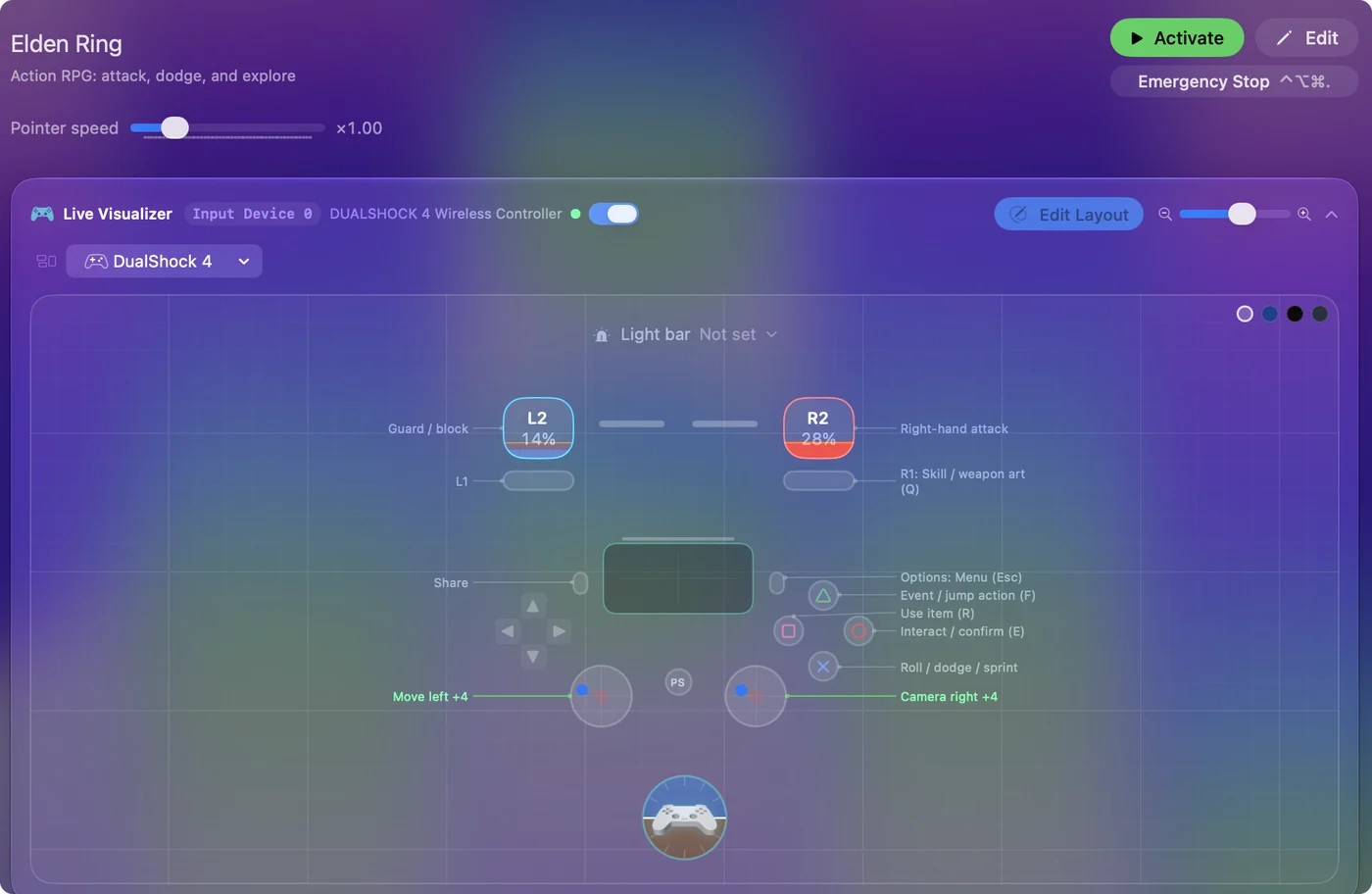
- 對應工具。InputConfig 向 Mac 送出鍵盤和滑鼠輸入。它不會向其他 App 表現成 PlayStation 手把,所以在這裡無法代替。
Mac 上的 Remote Play,答案是 PlayStation 手把。
如果手把在 Remote Play 裡無法使用
照這個階梯走,從最小的一步開始:
- 先連接,再打開 App。在啟動 Remote Play 之前,先把手把與 Mac 配對,或插上傳輸線。
- 確認 Mac 看得到它。打開「系統設定」側邊欄的「遊戲控制器」,按幾個按鈕。每一個都會在畫面上亮起。
- 用傳輸線。Sony 自己的步驟是用 USB 連接手把。
- 停止其他東西讀取它。如果 InputConfig 正在執行預設集,玩的時候請停用它,這樣手把就不會同時向 Mac 送出按鍵。
- 修復配對。PS5 手把無法連接到 Mac有詳細說明。
Mac 自己看不到的手把,也到不了 Remote Play。
簡短版
- 可用。DualSense、DualSense Edge 和 DualShock 4 都可以。
- 不可用。Xbox 和 Switch 手把,或完全沒有手把,都不行。
- 遇到問題。檢查帳號、主機的 Remote Play 開關和網路,然後重新安裝。
- 設定。在主機上啟用 Remote Play,在 Mac 上用同一個帳號登入,選擇 PS5。
Remote Play 是 Sony 的 App,有 Sony 的手把清單,Mac 上沒有任何東西能改變這份清單。
常見問題
如何在 Mac 上安裝 PS Remote Play?
從 Sony 的 PS Remote Play 下載頁面下載 App,執行安裝檔,打開 App,並選擇 Sign In,使用你在主機上使用的同一個帳號。
為什麼我無法在 Mac 上登入 PS Remote Play?
Sony 建議查看它的狀態頁面、重新啟動 App 和 Mac,以及重新安裝 App。也要確認 Mac 和主機使用同一個帳號,而且主機設定中已開啟 Remote Play。
我可以在 Mac 上用 Xbox 手把玩 PS Remote Play 嗎?
Sony 的 Mac App 手冊列出 DualSense、DualSense Edge 和 DualShock 4,沒有 Xbox 手把。對應工具改變不了這一點,因為它送出的是按鍵和滑鼠移動,不是 PlayStation 手把。
我可以在 Mac 上不用手把玩 PS Remote Play 嗎?
Sony 把手把列為你需要的東西之一。螢幕上的控制面板只有 Create、PS 和 Options 按鈕,加上音量和麥克風,不足以玩遊戲。
PS Remote Play 支援哪些 macOS 版本?
Sony 的支援頁面列出 macOS Big Sur、Monterey、Ventura、Sonoma、Sequoia 和 Tahoe,讀取於 2026 年 10 月 27 日。
Mac 上的 PS Remote Play 能使用觸覺回饋嗎?
Sony 說,當 DualSense 或 DualSense Edge 用 USB 傳輸線連接到 Mac 時,你可以體驗到觸覺回饋。
更多中文頁面
詳細指南(英文)
作者說明。Ryleigh Newman 開發了 InputConfig,因為雙手活動不便,每天都用手把操作自己的 Mac。本頁譯自英文。Mac 的語言設為繁體中文時,InputConfig 會以繁體中文顯示。網站的部分頁面目前只有英文版。
免費。macOS 14 或以上版本。不需要帳號,資料不會離開你的 Mac。 原始碼在 GitHub 上。