Tiếng Việt
Làm sao để thiết lập Xencelabs Quick Keys trên Mac?
 Ứng dụng này hoàn toàn miễn phí. Bạn không cần tạo tài khoản. Không có gói đăng ký, không có tải xuống rắc rối, và không có gì bị khóa. Tối ưu cho Apple silicon.
Cài driver Xencelabs, cắm đầu thu không dây hoặc cáp, và Quick Keys hoạt động trên Mac với các bộ phím tắt riêng. Xencelabs nói driver là bắt buộc, và remote không ghép nối qua cài đặt Bluetooth của Mac. Remote không có macro, nên InputConfig, ứng dụng Mac miễn phí do tôi làm, là một công cụ thứ hai phù hợp cho nó. Bạn để driver gửi một phím mà không gì khác dùng, rồi gán cho phím đó một macro, một thao tác giữ, một cú nhấn đúp hoặc một ứng dụng để mở.
Tôi chưa tự thử remote Quick Keys, nên hãy nhấn Scan (Quét) để xem cái của bạn gửi gì.
Các bước
- Cài driver Xencelabs, chọn tùy chọn chỉ Quick Keys nếu bạn không có bảng vẽ Xencelabs.
- Cắm đầu thu không dây hoặc cáp USB, rồi mở driver để thấy remote.
- Đặt một phím thành một tổ hợp phím mà không gì khác dùng, chẳng hạn F13, trong trình chỉnh phím của driver.
- Trong InputConfig, thêm một dòng bàn phím, nhấn Scan, nhấn phím đó, và chọn một đầu ra.
- Nhấn Save và Activate (Kích hoạt), rồi thử phím trong ứng dụng của bạn.
Biết Quick Keys là gì và nó cần gì
Remote Xencelabs Quick Keys là một bàn nhỏ có các phím lập trình được dùng cho công việc sáng tạo. Trang sản phẩm của Xencelabs, mà tôi đọc ngày 21 tháng 10 năm 2026, liệt kê tám phím lập trình được trên năm bộ phím, tức tối đa 40 phím tắt cho mỗi ứng dụng, và một núm xoay vật lý với tối đa bốn chức năng. Một màn hình OLED nhỏ hiển thị các gán, và một vòng màu cho biết chức năng đang bật. Những điều người dùng Mac cần biết:
- Cần driver. Xencelabs nói Quick Keys không hoạt động nếu thiếu nó. Bạn có thể chỉ cài phần Quick Keys nếu dùng bên cạnh bảng vẽ của hãng khác, và trang này gợi ý cài driver Xencelabs trước.
- Đầu thu là đường kết nối không dây. Xencelabs nói remote không ghép nối qua cài đặt Bluetooth của máy tính. Nó dùng đầu thu đi kèm hoặc cáp USB-C, và cả hai đều cần cổng USB-A, với một bộ chuyển Type-C có sẵn trong hộp.
- Hỗ trợ Mac. macOS 10.13 trở lên, với driver hỗ trợ các bản phát hành hiện tại hoặc gần hiện tại.
- Pin. 25 đến 53 giờ sử dụng, khoảng 1,5 giờ để sạc, với bộ hẹn giờ ngủ có thể đổi.
Trang cũng liệt kê các giới hạn đáng biết trước khi bạn lập kế hoạch dựa vào remote: nó không có macro, không có tích hợp scripting hay plugin, nhập văn bản giới hạn 244 ký tự, và nó chỉ làm việc với một thiết bị mỗi lần. Những giới hạn đó là lý do một ứng dụng thứ hai có ích.
Biết driver làm gì cho bạn
Driver cho mỗi ứng dụng bộ phím tắt riêng. Nó có thể đổi bố cục khi một ứng dụng lên trước. Xencelabs nói nó hoạt động với các ứng dụng như Photoshop, Premiere, DaVinci Resolve, Blender và Clip Studio Paint, và bạn có thể xuất cài đặt rồi nhập trên máy tính khác. Nút Set đổi bộ phím, còn núm xoay cuộn qua tối đa bốn chức năng. Tất cả những việc đó là của driver, và ứng dụng Mac không đụng tới.
Tìm xem mỗi điều khiển gửi gì
Một phím được đặt thành một phím tắt sẽ đến Mac như phím tắt đó, còn một phím được đặt thành hành động của driver, chẳng hạn đổi bộ phím, thì không gửi gì. Núm xoay đến như các phím tắt bạn đã gán cho các chức năng của nó.
- Bạn: Mở InputConfig, thêm một dòng, đặt đầu vào thành Keyboard Key (Phím bàn phím), nhấn Scan, rồi nhấn một phím của Quick Keys.
- InputConfig: Gọi tên phím vừa đến.
- Kiểm tra: Nếu tên là phím tắt bạn đã đặt, phím đọc được. Nếu không có gì hiện ra, driver giữ phím đó cho riêng nó, hoặc không gửi nó theo cách InputConfig nghe được. Tôi chưa thử cái nào trong số đó.
| Điều khiển | Bạn nên mong đợi gì | Cách kiểm tra |
|---|---|---|
| Một trong tám phím | Tổ hợp phím đặt trong driver | Quét như một phím bàn phím |
| Một lần xoay núm | Phím tắt của chức năng núm đang bật | Xoay trong khi Scan lắng nghe |
| Nút Set | Đổi bộ phím hoặc chức năng núm, do driver giữ | Có lẽ không đọc được gì |
| Nhãn OLED và vòng màu | Do driver vẽ | Không đọc được |
Đặt các phím thành thứ không gì khác dùng
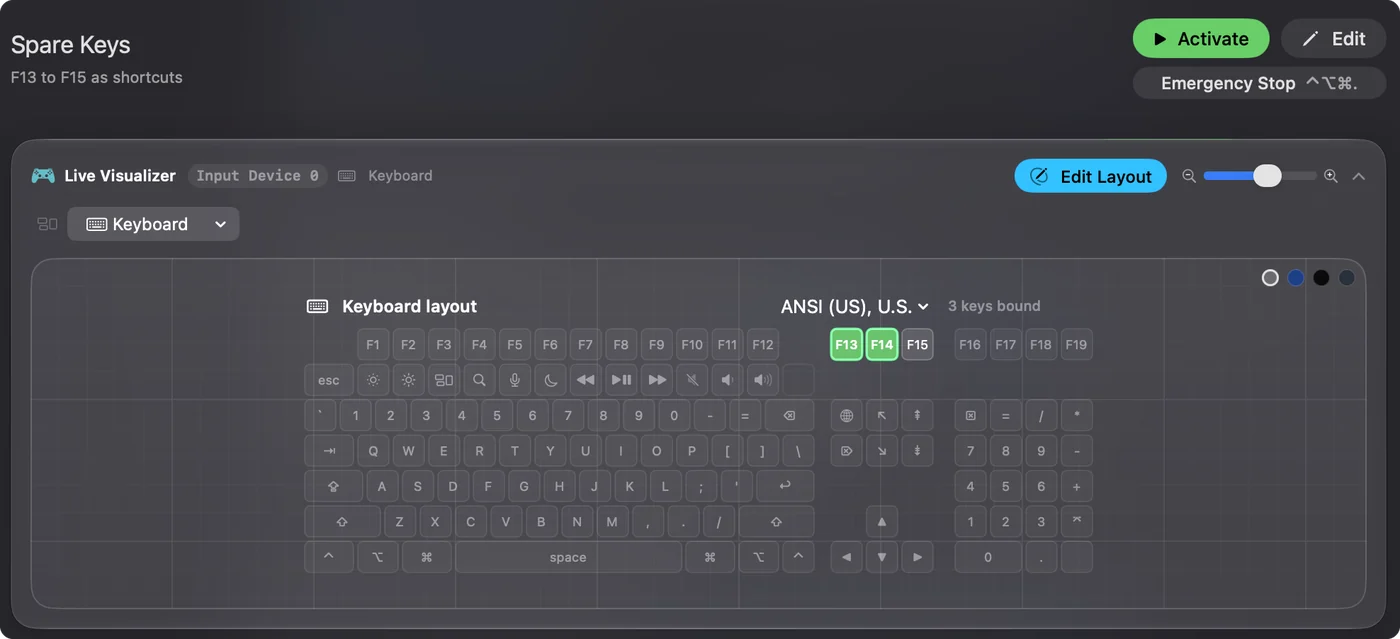
InputConfig lắng nghe bàn phím song song với macOS và không chặn phím, nên một phím Quick Keys gửi Command Z vẫn hoàn tác, và một việc thêm trong InputConfig sẽ chạy chồng lên. Cách tránh là để driver gửi một phím không làm gì, từ F13 đến F20. macOS chuyển các phím đó tới ứng dụng và không giao việc gì cho chúng. F21 đến F24 không được chuyển đi, nên hãy bỏ qua chúng.
Điều cần lưu ý với remote này: Một người dùng macOS 14 báo rằng trình soạn lệnh phím của driver không có tùy chọn cho phím fn hay globe, và nhân viên Xencelabs thừa nhận rằng việc chọn phím chức năng trên Mac là một vấn đề trong driver Quick Keys. Chủ đề đó không nói F13 có hoạt động không. Vì vậy hãy thử trong trình soạn lệnh phím trước khi lập kế hoạch dựa vào nó:
- Bạn: Mở driver Xencelabs, chọn một phím Quick Keys, và nhập F13 trong trình soạn lệnh phím của nó.
- Driver Xencelabs: Lưu F13 cho phím đó và gửi nó mỗi lần nhấn.
- Kiểm tra: Mở một ô văn bản và nhấn phím. Nếu không gì được gõ ra, driver đang gửi một phím không làm gì, và bạn sẵn sàng gán nó.
Nếu trình soạn từ chối F13 đến F20, tôi sẽ dùng một phím tắt mà ứng dụng của bạn không dùng và nhấn Scan để xem gì đến. Hãy nhớ rằng InputConfig đọc phím như phím, nên một tổ hợp mà không gì khác trên Mac dùng là lựa chọn tốt tiếp theo.
Gán các phím và thêm những gì driver thiếu
- Bạn: Thêm một gán mới, đặt đầu vào thành Keyboard Key, nhấn Scan rồi nhấn phím Quick Keys, sau đó chọn việc nó làm.
- InputConfig: Hiển thị dòng là phím bạn đã đặt, trên Any keyboard (Bất kỳ bàn phím nào).
- Kiểm tra: Nhấn Save, rồi Activate, và nhấn phím.
Driver cho mỗi phím một phím tắt và không có macro. Trong InputConfig, một dòng có thể chạy macro, bạn bật nó trong Options (Tùy chọn) với Run a sequence of steps (macro), với khoảng chờ và thời gian giữ ở mỗi bước. Type Text là một cách khác để vượt giới hạn 244 ký tự của driver, vì một dòng có thể gõ một câu trả lời dài hoặc chữ ký. Open App, Open URL và Run Siri Shortcut là các lựa chọn khác.
- Một macro xuất file. Giữ các bộ Lightroom hoặc Photoshop của driver, và dùng một phím dư cho macro xuất: phím tắt xuất, một khoảng chờ, rồi tên thư mục qua Type Text.
- Một macro dựng phim. Đặt một macro lên một phím để chọn, cắt và dồn trong DaVinci Resolve hoặc Premiere, với khoảng chờ giữa các bước để ứng dụng kịp theo.
Trang nút bảng vẽ trên Mac và trang MX Creative Console nói về những thiết bị gần giống remote này.

Cho mỗi ứng dụng một bố cục riêng
Một preset có thể liệt kê các ứng dụng nó thuộc về, trong Automation & Gaming Utilities (Tiện ích tự động hóa và chơi game), Activate when these apps are in front, và với Settings, Advanced, Switch presets when the front app changes, bố cục theo ứng dụng bạn đang dùng. Driver đã đổi bộ phím theo ứng dụng, nên tôi sẽ dùng bố cục của InputConfig cho các việc thêm chồng lên, không phải cho những việc giống nhau.

Nếu Quick Keys không hoạt động
Leo thang này, từng bước nhỏ nhất trước:
- Kiểm tra đầu thu. Xencelabs nói remote không dùng Bluetooth của Mac, nên hãy cắm đầu thu vào cổng USB-A, hoặc dùng cáp, và tránh hub không có nguồn.
- Khởi động lại driver và Mac. Một người dùng có remote báo thông báo Please connect sau khi Mac thức dậy từ chế độ ngủ đã làm nó chạy lại bằng cách cài lại driver.
- Thử phiên bản driver khác. Một câu trả lời hỗ trợ trong một chủ đề nói driver 1.3.0-41 làm hỏng remote của một người dùng, và khuyên quay lại 1.2.1-43 từ danh sách Older Versions. Ghi chú 1.3.5 của Xencelabs sửa một đầu thu không được nhận sau khi cài lại.
- Gỡ các driver bảng vẽ khác. Bộ phận hỗ trợ của Xencelabs đã nói các driver bảng vẽ khác có thể gây rắc rối.
- Nhấn Scan. Nếu có tên hiện ra, phím đọc được.
- Kiểm tra InputConfig. Quyền trợ năng phải bật và preset phải đang chạy. Nếu F13 sáng trong Trình hiển thị trực tiếp mà không có gì xảy ra, lỗi nằm ở đầu ra của hàng.
Những việc nó không làm được
- Thay thế driver. Không có driver thì remote không làm gì.
- Vẽ trên màn hình OLED. Các nhãn là của driver, nên hãy đổi tên phím ở đó cho khớp với việc của nó ở đây.
- Chặn một phím tắt của driver. Một phím đặt thành phím tắt vẫn gửi phím tắt đó.
- Phân biệt hai bàn phím. Mỗi bàn phím được tính là một thiết bị.
Phiên bản ngắn
- Driver trước. Nó là bắt buộc, và cho bạn 40 phím tắt cho mỗi ứng dụng.
- Phím không làm gì tiếp theo. Thử F13 đến F20, và kiểm tra trước khi lập kế hoạch.
- InputConfig sau cùng. Thêm macro, văn bản dài, thao tác giữ, nhấn đúp và bố cục cho từng ứng dụng.
Để driver giữ các phím tắt và giao cho InputConfig những phím cần macro.
Câu hỏi
Xencelabs Quick Keys có hoạt động trên Mac không?
Có. Xencelabs liệt kê macOS 10.13 trở lên và cung cấp driver Mac mà remote cần.
Tôi có cần driver Xencelabs cho Quick Keys trên Mac không?
Có. Xencelabs nói driver phải được cài, và họ có tùy chọn chỉ Quick Keys nếu bạn dùng bảng vẽ của hãng khác.
Tại sao Xencelabs Quick Keys không kết nối qua Bluetooth với Mac của tôi?
Xencelabs nói nó không dùng Bluetooth của máy tính. Nó kết nối qua đầu thu đi kèm hoặc cáp USB-C.
Xencelabs Quick Keys có chạy được macro không?
Xencelabs nói nó không có macro hay scripting. Trong InputConfig bạn có thể đặt một phím thành phím chức năng và gán cho nó một macro.
Tôi có đặt Quick Keys thành F13 trên Mac được không?
Tôi không xác nhận được. Một chủ đề của Xencelabs nói việc chọn phím chức năng trên Mac là một vấn đề đã biết, nên hãy thử F13 trong trình soạn lệnh phím của driver.
Thêm bằng tiếng Việt
Người viết. Ryleigh Newman phát triển InputConfig và mỗi ngày điều khiển chiếc Mac của mình bằng tay cầm, vì đôi tay cử động không tốt. Trang này được dịch từ tiếng Anh. InputConfig hiển thị bằng tiếng Việt khi máy Mac được đặt sang tiếng Việt. Một số trang của trang web chỉ có bằng tiếng Anh.
Trang này bằng ngôn ngữ khác: English
Miễn phí. macOS 14 trở lên. Không cần tài khoản, không dữ liệu nào rời khỏi máy Mac. Mã nguồn mở trên GitHub.