Tiếng Việt
Razer Atheris có hoạt động trên Mac không?
 Ứng dụng này hoàn toàn miễn phí. Bạn không cần tạo tài khoản. Không có gói đăng ký, không có tải xuống rắc rối, và không có gì bị khóa. Tối ưu cho Apple silicon.
Có, như một chuột: Razer Atheris ghép nối qua Bluetooth hoặc đầu thu 2,4 GHz, và con trỏ, cả hai nút chính lẫn bánh xe đều hoạt động trên Mac mà không cần cài gì. Vấn đề nằm ở phần mềm. Atheris không có trong danh sách Razer Synapse for Mac mà tôi đọc, nên các cài đặt kiểu DPI và đèn không chạm được từ Mac, và Razer nói cách sửa khi kết nối lại với Mac là một bản cập nhật firmware chỉ chạy trên Windows. Về Basilisk V3 X HyperSpeed, xem Razer Basilisk trên Mac.
Các nút bên là phần mà Mac vẫn có thể giao việc. Tôi làm InputConfig, ứng dụng Mac miễn phí đọc các nút phụ của chuột và giao cho mỗi nút một việc. Tôi chưa tự thử Atheris.
Các bước
- Ghép nối chuột qua Bluetooth, hoặc cắm đầu thu 2,4 GHz vào Mac bằng bộ chuyển USB-C nếu cần.
- Kiểm tra danh sách Synapse for Mac của Razer. Nếu mẫu của bạn không có trong đó, hãy đặt DPI trên chính chuột.
- Mở InputConfig, thêm một dòng, nhấn Scan (Quét) và nhấn một nút bên để ghi nhận nó.
- Chọn thứ nút gửi, chẳng hạn Back, Forward, Mission Control hoặc một phím tắt.
- Nhấp Save và Activate (Kích hoạt), rồi nhấn nút trong một ứng dụng để kiểm tra.
Xem những gì hoạt động trên Mac khi chưa cài gì
Atheris là chuột tiêu chuẩn đối với macOS, nên những điều cơ bản không cần driver. Đây là những gì tôi xác nhận được và những gì tôi không xác nhận được:
| Chuột | Razer liệt kê gì | Trên Mac |
|---|---|---|
| Razer Atheris | Năm nút lập trình được, Bluetooth LE và đầu thu 2,4 GHz, hai pin AA, 7.200 DPI, và không có hồ sơ trong bộ nhớ | Con trỏ, nhấp và bánh xe hoạt động. Không có trong danh sách Synapse for Mac mà tôi đọc |
Các số liệu của Atheris lấy từ bảng thông số của Razer cho Mỹ Latinh và một đánh giá, mà tôi đọc vào ngày 21 tháng 10 năm 2026 cùng với danh sách Synapse for Mac của Razer. Danh sách hỗ trợ đầy đủ nằm ở chuột Razer trên Mac. Một chuột Razer giá rẻ là một chuột Mac bình thường, còn các phần thêm đến từ một ứng dụng khác.
Sửa kết nối Bluetooth trên Mac
Kết nối lại là điều phàn nàn tôi gặp nhiều nhất. Một chủ đề trên Razer Insider có những chủ sở hữu Atheris mà chuột không ghép nối được với một MacBook Pro mới chạy macOS Catalina, trong khi bàn di chuột Magic và tai nghe ghép nối bình thường, và chủ đề đó được đóng mà không có cách sửa. Trang hỗ trợ của Razer về kết nối lại Atheris với Mac chỉ đến một bản cập nhật firmware. Razer nói công cụ cập nhật chỉ chạy trên Windows và phải chạy qua đầu thu, không phải qua Bluetooth.
- Dùng đầu thu nếu Bluetooth bị rớt. Đầu thu có phích USB-A, nên một MacBook chỉ có cổng USB-C cần một bộ chuyển nhỏ.
- Ghép nối lại từ đầu. Trong Cài đặt hệ thống, Bluetooth, gỡ chuột, tắt rồi bật nó, và ghép nối lại.
- Mượn một PC Windows để cập nhật firmware. Đó là đường đi của Razer, và đây là bước duy nhất mà một Mac không làm được.
Nếu Bluetooth chập chờn, đầu thu là kết nối tôi sẽ tin trước. Các báo cáo về Catalina đó đã cũ, nên một macOS gần đây có thể hoạt động tốt hơn, và tôi không thử được điều đó.
Tìm xem mỗi nút gửi gì
Một chuột chỉ có vài nút thì kiểm tra nhanh. Nhấn Scan trên một dòng, rồi nhấp từng nút một lần và đọc những gì đến.
| Nút | Tôi mong đợi gì | Nên làm gì |
|---|---|---|
| Nhấp trái và phải | Left click và Right click | Để yên, một preset không chặn được hai nút này |
| Nhấn bánh xe | Middle click | Gán nó, và đánh dấu Block the button's own action (Chặn hành động riêng của nút) nếu trình duyệt mở liên kết trong tab mới |
| Hai nút bên | Button 4 và Button 5 | Cặp Back và Forward thường gặp, nên hãy gán chúng |
| Nút DPI ở trên | Có lẽ là thứ Mac không thấy | Vì không có phần mềm hồ sơ trên Mac, hãy nhấn Scan và xem. Nếu không có gì đến, chuột xử lý nó bên trong |
Tôi nói “mong đợi” vì tôi chưa quét Atheris. Nhấn Scan trên mọi nút và tin những gì đến hơn là bảng này.

Gán các nút bên
Cài InputConfig từ Mac App Store và cho phép Trợ năng trong Cài đặt hệ thống, Quyền riêng tư & Bảo mật, Trợ năng.
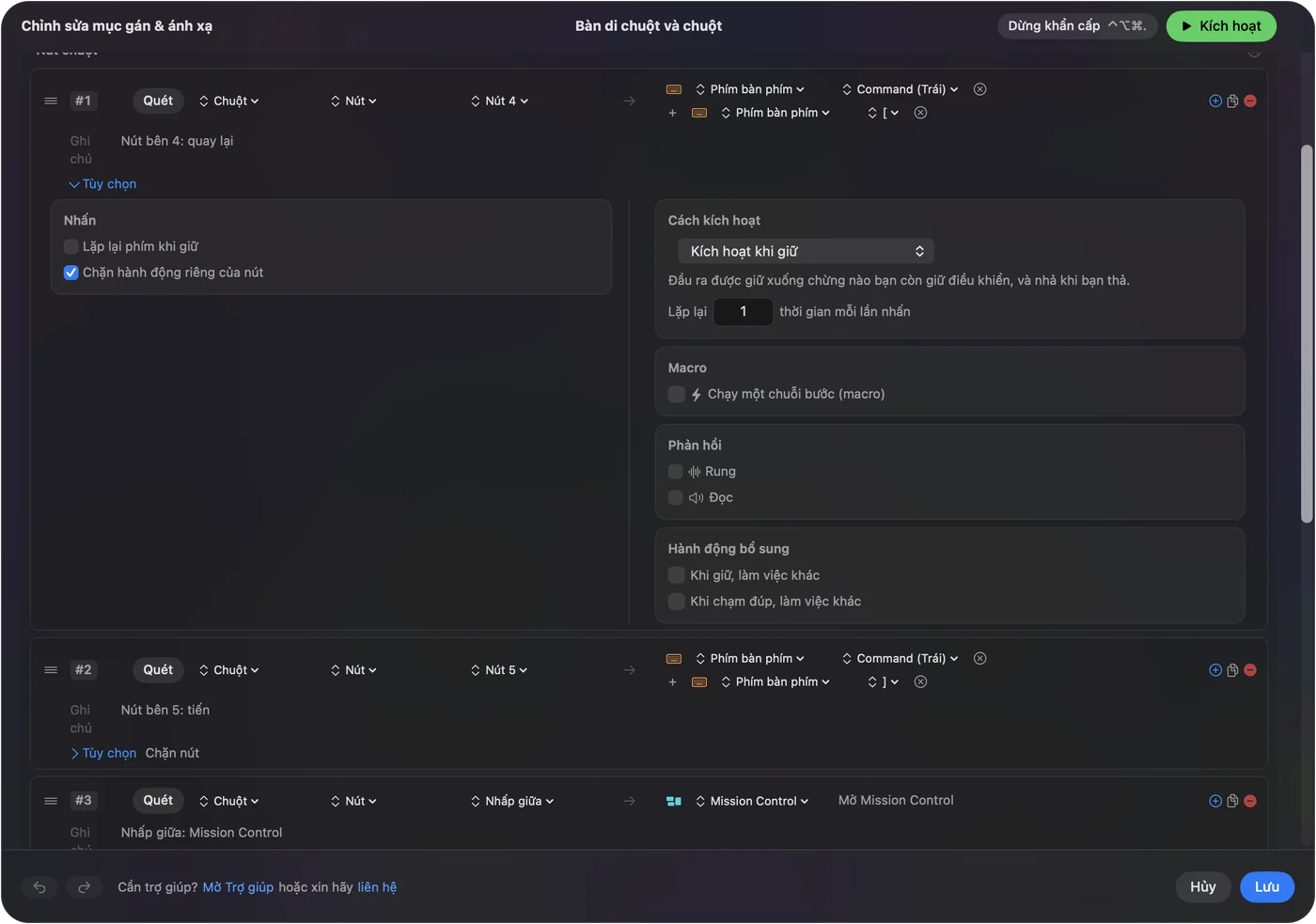
- Bạn: Thêm một dòng, chọn Chuột làm đầu vào, nhấn Scan và nhấp một nút bên. Sau đó chọn Keyboard Key (Phím bàn phím) và chọn Command với dấu ngoặc vuông trái cho Back, hoặc Command với dấu ngoặc vuông phải cho Forward.
- InputConfig: Ghi nhận nút là Button 4 hoặc Button 5 và nhấn các phím mỗi lần bạn nhấn nút.
- Kiểm tra: Nhấp Save và Activate, rồi mở Safari, xem hai trang và nhấn nút. Trình duyệt lùi lại.
Nhiều ứng dụng đã coi Button 4 và Button 5 là Back và Forward. Trong các ứng dụng đó, preset Trackpad & Mouse (Bàn di chuột và chuột) có sẵn đã gửi Command [ và ], và đánh dấu Block the button's own action giúp ngăn một bước bị lặp lại. Hãy đặt Command [ và ] lên các nút bên trước, vì chúng hoạt động trong nhiều ứng dụng hơn một nút trần.
Chạy các việc dài hơn từ một nút
Với ít nút, mỗi nút phải mang nhiều việc hơn. Một dòng có thể chạy một macro: trong Options của nó, đánh dấu Run a sequence of steps (macro) (Chạy một chuỗi bước (macro)) và thêm các bước phím, phím tắt hoặc cú nhấp, mỗi bước có khoảng chờ và thời gian giữ.
- Sao chép, chờ, dán. Command C, khoảng chờ 300 mili giây, rồi Command V trên một nút bên, tiện khi chuyển văn bản giữa hai cửa sổ.
- Ảnh chụp màn hình vào clipboard. Một dòng Keyboard Key với Control, Shift, Command và 4, rồi kéo qua vùng cần chụp.
- Gõ một lời kết. Một đầu ra Type Text (Gõ văn bản) đưa cả một câu trả lời vào tin nhắn của bạn chỉ với một lần nhấn.
Macro được nói đến trong macro chuột trên Mac. Giao việc dài nhất cho nút bạn với tới nhiều nhất.
Thêm giữ, nhấp đúp và bố cục theo ứng dụng
- Giữ. Mỗi dòng có thể có một hành động khi giữ, nên một cú nhấn gửi Back và một lần giữ gửi Mission Control. Xem thao tác nhấp đúp và giữ.
- Nhấn đúp. Mỗi dòng cũng có một hành động nhấn đúp, biến hai nút thành bốn việc.
- Chặn hành động gốc. Cho nhấn bánh xe và các nút bên, để một ứng dụng ngừng thấy nút thô.
- Theo ứng dụng. Một preset có thể liệt kê các ứng dụng trong Automation & Gaming Utilities và tiếp quản khi một ứng dụng trong số đó ở trước. Safari có Back và Forward, còn Final Cut Pro có các phím riêng của nó.
Chỉ một preset chạy mỗi lúc. Hành động khác nhau theo ứng dụng có các bước.
Ý tưởng cho người dùng Atheris
Atheris là một chuột du lịch, kích thước 99,7 x 62,8 x 34,1 milimét và khoảng 66 gam không tính pin theo đánh giá tôi đọc, nên nó chủ yếu nằm cạnh laptop.
- Laptop và một bài giảng. Back và Forward để lật slide trong Keynote hoặc PowerPoint, với nhấn bánh xe làm phím ẩn con trỏ.
- Một buổi biên tập. Command Z và Shift Command Z trên các nút bên, hợp với Photos và Final Cut Pro.
- Bàn chơi game ngân sách. Hai nút bên có thể giữ nhấn để nói và một phím lưu nhanh trong các trò chơi đọc bàn phím, dù một trò đọc chuột thô cũng có thể thấy nút đó.
Một chuột du lịch năm nút có thể cư xử như chuột mười nút khi mỗi nút có một hành động khi giữ.
Nếu một nút không làm gì
Leo thang này, từng bước nhỏ nhất trước:
- Nhấn Scan trên nút. Nếu một dòng ghi được Button 4, Mac đã nhận nó và vấn đề nằm ở preset.
- Kích hoạt preset. Các dòng chỉ chạy khi preset đang hoạt động, và nút Activate chuyển sang màu xanh.
- Kiểm tra Trợ năng. Trong Cài đặt hệ thống, Quyền riêng tư & Bảo mật, Trợ năng phải liệt kê InputConfig và được bật.
- Tìm một ứng dụng chuột thứ hai. Một công cụ như SteerMouse hoặc LinearMouse có thể đã chiếm nút, và hai công cụ có thể tranh nhau.
- Dùng đầu thu. Nếu Bluetooth rớt giữa chừng, các nút dường như chết vì cùng một lý do.
- Dùng dừng khẩn cấp. Nếu một nút bắt đầu làm sai việc, Control Option Command cộng dấu chấm sẽ tắt preset.
Nếu Scan không thấy gì, không ứng dụng Mac nào đọc được nút đó. Nút lùi chuột không hoạt động trên Mac nói về các nguyên nhân.
Những việc nó không làm được
InputConfig không đổi DPI, tần số lấy mẫu, đèn, tốc độ con trỏ hay cảm giác cuộn. Atheris không có hồ sơ trong bộ nhớ, nên nút DPI đặt DPI bên trong chuột, và Mac không có ứng dụng Razer để đổi các mức. Nó cũng không thể cho hai chuột các việc khác nhau trên cùng một nút, và không đọc được một nút chỉ nói chuyện với phần mềm Razer. Dùng nó cho những gì các nút làm, còn chuột để chỉnh cách nó di chuyển.
Phiên bản ngắn
- Hoạt động. Con trỏ, nhấp và bánh xe, qua Bluetooth hoặc đầu thu.
- Không được hỗ trợ. Atheris không có trong danh sách Synapse for Mac mà tôi đọc.
- Gán. Quét từng nút bên và gán Back, Forward hoặc một macro.
Nếu Bluetooth rớt, hãy thử đầu thu trước khi thử bất cứ thứ gì khác.
Câu hỏi
Razer Atheris có hoạt động trên Mac không?
Có, như một chuột qua Bluetooth hoặc đầu thu 2,4 GHz. Nó không có trong danh sách Razer Synapse for Mac mà tôi đọc, nên các cài đặt của nó không chạm được từ Mac.
Tại sao Razer Atheris của tôi không kết nối được với MacBook?
Các chủ đề trên Razer Insider mô tả lỗi ghép nối trên MacBook Pro mới, và Razer chỉ đến một bản cập nhật firmware chỉ chạy trên Windows. Thử đầu thu với bộ chuyển USB-C, hoặc ghép nối lại trong Cài đặt hệ thống.
Làm sao để dùng nút bên của Razer Atheris trên Mac?
Quét chúng trong InputConfig, một ứng dụng miễn phí, và gán cho mỗi nút Back, Forward hoặc bất kỳ phím tắt nào. Tôi chưa kiểm tra với Atheris.
Atheris có ghi nhớ cài đặt trên Mac không?
Razer không liệt kê bộ nhớ trong nào cho nó, nên các cài đặt nằm trong phần mềm Razer mà Mac không chạy được.
Thêm bằng tiếng Việt
Người viết. Ryleigh Newman phát triển InputConfig và mỗi ngày điều khiển chiếc Mac của mình bằng tay cầm, vì đôi tay cử động không tốt. Trang này được dịch từ tiếng Anh. InputConfig hiển thị bằng tiếng Việt khi máy Mac được đặt sang tiếng Việt. Một số trang của trang web chỉ có bằng tiếng Anh.
Trang này bằng ngôn ngữ khác: English
Miễn phí. macOS 14 trở lên. Không cần tài khoản, không dữ liệu nào rời khỏi máy Mac. Mã nguồn mở trên GitHub.