Tiếng Việt
PS Remote Play trên Mac với tay cầm
 Ứng dụng này hoàn toàn miễn phí. Bạn không cần tạo tài khoản. Không có gói đăng ký, không có tải xuống rắc rối, và không có gì bị khóa. Tối ưu cho Apple silicon.
Ứng dụng PS Remote Play của Sony trên Mac truyền PS5 hoặc PS4 của bạn đến Mac, và nó yêu cầu ba tay cầm: DualSense, DualSense Edge và DualShock 4. Danh sách đó là của Sony, từ sách hướng dẫn Remote Play của họ cho Mac, và không có tay cầm Xbox, Switch hay tay cầm bên thứ ba nào trong đó.
Tôi làm InputConfig, một ứng dụng Mac miễn phí cho tay cầm. Điều cần nói rõ cho trang này: bạn không cần nó cho Remote Play, và nó không thể mở rộng danh sách của Sony.
Các bước
- Trên PS5, mở Settings, System, Remote Play, và bật Enable Remote Play.
- Kết nối DualSense, DualSense Edge hoặc DualShock 4 với Mac, bằng cáp USB hoặc Bluetooth.
- Mở PS Remote Play trên Mac và chọn Sign In.
- Đăng nhập bằng cùng tài khoản bạn dùng trên console.
- Chọn PS5, và đợi màn hình console hiện ra.
Biết Sony yêu cầu gì
Từ sách hướng dẫn của Sony cho ứng dụng Mac, như tôi đọc ngày 6 tháng 10 năm 2026:
- Mac. macOS Monterey, Ventura, Sonoma, Sequoia hoặc Tahoe, với 40 MB dung lượng và 2 GB bộ nhớ trở lên.
- Console. PS5 hoặc PS4 đang chạy phần mềm hệ thống mới nhất.
- Tài khoản. Cùng một tài khoản PlayStation trên Mac và trên console.
- Kết nối. Ít nhất 5 Mbps tải lên và tải xuống, và 15 Mbps để đạt hiệu suất tốt nhất.
- Tay cầm. DualSense, cùng với DualSense Edge và DualShock 4 cũng được liệt kê.
Tay cầm nằm trong danh sách yêu cầu của Sony, không phải danh sách tùy chọn.
Cài PS Remote Play trên Mac
Sony đưa ra một quy trình cài đặt cho Windows và Mac, trên trang hỗ trợ PS Remote Play của họ, theo như tôi đọc ngày 27 tháng 10 năm 2026.
- Tải ứng dụng từ trang tải PS Remote Play của Sony.
- Chạy tệp cài đặt và làm theo hướng dẫn trên màn hình.
- Mở PS Remote Play và chọn Sign In.
Để bắt đầu lại với một bản mới, kéo PS Remote Play từ thư mục Applications vào Thùng rác, chọn Finder, Empty Trash, và cài bản mới nhất. Cài lại là lời khuyên của chính Sony cho việc đăng nhập bị lỗi.
Chọn kết nối cho tay cầm của bạn
- DualSense. Bluetooth hoặc cáp USB. Sony nói bạn có thể trải nghiệm phản hồi xúc giác khi DualSense hoặc DualSense Edge kết nối bằng cáp USB.
- DualSense Edge. USB, hoặc Bluetooth trên Mac chạy macOS Ventura 13.3 trở lên.
- DualShock 4. Bluetooth hoặc cáp USB.
Các bước ghép nối nằm ở cách kết nối tay cầm PS5 với Mac và cách kết nối tay cầm PS4 với Mac. Dùng cáp nếu bạn muốn phản hồi xúc giác.
Thiết lập
- Bạn: Trên PS5, mở Settings, System, Remote Play, và bật Enable Remote Play. Trên Mac, kết nối tay cầm, mở PS Remote Play, chọn Sign In, và đăng nhập bằng tài khoản của console. Sau đó chọn PS5.
- Ứng dụng: Tìm console đã đăng nhập trong tài khoản đó và kết nối với nó.
- Kiểm tra: Màn hình console hiện ra trên Mac, và tay cầm di chuyển qua các menu.
Để khởi động một console đang ở chế độ nghỉ, Sony yêu cầu bạn bật Stay Connected to the Internet và Enable Turning On PS5 from Network, trong Settings, System, Power Saving, Features Available in Rest Mode. Kết nối một lần gần console trước khi thử từ nơi khác, như hướng dẫn của Sony khuyên.
Nếu bạn không đăng nhập hoặc kết nối được
Sony không có trang đăng nhập riêng cho việc này, nên các bước này lấy từ hướng dẫn khắc phục sự cố Remote Play của họ, đọc ngày 27 tháng 10 năm 2026. Hãy đi lần lượt các bước sau, bước nhỏ nhất trước:
- Kiểm tra trang trạng thái của Sony. Nếu nó hiện cảnh báo, hãy chờ dịch vụ hồi phục.
- Khởi động lại ứng dụng. Rồi khởi động lại Mac nếu vẫn lỗi.
- Dùng cùng một tài khoản. Mac và console phải đăng nhập cùng một tài khoản.
- Kiểm tra console. Remote Play phải bật, và console phải đang bật hoặc ở chế độ nghỉ và có mạng.
- Kết nối gần console trước. Sony nói một Mac đã lâu chưa đăng nhập có thể không tìm thấy console từ xa.
- Kiểm tra mạng. Sony yêu cầu 5 Mbps tải lên và tải xuống, gợi ý dùng kết nối có dây hoặc Wi-Fi 5GHz, và nói tường lửa hoặc phần mềm diệt virus có thể chặn ứng dụng.
- Cài lại ứng dụng. Bỏ nó vào Thùng rác, làm trống Thùng rác và cài bản mới nhất.
Phần lớn lỗi kết thúc ở tài khoản, công tắc Remote Play của console hoặc mạng.
Không có tay cầm, hoặc với tay cầm Xbox
- Không có tay cầm. Đưa chuột lên cửa sổ Remote Play sẽ hiện bảng điều khiển với các nút Create, PS và Options, cùng âm lượng và micro. Đó không phải những nút một trò chơi cần.
- Tay cầm Xbox hoặc Switch. Cả hai đều không có trong danh sách của Sony.
- Bộ ánh xạ. InputConfig gửi đầu vào bàn phím và chuột đến Mac. Nó không trình bày tay cầm PlayStation cho ứng dụng khác, nên không thể thay thế ở đây.
Với Remote Play trên Mac, câu trả lời là một tay cầm PlayStation.
Nếu tay cầm không làm gì trong Remote Play
Đi theo bậc thang này, bước nhỏ nhất trước:
- Kết nối trước, rồi mở ứng dụng. Ghép nối tay cầm với Mac, hoặc cắm vào, trước khi bắt đầu Remote Play.
- Kiểm tra Mac có thấy nó không. Mở Bộ điều khiển trò chơi trong thanh bên của Cài đặt hệ thống và nhấn vài nút. Mỗi nút sáng trên màn hình.
- Dùng cáp. Các bước của Sony kết nối tay cầm qua USB.
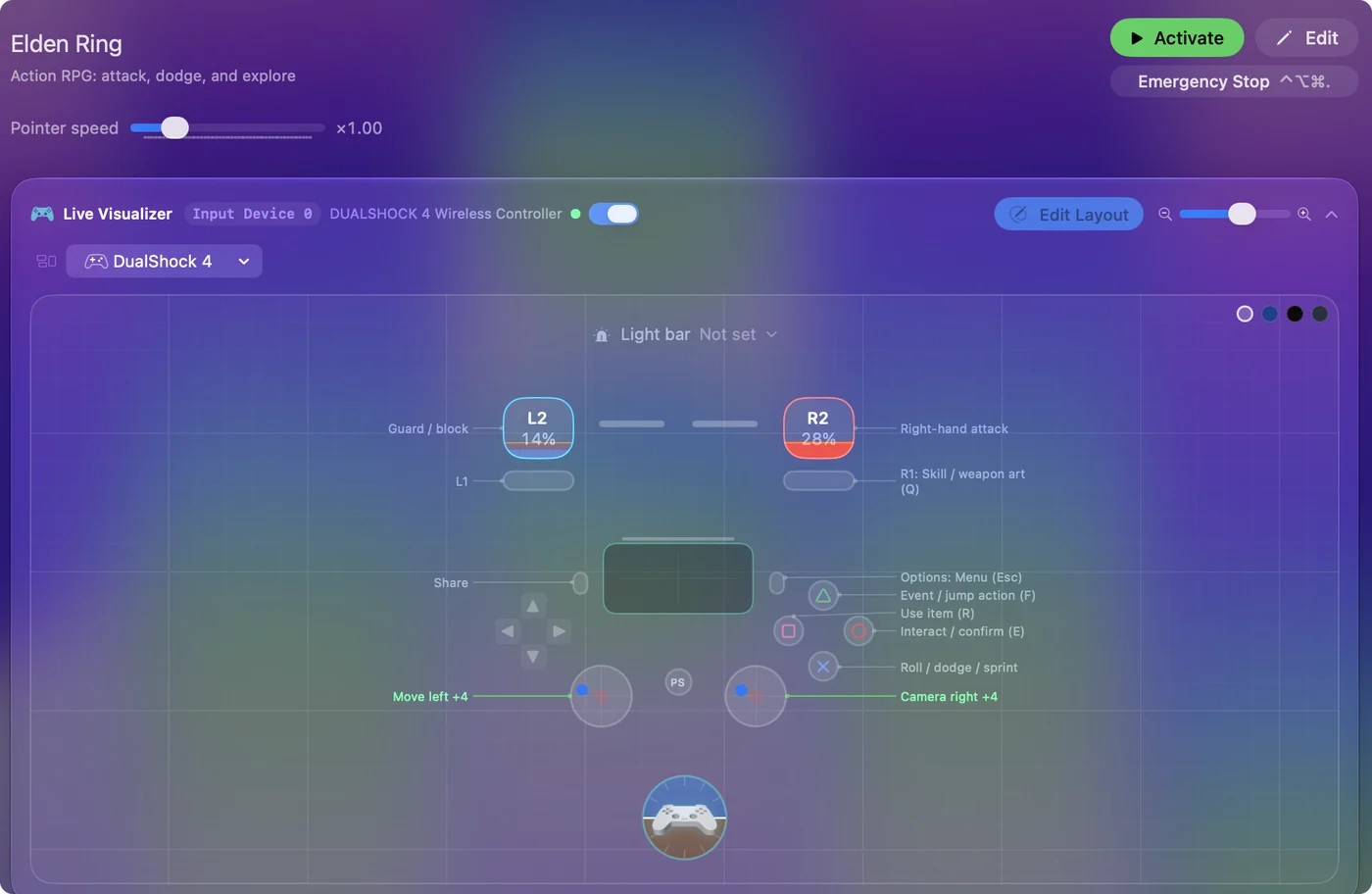
- Ngăn thứ khác đọc nó. Nếu InputConfig đang chạy một preset, hãy tắt preset khi chơi, để tay cầm không đồng thời gửi phím đến Mac.
- Sửa việc ghép nối. Tay cầm PS5 không kết nối được với Mac hướng dẫn cách làm.
Tay cầm mà chính Mac không thấy cũng sẽ không đến được Remote Play.
Tóm tắt
- Hoạt động. DualSense, DualSense Edge và DualShock 4 đều hoạt động.
- Không. Không hoạt động với tay cầm Xbox và Switch, hay khi không có tay cầm nào.
- Thiết lập. Bật Remote Play trên console, đăng nhập trên Mac bằng cùng tài khoản, chọn PS5.
Remote Play là ứng dụng của Sony với danh sách tay cầm của Sony, và không gì trên Mac thay đổi danh sách đó.
Câu hỏi
Làm sao cài PS Remote Play trên Mac?
Tải ứng dụng từ trang tải PS Remote Play của Sony, chạy tệp cài đặt, mở ứng dụng và chọn Sign In bằng cùng tài khoản bạn dùng trên console.
Vì sao tôi không đăng nhập được PS Remote Play trên Mac?
Sony gợi ý kiểm tra trang trạng thái của họ, khởi động lại ứng dụng và Mac, và cài lại ứng dụng. Cũng hãy kiểm tra Mac và console dùng cùng một tài khoản và Remote Play đang bật trong phần cài đặt của console.
Tôi có thể dùng tay cầm Xbox với PS Remote Play trên Mac không?
Hướng dẫn của Sony cho ứng dụng Mac liệt kê DualSense, DualSense Edge và DualShock 4, và không có tay cầm Xbox. Bộ ánh xạ không đổi được điều đó, vì nó gửi phím và chuyển động chuột chứ không phải tay cầm PlayStation.
Tôi có thể dùng PS Remote Play trên Mac mà không có tay cầm không?
Sony liệt kê tay cầm trong những thứ bạn cần. Bảng điều khiển trên màn hình chỉ có các nút Create, PS và Options, cùng âm lượng và micro, không đủ để chơi một trò chơi.
PS Remote Play hỗ trợ những phiên bản macOS nào?
Hướng dẫn của Sony liệt kê macOS Monterey, Ventura, Sonoma, Sequoia và Tahoe, như đọc ngày 6 tháng 10 năm 2026.
Phản hồi xúc giác có hoạt động trong PS Remote Play trên Mac không?
Sony nói bạn có thể trải nghiệm phản hồi xúc giác khi DualSense hoặc DualSense Edge được kết nối với Mac bằng cáp USB.
Thêm bằng tiếng Việt
Hướng dẫn chi tiết, bằng tiếng Anh
Người viết. Ryleigh Newman phát triển InputConfig và mỗi ngày điều khiển chiếc Mac của mình bằng tay cầm, vì đôi tay cử động không tốt. Trang này được dịch từ tiếng Anh. InputConfig hiển thị bằng tiếng Việt khi máy Mac được đặt sang tiếng Việt. Một số trang của trang web chỉ có bằng tiếng Anh.
Trang này bằng ngôn ngữ khác: English, Español
Miễn phí. macOS 14 trở lên. Không cần tài khoản, không dữ liệu nào rời khỏi máy Mac. Mã nguồn mở trên GitHub.