Tiếng Việt
Cách dùng bàn phím MIDI làm tay cầm chơi game trên Mac
 Ứng dụng này hoàn toàn miễn phí. Bạn không cần tạo tài khoản. Không có gói đăng ký, không có tải xuống rắc rối, và không có gì bị khóa. Tối ưu cho Apple silicon.
Gán mỗi nốt hoặc pad vào một phím bàn phím bằng InputConfig, một ứng dụng Mac miễn phí, và game đọc bàn phím MIDI như thể nó là bàn phím máy tính. Một nốt đang giữ là một phím đang giữ, nên W trên một pad đi bộ chừng nào pad còn đè xuống. Bánh xe pitch có thể lái hoặc di chuyển con trỏ, và pedal sustain làm nút nhảy rất hợp.
Tôi làm ra InputConfig. Có một giới hạn cần nói trước: nó gửi đầu vào bàn phím và chuột, không phải một tay cầm ảo, nên cách này chạy trong các game chơi được bằng bàn phím.
Các bước
- Nối bàn phím MIDI và mở InputConfig.
- Thêm một dòng, bấm Scan (Quét) và chơi phím hoặc pad.
- Chọn phím bàn phím mà game dùng, như W.
- Lặp lại cho từng điều khiển, rồi kích hoạt preset và bắt đầu game.
Cài đặt
- Bạn: Thêm một dòng, bấm Scan và chơi một phím hoặc một pad. Chọn phím mà game mong đợi, như W.
- InputConfig: Tìm ra loại điều khiển bạn vừa chơi và gán dòng vào nó. Phím đầu ra được giữ xuống chừng nào nốt còn được giữ.
- Kiểm tra: Khi preset đang hoạt động, nốt di chuyển nhân vật của bạn.
Mỗi nốt gửi một phím, và game không phân biệt được phím đó với phím thật. MIDI thành phím bấm trên Mac nói về mọi loại điều khiển MIDI mà một dòng có thể nghe.
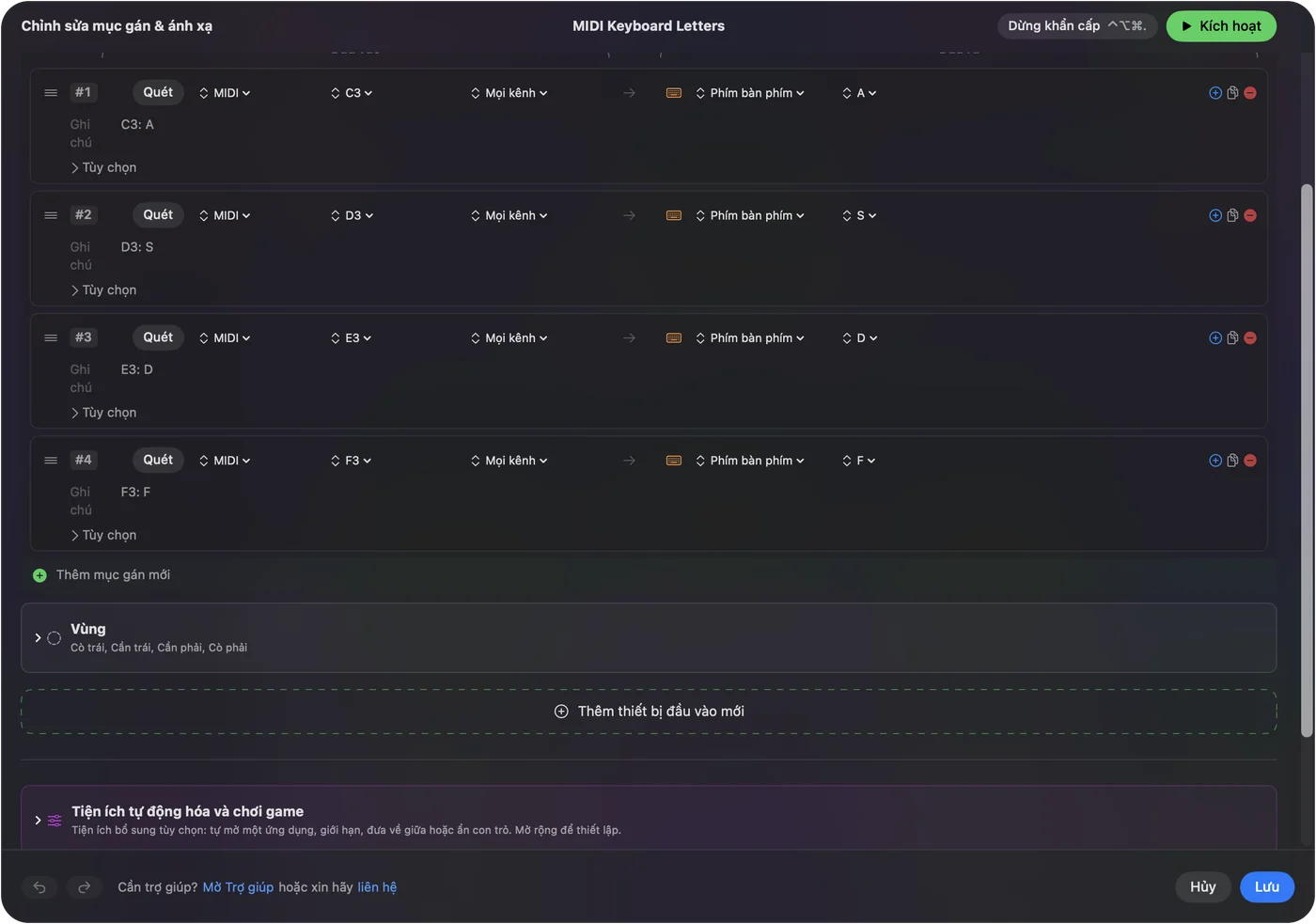
Bố trí các điều khiển
| Trên thiết bị MIDI | Trong game | Vì sao hợp |
|---|---|---|
| Bốn pad, hoặc bốn phím dưới một bàn tay | W, A, S, D | Nốt được giữ chừng nào còn đè xuống |
| Thêm pad hoặc phím | Nhảy, nạp đạn, tương tác, kho đồ | Mỗi cái một phím |
| Pedal sustain | Space, hoặc cúi | Đó là công tắc chân, được đọc như bật hoặc tắt |
| Bánh xe pitch | Lái trái và phải, hoặc di chuyển con trỏ | Nó nghỉ ở giữa và đọc theo cả hai hướng, như một trục cần analog |
| Một núm xoay | Cuộn, để đổi vũ khí hoặc thu phóng | Chế độ Dial và Turn biến chuyển động xoay thành cuộn hoặc bước |
Tôi sẽ đặt hành động trên các pad, hướng trên bánh xe, và việc bạn làm nhiều nhất trên pedal.
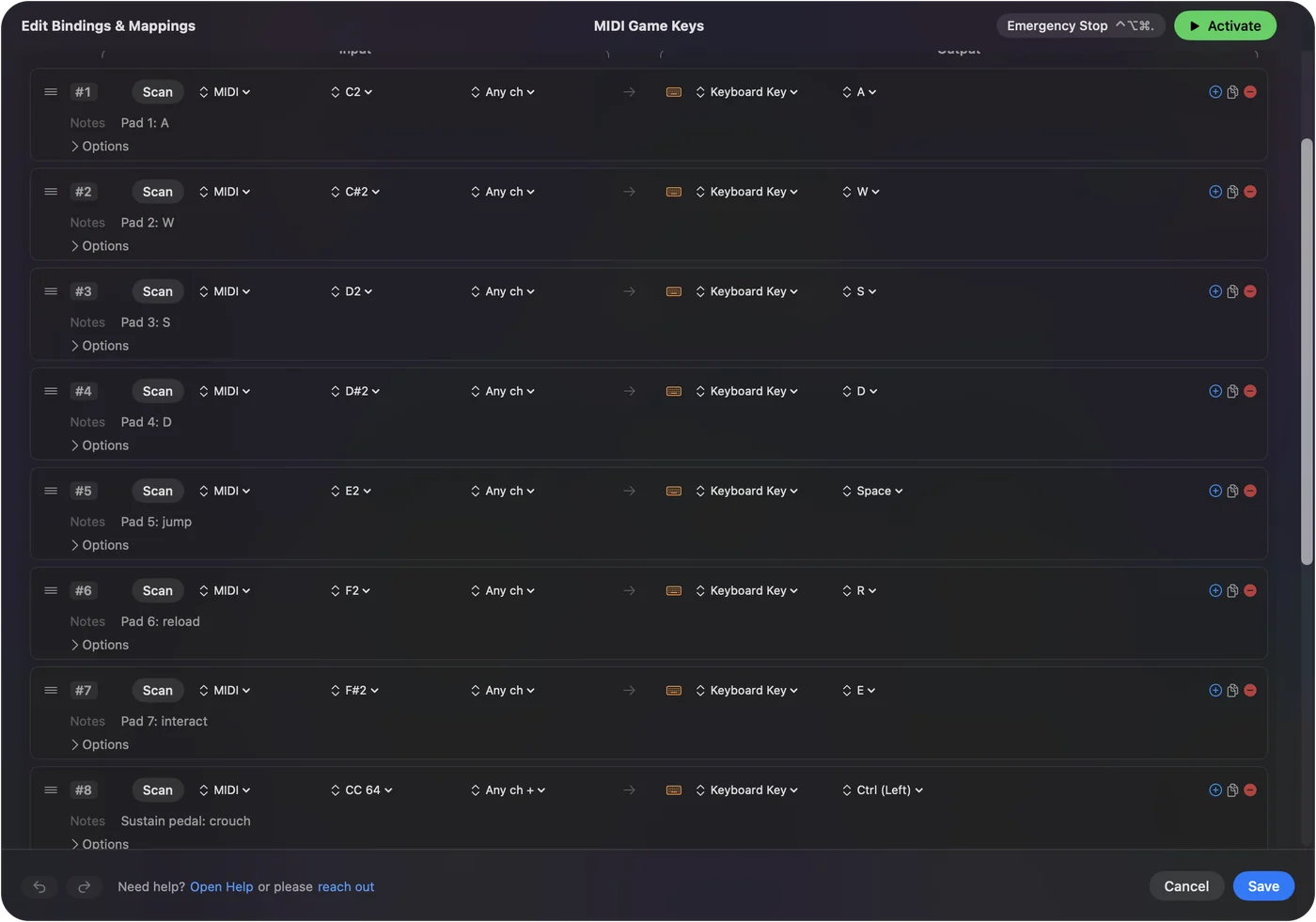
Lái hoặc ngắm bằng bánh xe pitch
Bánh xe pitch gán được theo hai hướng, cộng và trừ. Cho mỗi hướng một dòng riêng: A trên trừ và D trên cộng để lái bằng phím, hoặc chuyển động chuột sang trái và phải để xoay camera. Bật Variable Sensitivity (Độ nhạy biến thiên) trong một dòng chuột và tốc độ bám theo độ đẩy của bánh xe. Bánh xe pitch là thứ gần nhất với một trục joystick trên bàn phím. MIDI thành chuột trên Mac nói sâu hơn.
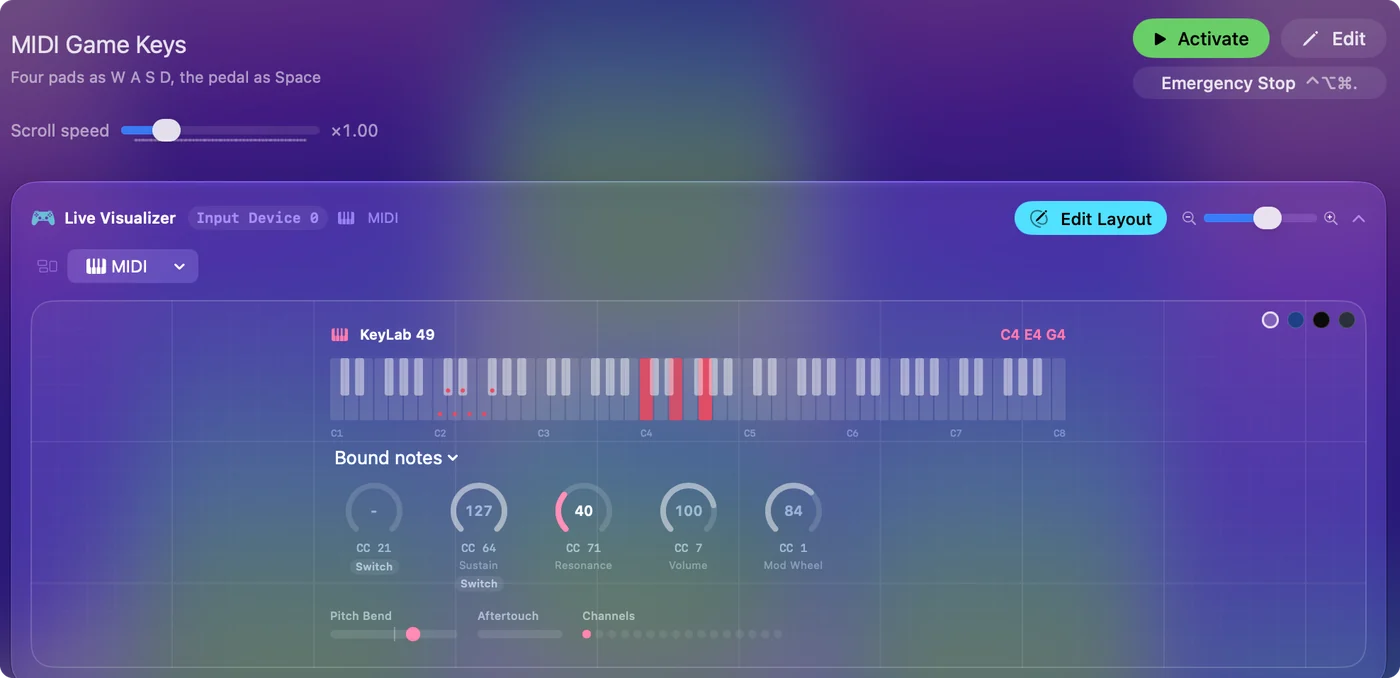
Biết game thấy gì
- Đầu vào bàn phím và chuột. Game thấy phím và cú nhấp, như thể bạn đã gõ chúng.
- Không phải tay cầm. InputConfig không tạo bộ điều khiển ảo, nên một game chỉ nhận tay cầm sẽ không phản hồi.
- Một cú bấm cho một phím. Một nốt bấm một phím và nhả nó thì phím được thả. Macro và turbo là các tùy chọn riêng bạn bật trong một dòng.
Nếu game chơi được bằng bàn phím, nó chơi được bằng bàn phím MIDI.
Giữ cho ứng dụng âm nhạc yên lặng
InputConfig đọc một bản sao của thứ thiết bị MIDI gửi, nên một ứng dụng âm nhạc đang mở vẫn nghe mọi nốt bạn chơi. Hãy thoát ứng dụng âm nhạc khi chơi game, hoặc tắt chuẩn bị ghi của các track, để nó không ghi hay phát ra các cú bấm của game. Các nốt vẫn đi đến mọi nơi chúng đã đi trước đây.
Đi chiều ngược lại
Chiều ngược lại cũng chạy: tay cầm có thể là nhạc cụ MIDI. Các nút chơi nốt, còn cần analog và nút cò gửi Control Change và pitch bend vào một ứng dụng âm nhạc. Cùng một ứng dụng gán theo cả hai chiều, và một preset có thể chứa cả hai. Gamepad sang MIDI trên Mac có phần thiết lập.
Tóm tắt
- Scan. Chơi phím hoặc pad.
- Chọn phím. Nó có thể là W, A, S, D, Space, hoặc một nút chuột.
- Chơi. Trong mọi game nhận bàn phím.
Một bộ điều khiển pad trống là tám hay mười sáu nút lớn, đó là tất cả những gì nhiều game cần.
Câu hỏi
Có dùng bàn phím MIDI làm tay cầm chơi game được không?
Được, trong các game chơi được bằng bàn phím. Trên Mac, InputConfig gán mỗi nốt hoặc pad vào một phím bàn phím hoặc nút chuột, và một nốt đang giữ giữ phím.
Game có thấy một tay cầm không?
Không. Nó thấy phím bàn phím và đầu vào chuột. Một game chỉ nhận tay cầm cần một tay cầm thật.
Tôi có chơi game bằng bộ điều khiển pad trống được không?
Được. Mỗi pad là một nốt, và mỗi nốt có thể là một phím. Bất kỳ bộ điều khiển pad nào hiện trong Thiết lập MIDI âm thanh đều quét được.
Bánh xe pitch MIDI có lái hoặc ngắm được không?
Được. Nó gán theo hai hướng như một trục cần analog, vào các phím như A và D hoặc vào chuyển động chuột sang trái và phải.
Pedal sustain có làm nút game được không?
Được. Nó gửi CC 64, mà InputConfig đọc như công tắc bật khi vượt quá nửa. Hãy gán nó vào Space hoặc bất kỳ phím nào khác.
DAW của tôi có ghi các nốt khi tôi chơi game không?
Nếu nó đang mở với một track sẵn sàng ghi thì có. InputConfig đọc một bản sao của MIDI, nên DAW vẫn nhận nó. Hãy thoát DAW hoặc tắt chuẩn bị ghi của track.
Thêm bằng tiếng Việt
Hướng dẫn chi tiết, bằng tiếng Anh
Người viết. Ryleigh Newman phát triển InputConfig và mỗi ngày điều khiển chiếc Mac của mình bằng tay cầm, vì đôi tay cử động không tốt. Trang này được dịch từ tiếng Anh. InputConfig hiển thị bằng tiếng Việt khi máy Mac được đặt sang tiếng Việt. Một số trang của trang web chỉ có bằng tiếng Anh.
Trang này bằng ngôn ngữ khác: English, Español, 한국어
Miễn phí. macOS 14 trở lên. Không cần tài khoản, không dữ liệu nào rời khỏi máy Mac. Mã nguồn mở trên GitHub.