Tiếng Việt
Cách gõ lên MacBook để chạy một phím tắt
 Ứng dụng này hoàn toàn miễn phí. Bạn không cần tạo tài khoản. Không có gói đăng ký, không có tải xuống rắc rối, và không có gì bị khóa. Tối ưu cho Apple silicon.
macOS không có Back Tap, nhưng MacBook vẫn có thể làm điều tương tự: gõ hai lần lên khung tựa tay và có việc xảy ra. InputConfig, một ứng dụng miễn phí trên Mac App Store, đọc cảm biến chuyển động có sẵn của MacBook, đếm số lần gõ từ một đến năm, và chạy bất cứ thứ gì bạn gán cho chúng, không cần phụ kiện và không cắm gì vào. Tap the Mac (Chạm vào Mac) được thử trên MacBook M4. Nó không hoạt động trên M1 Pro trong quá trình thử nghiệm của chúng tôi, và chip trạng thái của bộ hiệu chỉnh cho bạn biết máy của bạn có lắng nghe không. Đây là gõ vào thân máy, không phải chạm để nhấp trên trackpad.
Các bước
- Cài InputConfig và cho phép truy cập Trợ năng.
- Kích hoạt preset Tap the Mac.
- Gõ hai lần lên khung tựa tay.
Thiết lập trong ba bước
- Cài InputConfig từ Mac App Store và cho phép truy cập Trợ năng.
- Kích hoạt preset Tap the Mac trong Feature Showcases (Giới thiệu tính năng).
- Gõ hai lần lên khung tựa tay, chắc tay, nhanh cỡ một cú nhấp đúp.
- Bạn: Gõ hai lần, rồi ba lần.
- InputConfig: Đếm các lần gõ. Một lần chạm đúp mở Mission Control, và một lần chạm ba bắt đầu hoặc dừng đọc chính tả.
- Kiểm tra: Mission Control mở khi chạm đúp. Với chạm ba, Dictation (Đọc chính tả) phải được bật trong Cài đặt hệ thống, Bàn phím, Dictation.
Để thay đổi việc một lần gõ làm, hãy sửa hàng và chọn bất kỳ đầu ra nào. Để thêm của riêng bạn, thêm một hàng, chọn Tap the Mac từ menu loại đầu vào, và chọn số lần từ một đến năm. Scan (Quét) không bắt một lần gõ có chủ ý: nhấn một nút tay cầm trên bàn làm MacBook rung đủ để tính là một lần.
Ý tưởng cho một lần gõ
- Cuộc gọi. Tắt hoặc bật tiếng.
- Đọc chính tả. Bắt đầu và dừng.
- Ảnh chụp màn hình. Chụp một tấm.
- Nhạc. Phát hoặc tạm dừng.
- Riêng tư. Khóa màn hình.
- Slide. Phím mũi tên phải chuyển Keynote hoặc PowerPoint sang slide kế tiếp khi bạn trình chiếu từ laptop. Thêm các cách đổi slide có trên trang điều khiển trình chiếu.
- Siri Shortcut. Chạy bất kỳ cái nào.
- Ứng dụng và trang web. Mở một cái.
- Preset. Chuyển sang preset kế tiếp của bạn.
Vì sao gõ và cầm máy không kích hoạt nó
- Gõ và nhấp. Một lần nhấn phím làm vỏ máy rung gần bằng một cú gõ, nên các cú gõ rơi trúng khi bạn đang gõ hoặc nhấp sẽ bị bỏ đi.
- Nhấc hoặc nghiêng. InputConfig nhận ra đó là thao tác cầm máy chứ không phải một cú gõ, và bỏ qua nó.
- Đặt laptop xuống. Đó là một cú va, không phải hai cú nhanh, đó là lý do preset để một lần gõ đơn không gán và dùng chạm đúp và chạm ba.
Đặt lực gõ phải đủ mạnh
- Bạn: Mở Options của hàng gõ, nhấn Calibrate Taps (Hiệu chỉnh lần chạm), và gõ vài lần.
- InputConfig: Vẽ bốn giây gần nhất với đường ngưỡng, và tô màu mọi cú gõ.
- Kiểm tra: Các cú gõ của bạn hiện xanh, còn thao tác cầm laptop hiện xám. Nếu một cú gõ không bao giờ vượt qua đường, hãy hạ ngưỡng bằng thanh trượt, hoặc chuyển MacBook từ một mặt mềm sang bàn.
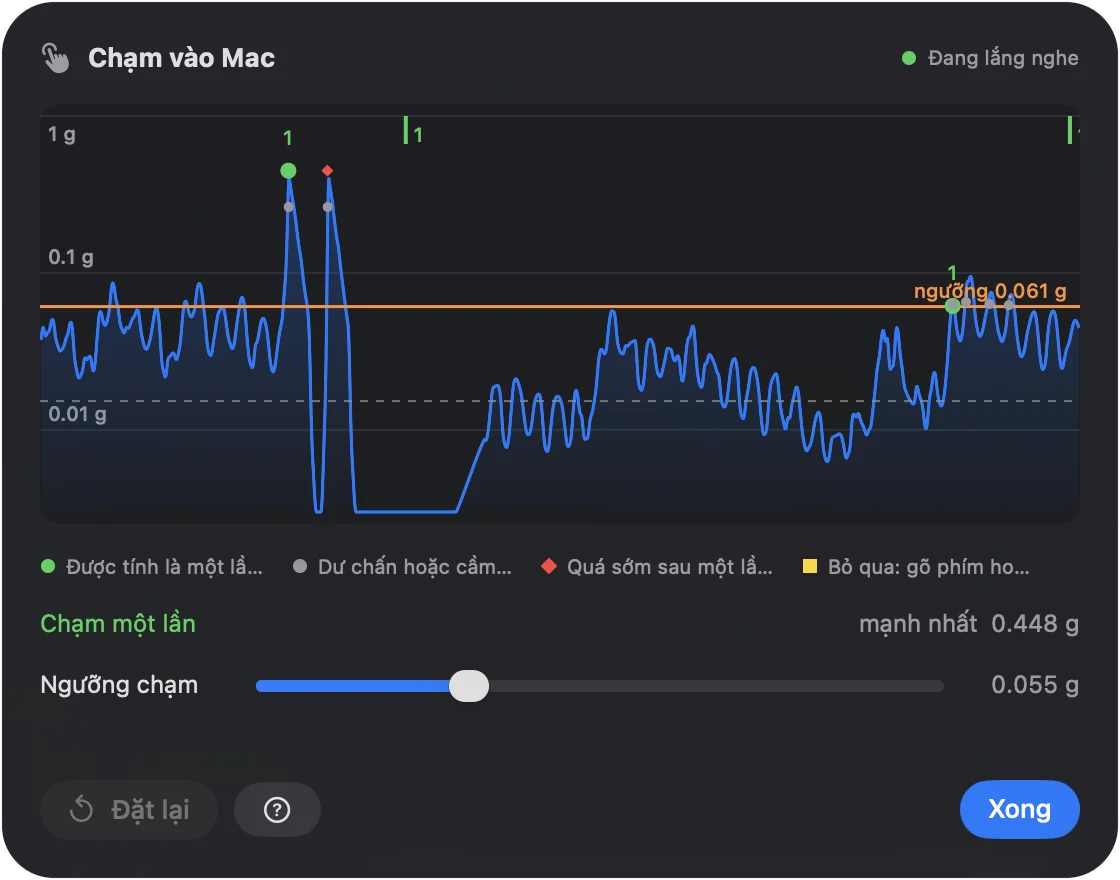
- Xanh. Được tính là một lần gõ.
- Xám. Vỏ máy còn rung từ cùng một cú gõ, hoặc laptop đang được nhấc hay nghiêng.
- Vàng. Rơi gần lúc gõ hoặc nhấp, và bị bỏ qua có chủ ý.
- Đỏ. Quá sớm sau lần gõ trước để là một lần mới.
Hãy xem các cú gõ của chính bạn trên vệt và đặt ngưỡng theo những gì bạn thấy.
Kiểm tra máy MacBook nào dùng được
Đã thử trên MacBook M4. Nó không hoạt động trên M1 Pro trong quá trình thử nghiệm của chúng tôi, và máy để bàn cùng Mac Intel không có cảm biến chuyển động. Chip trạng thái của bộ hiệu chỉnh cho biết cảm biến của MacBook có đang lắng nghe không. Trang cảm biến gia tốc có chi tiết.
So sánh các ứng dụng gõ khác
Một vài ứng dụng nhỏ chỉ làm việc này, và một số làm tốt. MacTap miễn phí, giấy phép MIT, tải từ GitHub, và đếm từ một đến ba lần gõ. Nó cũng phân biệt được một cú gõ ở cạnh trái với một cú ở cạnh phải, điều mà InputConfig không làm được. Knock, nocnoc và Tunk là những cái khác bạn sẽ thấy. Hãy kiểm tra trang riêng của từng cái để biết các máy được hỗ trợ. InputConfig khác ở chỗ:
- Mac App Store. Nó cài đặt trong sandbox, không cần Terminal và không cần mật khẩu.
- Năm lần gõ. Nó đếm tới năm.
- Vệt trực tiếp. Bạn đặt ngưỡng bằng cách xem các cú gõ của chính mình thay vì đoán.
- Một preset cho mọi thứ. Một lần gõ nằm trong cùng preset với tay cầm, bàn phím MIDI hay nút chuột của bạn, và với tự chuyển theo từng ứng dụng, một cú chạm đúp có thể làm một việc trong Keynote và việc khác trong Safari.
Kiểm tra ngày 22 tháng 9 năm 2026.
Nếu bạn muốn nói đến chạm để nhấp trên trackpad
Chạm trackpad thay vì nhấn xuống được tích hợp sẵn trong macOS: Cài đặt hệ thống, Bàn di chuột, Point & Click, Tap to click (Chạm để bấm). Trang này nói về gõ vào thân MacBook, điều mà macOS hoàn toàn không cung cấp.
Tóm tắt
- Bật Tap the Mac. Một lần chạm đúp mở Mission Control, và chạm ba bắt đầu đọc chính tả.
- Hiệu chỉnh một lần. Calibrate Taps cho thấy mọi cú gõ và đường nó phải vượt qua.
- Gán bất cứ thứ gì. Mỗi lần gõ từ một đến năm có thể đi tới bất kỳ đầu ra nào.
Nếu một cú gõ không làm gì, hãy mở Calibrate Taps và nhìn chip trạng thái trước.
Câu hỏi
Có Back Tap trên Mac không?
Không có sẵn trong macOS. InputConfig thêm nó trên MacBook có cảm biến chuyển động đọc được: chạm đúp hoặc chạm ba vào khung tựa tay để chạy bất kỳ đầu ra nào. Đã thử trên MacBook M4 và không hoạt động trên M1 Pro trong quá trình thử nghiệm của chúng tôi.
Tôi nên gõ ở đâu?
Khung tựa tay hai bên trackpad là đáng tin cậy nhất. Nắp máy hoạt động với một cú gõ mạnh hơn. Bàn hoặc đùi tốt hơn một bề mặt mềm.
Tôi có thể đổi mức lực gõ không?
Có. Calibrate Taps trong Options của hàng cho thấy một vệt trực tiếp và một ngưỡng bạn di chuyển khi gõ.
Nó đếm được bao nhiêu lần gõ?
Từ một đến năm. Các cú gõ nhanh cỡ một cú nhấp đúp thuộc cùng một cử chỉ, và một khoảng dừng bắt đầu một lần đếm mới. Preset có sẵn dùng hai và ba, vì một cú gõ đơn dễ tạo ra do nhầm.
Vì sao một lần gõ không được tính?
Mở Calibrate Taps trong Options của hàng: mọi cú gõ được tô màu. Xanh là được tính là một lần gõ. Xám là vỏ máy còn rung từ cùng một cú gõ, hoặc laptop đang được nhấc hay nghiêng. Vàng rơi gần lúc gõ hoặc nhấp và bị bỏ qua có chủ ý. Đỏ đến quá sớm sau lần gõ trước. Nếu một cú gõ không bao giờ vượt đường, hãy hạ ngưỡng, hoặc chuyển MacBook từ mặt mềm sang bàn.
Gõ có hoạt động khi Mac bị khóa không?
Không với phím. Khi Mac ngủ hoặc bị khóa, InputConfig không gửi phím nào cả, nên một lần gõ gán vào phím tắt sẽ không làm gì cho tới khi bạn mở khóa.
Thêm bằng tiếng Việt
Hướng dẫn chi tiết, bằng tiếng Anh
Người viết. Ryleigh Newman phát triển InputConfig và mỗi ngày điều khiển chiếc Mac của mình bằng tay cầm, vì đôi tay cử động không tốt. Trang này được dịch từ tiếng Anh. InputConfig hiển thị bằng tiếng Việt khi máy Mac được đặt sang tiếng Việt. Một số trang của trang web chỉ có bằng tiếng Anh.
Trang này bằng ngôn ngữ khác: English
Miễn phí. macOS 14 trở lên. Không cần tài khoản, không dữ liệu nào rời khỏi máy Mac. Mã nguồn mở trên GitHub.