Tiếng Việt
Cách ngắt kết nối tay cầm PS5 khỏi Mac
 Ứng dụng này hoàn toàn miễn phí. Bạn không cần tạo tài khoản. Không có gói đăng ký, không có tải xuống rắc rối, và không có gì bị khóa. Tối ưu cho Apple silicon.
Giữ nút PS khoảng mười giây, cho đến khi thanh đèn và đèn người chơi tắt. Thao tác đó tắt DualSense, và Mac thấy nó ngắt kết nối. Để gỡ nó khỏi Mac mà không tắt, mở Control Center (Trung tâm điều khiển), mở danh sách Bluetooth và bấm tên tay cầm. Để bỏ nó khỏi Mac hẳn, chọn Forget This Device trong Cài đặt hệ thống, Bluetooth.
Lựa chọn nào phù hợp tùy nơi tay cầm sẽ đi tiếp: về Mac ngày mai, hay về PS5. Cả hai đều có bên dưới. Các bước tương tự cho tay cầm Xbox, PS4 và Switch nằm ở cách tắt hoặc ngắt kết nối tay cầm trên Mac.
Các bước
- Để tắt tay cầm, giữ nút PS khoảng mười giây cho đến khi thanh đèn tắt.
- Để ngắt kết nối và giữ ghép nối, mở Control Center, mở danh sách Bluetooth và bấm tên tay cầm.
- Để gỡ khỏi Mac, mở Cài đặt hệ thống, Bluetooth, bấm nút thông tin cạnh tay cầm và chọn Forget This Device (Quên thiết bị này).
- Để dùng lại trên PS5, cắm vào console bằng cáp USB và nhấn nút PS.
Tắt từ tay cầm
- Bạn: Giữ nút PS khoảng mười giây.
- Tay cầm: Thanh đèn và đèn người chơi tắt.
- Kiểm tra: Mac hiện nó chưa kết nối, và nhấn nút PS sau đó sẽ đưa nó trở lại.
Với cáp, rút cáp là đủ. macOS không bao giờ cho DualSense vào chế độ ngủ, nên nó vẫn bật cho đến khi bạn tắt nó hoặc pin cạn. Trên PS5, bộ hẹn giờ không hoạt động là một cài đặt của console. Từ bản 1.8, InputConfig có bộ riêng: Disconnect a wireless controller after it sits unused (Ngắt tay cầm không dây khi không dùng), trong Settings, Devices, ngắt một DualSense Bluetooth sau 5 đến 60 phút không có lần nhấn nào.
Ngắt kết nối và giữ ghép nối
- Bạn: Mở Control Center trên thanh menu, mở danh sách Bluetooth và bấm tên tay cầm.
- macOS: Ngắt kết nối nhưng giữ ghép nối.
- Kiểm tra: Sau đó, một lần nhấn nút PS sẽ kết nối lại mà không cần bước ghép nối nào.
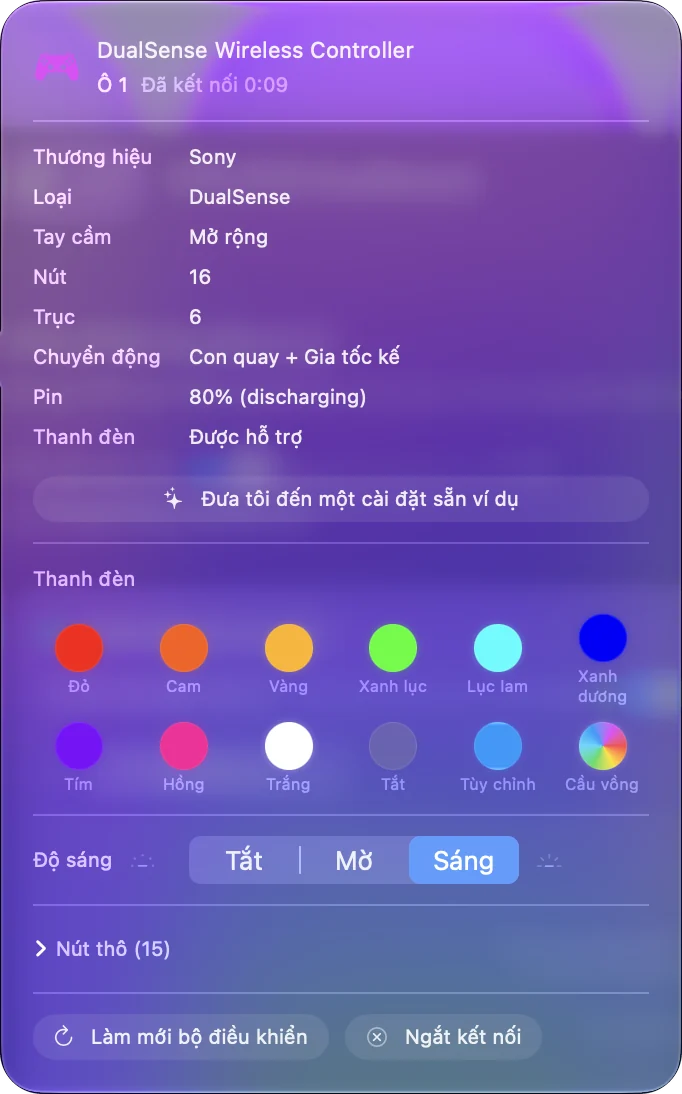
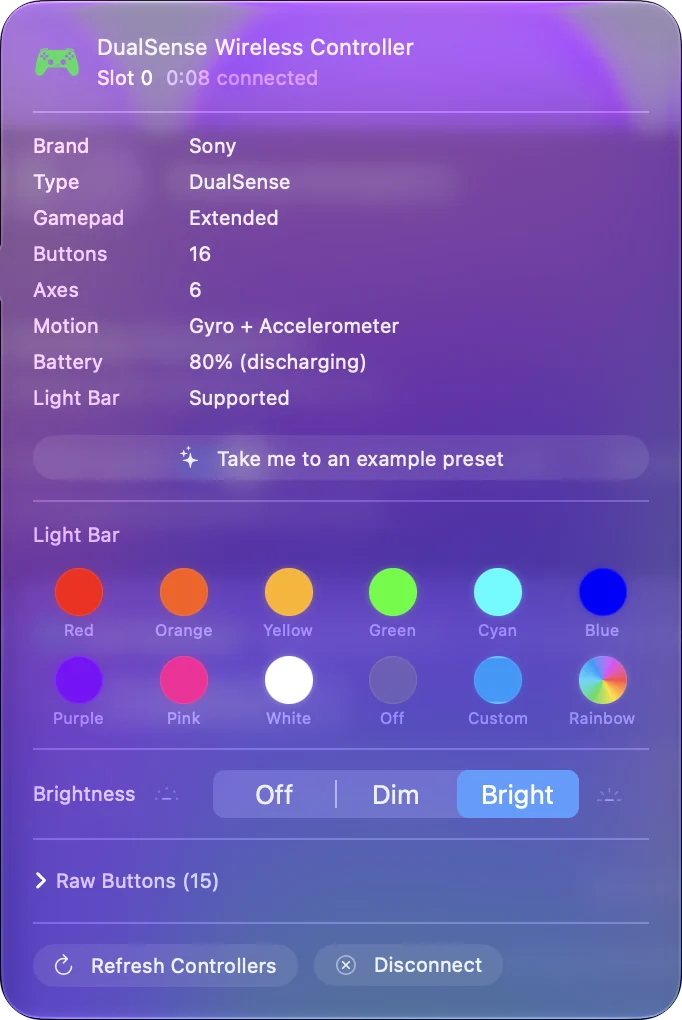
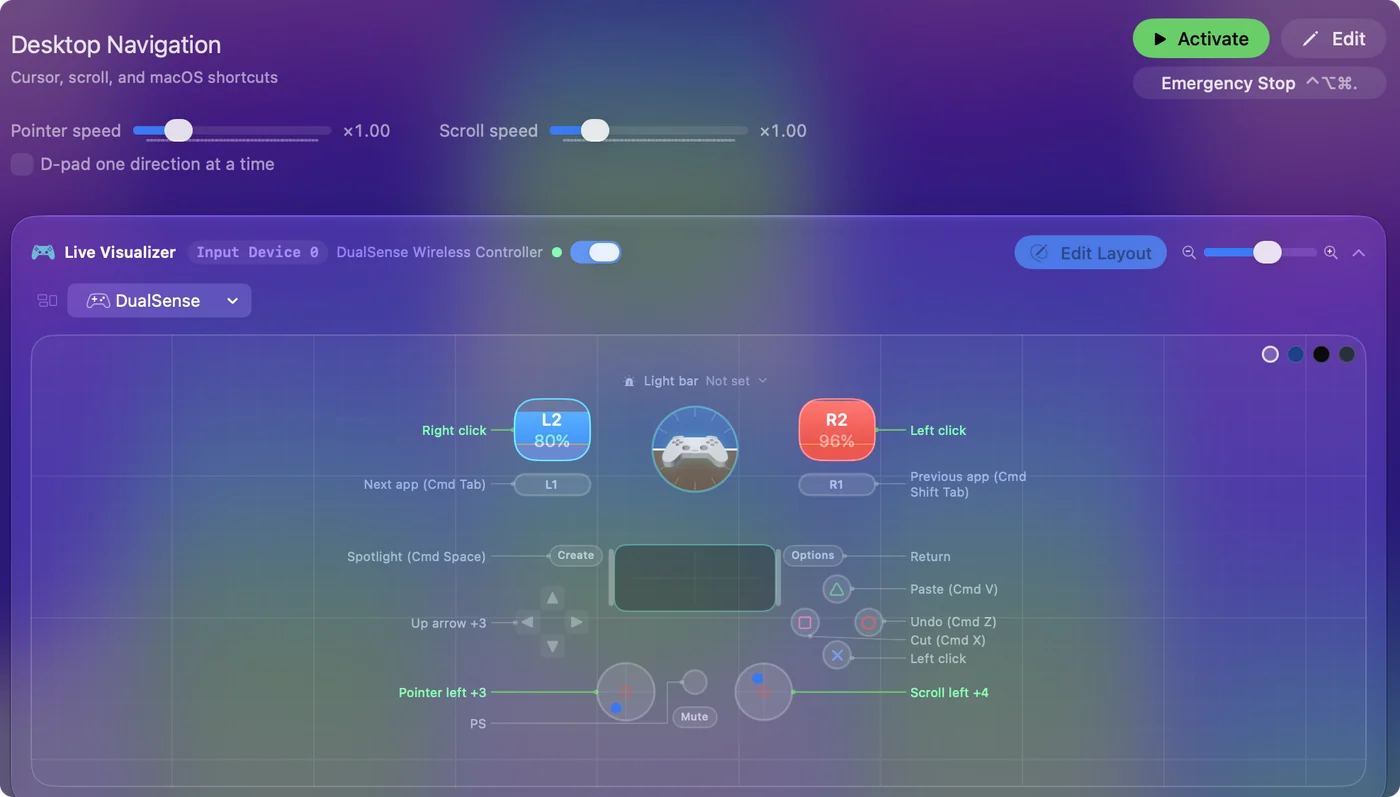
Ngắt kết nối là cách dùng khi tay cầm sẽ quay lại cùng Mac đó. Trong InputConfig, ứng dụng ánh xạ miễn phí tôi làm, điều tương tự nằm trên mục tay cầm ở đầu thanh bên: bấm vào và chọn Disconnect (Ngắt kết nối).
Gỡ khỏi Mac hẳn
Mở Cài đặt hệ thống, Bluetooth, bấm nút thông tin cạnh tay cầm và chọn Forget This Device. Làm việc này khi bạn tặng tay cầm đi, khi nó không còn kết nối đúng cách, hoặc khi Mac cứ giành nó từ console.
Sau khi Forget This Device, tay cầm phải được ghép nối lại thì Mac mới thấy nó. Nghĩa là giữ PS và Create cho đến khi thanh đèn nhấp nháy: cách kết nối tay cầm PS5 với Mac có các bước.
Gửi lại về PS5
Cắm DualSense vào PS5 bằng cáp USB và nhấn nút PS. Rút cáp ra và nó vẫn được ghép nối với console.
Tay cầm quay về thiết bị cuối cùng nó đã ghép nối. Nếu bạn chuyển nó giữa Mac và PS5 mỗi ngày, một cáp USB ở phía Mac sẽ tiết kiệm việc ghép nối lại mỗi lần. Để giữ nó ghép nối với Mac và PS5 cùng lúc, hãy dùng bốn khe ghép nối của DualSense.
Nếu nó cứ về nhầm thiết bị
- Nó về Mac trong khi bạn muốn PS5. Nhấn PS sẽ đánh thức tay cầm và nó tìm thiết bị cuối cùng đã ghép nối với nó. Ghép nối lại với console bằng cáp.
- PS5 cứ kéo nó khỏi Mac. PS5 ở chế độ nghỉ có thể làm vậy. Tay cầm PS5 cứ ngắt khỏi Mac nói về trường hợp này.
Khi nó về nhầm thiết bị, hãy ghép nối lại với thiết bị đúng và lần sau nó sẽ về đó.
Tóm tắt
- Tắt. Giữ PS khoảng mười giây.
- Tắt khỏi Mac, vẫn ghép nối. Bấm tên tay cầm trong danh sách Bluetooth của Control Center.
- Mất hẳn. Chọn Forget This Device trong Cài đặt hệ thống, Bluetooth.
- Về console. Cắm cáp USB vào PS5, rồi nhấn PS.
Tắt tay cầm khi bạn dùng xong, hoặc để InputConfig ngắt nó khi nó không được dùng, vì macOS sẽ không làm việc đó thay bạn.
Câu hỏi
Làm sao ngắt tay cầm PS5 khỏi Mac?
Giữ nút PS khoảng mười giây để tắt, hoặc mở Control Center, mở danh sách Bluetooth và bấm tên tay cầm để ngắt kết nối nhưng giữ ghép nối.
Làm sao ngắt tay cầm PS5 khỏi MacBook mà không tắt nó?
Mở Control Center trên thanh menu, mở danh sách Bluetooth và bấm tên tay cầm. Nó ngắt kết nối và vẫn ghép nối, nên một lần nhấn nút PS sẽ kết nối lại.
Làm sao hủy ghép nối tay cầm PS5 khỏi Mac?
Mở Cài đặt hệ thống, Bluetooth, bấm nút thông tin cạnh tay cầm và chọn Forget This Device. Muốn dùng lại trên Mac, bạn phải ghép nối từ đầu.
Làm sao đưa tay cầm PS5 về PS5 sau khi dùng trên Mac?
Cắm vào PS5 bằng cáp USB và nhấn nút PS. Nó ghép nối lại với console và vẫn ghép nối sau khi bạn rút cáp.
Tay cầm PS5 có tự tắt trên Mac không?
Không phải do macOS. Bộ hẹn giờ không hoạt động làm DualSense tắt là một cài đặt của PS5, và Mac không có cái tương đương. InputConfig 1.8 có thể ngắt nó sau 5 đến 60 phút không được dùng: bật Disconnect a wireless controller after it sits unused trong Settings, Devices.
Thêm bằng tiếng Việt
Người viết. Ryleigh Newman phát triển InputConfig và mỗi ngày điều khiển chiếc Mac của mình bằng tay cầm, vì đôi tay cử động không tốt. Trang này được dịch từ tiếng Anh. InputConfig hiển thị bằng tiếng Việt khi máy Mac được đặt sang tiếng Việt. Một số trang của trang web chỉ có bằng tiếng Anh.
Trang này bằng ngôn ngữ khác: English, 日本語, Русский, 繁體中文
Miễn phí. macOS 14 trở lên. Không cần tài khoản, không dữ liệu nào rời khỏi máy Mac. Mã nguồn mở trên GitHub.