Tiếng Việt
Tay cầm USB chung không hoạt động trên Mac
 Ứng dụng này hoàn toàn miễn phí. Bạn không cần tạo tài khoản. Không có gói đăng ký, không có tải xuống rắc rối, và không có gì bị khóa. Tối ưu cho Apple silicon.
Phần lớn thời gian tay cầm vẫn tốt: nó ở một chế độ mà macOS không đọc được, hoặc Mac đọc được còn game thì không tìm nó. Một tay cầm USB chung, loại không nhãn được bán theo cặp với giá rất rẻ, hỏng trên Mac theo một trong vài cách, và mỗi cách có một cách sửa khác nhau. Tìm triệu chứng của bạn bên dưới.
Tôi làm InputConfig, một ứng dụng Mac miễn phí đọc trực tiếp các tay cầm này, và tôi nói rõ chỗ nó giúp được và chỗ nó không.
Tìm xem Mac thấy gì
Hai nơi cho bạn biết bạn đang ở trường hợp nào. Leo thang này, bước nhỏ nhất trước:
- Được liệt kê trong Cài đặt hệ thống, Bộ điều khiển trò chơi, và nút sáng. macOS coi nó là tay cầm game và vấn đề nằm ở game. Xem tay cầm đã kết nối nhưng không hoạt động.
- Không có ở đó, nhưng có trong System Information (Thông tin hệ thống), USB. Giữ Option, mở menu Apple, chọn System Information, và bấm USB. Tay cầm được liệt kê ở đây nhưng không nằm dưới Bộ điều khiển trò chơi là thiết bị HID thông thường. Đó là trường hợp phổ biến với tay cầm chung. Đi tới nếu Mac thấy nhưng game bỏ qua.
- Không ở cả hai nơi. Mac không nhận được gì từ nó. Đi tới nếu không có gì thấy nó.
Nơi tay cầm được liệt kê quyết định cách sửa mà bạn cần.
Nếu không có gì thấy nó: cáp, bộ chia hoặc chế độ Xbox
- Cáp hoặc bộ chuyển. Cắm tay cầm trực tiếp vào Mac. Một tay cầm có cáp tháo rời có thể đi kèm một cáp chỉ sạc. Thử một cáp mà bạn biết có truyền dữ liệu. Trên MacBook, bộ chuyển USB-C cũng phải truyền dữ liệu.
- Bộ chia. Bộ chia không có nguồn và một số dock làm rớt tay cầm game. Thử không qua bộ chia.
- Chế độ Xbox hoặc X-input. Nhiều tay cầm rẻ khởi động ở chế độ nói theo giao thức Xbox 360 có dây, mà macOS không hỗ trợ chút nào, và không ứng dụng nào trên Mac đọc được nó. Tìm một công tắc chế độ, hoặc một nút giữ khi cắm vào, để chọn D-input, PC, Android hoặc Switch.
InputConfig liệt kê một tay cầm bị kẹt ở chế độ đó trong menu Devices (Thiết bị), mờ đi, với dòng chữ Xbox 360 style pad và một ghi chú dùng chế độ khác hoặc Bluetooth nếu nó có.
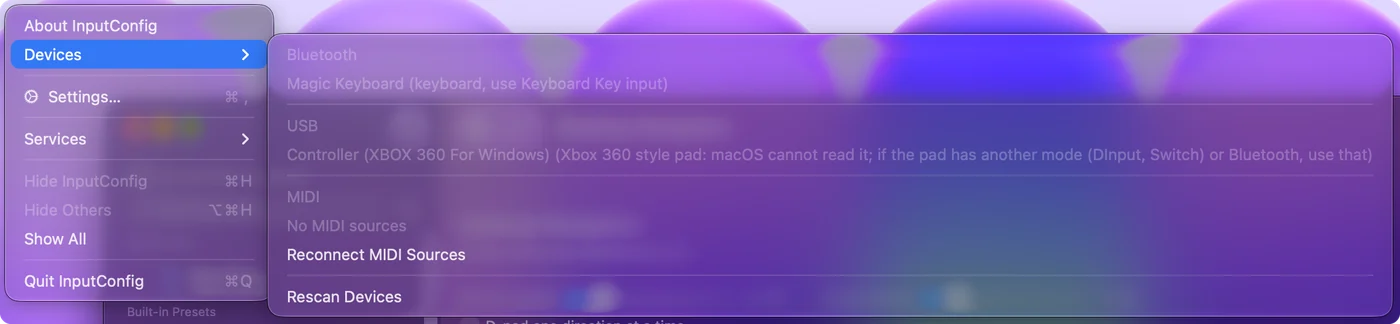
Tay cầm sáng đèn nhưng không gửi gì thường đang ở chế độ Xbox, nên hãy chuyển nó sang D-input hoặc PC.
Nếu Mac thấy nó nhưng game bỏ qua
Một tay cầm trong System Information nhưng không có trong Bộ điều khiển trò chơi được macOS đọc mà không cần driver, nhưng các game xây trên hỗ trợ tay cầm của Apple chỉ tìm tay cầm PlayStation, Xbox, Switch và MFi. Không driver nào thay đổi điều đó. Những gì vẫn hoạt động:
- Trình giả lập và game mô phỏng bay. Chúng tự đọc thiết bị HID. Gán nút trong cài đặt đầu vào của chúng.
- Game có chế độ bàn phím. InputConfig đọc tay cầm và gửi các phím mà game dùng. Nó xuất hiện ở đầu thanh bên. Nếu không, nhấn Refresh Controllers (Làm mới bộ điều khiển), hoặc đánh dấu nó trong InputConfig, Devices trên thanh menu. Sau đó nhấn Scan trên một hàng và nhấn một nút trên tay cầm.
- Game chỉ chấp nhận tay cầm. Không gì trên Mac sửa được những game này cho một tay cầm HID. InputConfig gửi bàn phím và chuột, không phải tay cầm ảo. Một tay cầm có chế độ Switch, iOS hoặc MFi qua Bluetooth là con đường vào.
Nếu game có điều khiển bàn phím, tay cầm có thể điều khiển nó qua InputConfig.
Nếu các nút ở sai chỗ
InputConfig đặt tên cho tay cầm chung từ SDL GameControllerDB của cộng đồng khi một trong các hàng của nó khớp với tay cầm: A, B, X, Y, các vai và cần rơi vào cùng số như trên bất kỳ tay cầm nào khác.
- Một hàng khớp. Nhiều tay cầm rẻ dùng chung một chip và một USB ID, nên một hàng chỉ được dùng khi nó khớp chính xác, hoặc khi mọi hàng cho ID đó đều đồng ý. Tra cứu controller ID cho biết tay cầm của bạn có hàng nào không.
- Không có hàng khớp. Tay cầm được đọc từ mô tả riêng của nó, với các nút đánh số theo thứ tự nó báo về và được gắn nhãn Button 1, Button 2 và cứ thế.
- A và B bị đổi chỗ. Tay cầm có thể đơn giản dùng vị trí Nintendo. Xem tay cầm SNES USB trên Mac để biết lý do.
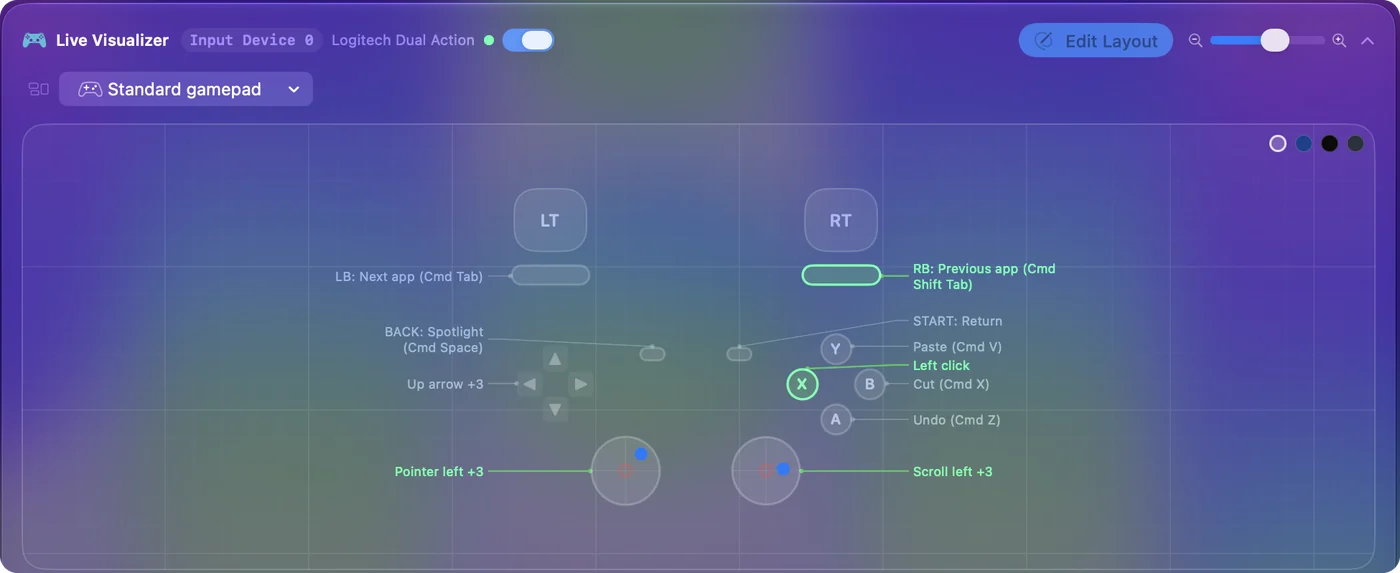
Live Visualizer làm sáng mỗi điều khiển khi bạn nhấn, cho thấy ngay tay cầm đang gửi gì. Scan (Quét) gán đúng nút bạn thực sự nhấn, nên bố cục luôn đúng cuối cùng.
Nếu cần bị trôi, hoặc báo đầy về một hướng
Bảng mạch rẻ thường mô tả sai các trục của chúng, nên một cần có thể nghỉ lệch tâm hoặc báo một hướng bị đẩy hết cỡ. InputConfig sửa các lỗi mô tả thường gặp, như một dải bị viết ngược hoặc rộng hơn trường, thay vì đọc ra thứ vô nghĩa. Leo thang này, bước nhỏ nhất trước:
- Nhấn nút Analog hoặc Mode. Một số tay cầm có nút tắt cần hoặc đổi cần với D-pad. Nhấn một lần và xem lại.
- Cắm lại mà không chạm vào cần. Nếu một cần bị ghim ở một mép, rút tay cầm ra và cắm lại. Một số tay cầm rẻ đặt tâm khi bật nguồn.
- Nâng Deadzone. Với một cần nghỉ hơi lệch tâm, mở Options trên hàng của cần và dùng Adjust live (Điều chỉnh trực tiếp) trong khi bạn nhìn cần.
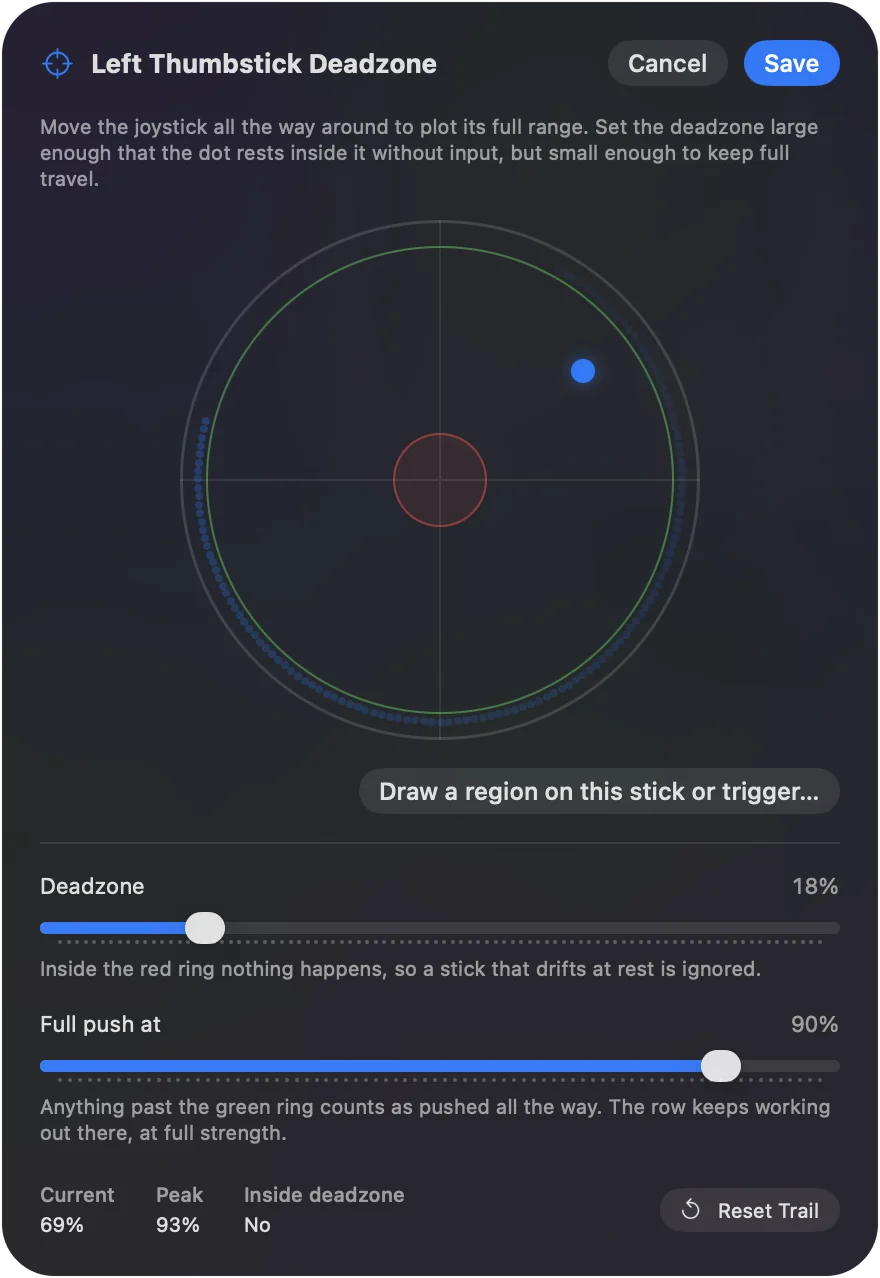
Thêm về cần bị trôi trên Mac. Cắm lại với tay bạn rời khỏi cần trước khi bạn đổi bất kỳ cài đặt nào.
Nếu Devices menu nói nó cần Input Monitoring
Một số tay cầm, và nhiều cần arcade, cũng tự trình bày như một bàn phím, và macOS đặt bất kỳ thiết bị nào có phần bàn phím sau quyền Input Monitoring (Giám sát đầu vào).
- Bạn: Chọn mục được đánh dấu cần Input Monitoring trong menu Devices của InputConfig, và bật InputConfig trong khung mở ra.
- macOS: Cho phép InputConfig đọc tay cầm.
- Kiểm tra: Quay lại ứng dụng, và tay cầm được đọc.
Giải thích đầy đủ nằm ở vì sao tay cầm cần Input Monitoring.
Nếu nó ngừng hoạt động sau khi cập nhật InputConfig
InputConfig 1.6 đánh số tay cầm USB chung, tay cầm 8BitDo ở chế độ D-input, bộ mã hóa arcade và vô lăng Logitech khác với 1.5.
- Bạn: Kết nối tay cầm lần đầu tiên sau khi cập nhật.
- InputConfig: Đề nghị chuyển các hàng của preset làm trước 1.6.
- Kiểm tra: Đánh dấu các preset bạn làm trên tay cầm đó và nhấn Update Checked Presets (Cập nhật các cài đặt sẵn đã đánh dấu). Các hàng bạn đã quét lại trong 1.6 trở lên được giữ nguyên.
Nếu bạn đã nhấn Leave Them As They Are (Giữ nguyên), mở Settings, Advanced, và trong Data & storage nhấn Check Older Presets Again. Lời đề nghị sẽ quay lại lần tới tay cầm kết nối.
Những việc nó không làm được
- Đọc chế độ Xbox 360. Không ứng dụng nào trên Mac đọc được.
- Làm một tay cầm trông như tay cầm Xbox. InputConfig gửi sự kiện bàn phím và chuột. Một game chỉ chấp nhận tay cầm cần một tay cầm mà macOS nhận diện.
Một tay cầm chung đủ cho game nhận phím, nhưng không đủ cho game chỉ nhận tay cầm.
Tóm tắt
- Không có gì ở đâu cả. Dùng cáp dữ liệu và không bộ chia, và đặt tay cầm sang chế độ D-input hoặc PC.
- Chỉ trong System Information. Trình giả lập đọc nó. InputConfig ánh xạ nó sang phím cho phần còn lại.
- Nút lạ hoặc trôi. Scan những gì bạn nhấn. Adjust live cho vùng chết.
- Hỏng sau khi cập nhật. Chấp nhận lời đề nghị, hoặc Check Older Presets Again (Kiểm tra lại các cài đặt sẵn cũ).
Tay cầm hầu như không bao giờ hỏng, và khi bạn tìm được nơi nó được liệt kê, bạn đã biết cách sửa.
Câu hỏi
Tay cầm USB chung có cần driver trên Mac không?
Không. macOS đọc tay cầm USB chung như thiết bị HID mà không cần cài gì. Cài driver sẽ không làm các game dùng hỗ trợ tay cầm của Apple thấy tay cầm đó.
Vì sao tay cầm USB của tôi sáng đèn nhưng không làm gì trên Mac?
Nguồn đi qua cáp ngay cả khi không có dữ liệu. Thường tay cầm đang ở chế độ Xbox hoặc X-input mà macOS không đọc được, hoặc cáp hay bộ chuyển chỉ sạc. Chuyển nó sang D-input hoặc PC và dùng cáp dữ liệu.
Vì sao Steam thấy tay cầm chung của tôi nhưng game thì không?
Steam đọc tay cầm qua lớp riêng của nó và chỉ chuyển chúng cho các game dùng Steam Input. Một game tự đọc tay cầm qua hỗ trợ của Apple sẽ không thấy tay cầm HID. Xem chạy trong Steam nhưng không chạy trong game.
InputConfig có thể làm một tay cầm chung trông như tay cầm Xbox không?
Không. Nó gửi sự kiện bàn phím và chuột. Một game chỉ chấp nhận tay cầm cần một tay cầm mà macOS nhận diện.
InputConfig tự đặt tên cho tay cầm chung nào?
Bất kỳ tay cầm nào có USB ID khớp với một hàng macOS trong SDL GameControllerDB của cộng đồng, bao gồm nhiều tay cầm PowerA, Hori, Logitech, Tomee, Retrolink và tương tự. Tay cầm không có hàng vẫn được đọc. Nút của chúng chỉ được đánh số theo thứ tự báo cáo.
Thêm bằng tiếng Việt
Hướng dẫn chi tiết, bằng tiếng Anh
Người viết. Ryleigh Newman phát triển InputConfig và mỗi ngày điều khiển chiếc Mac của mình bằng tay cầm, vì đôi tay cử động không tốt. Trang này được dịch từ tiếng Anh. InputConfig hiển thị bằng tiếng Việt khi máy Mac được đặt sang tiếng Việt. Một số trang của trang web chỉ có bằng tiếng Anh.
Trang này bằng ngôn ngữ khác: English, Français
Miễn phí. macOS 14 trở lên. Không cần tài khoản, không dữ liệu nào rời khỏi máy Mac. Mã nguồn mở trên GitHub.