Tiếng Việt
Cách sửa trôi cần tay cầm trên Mac
 Ứng dụng này hoàn toàn miễn phí. Bạn không cần tạo tài khoản. Không có gói đăng ký, không có tải xuống rắc rối, và không có gì bị khóa. Tối ưu cho Apple silicon.
Bạn sửa trôi cần trên Mac bằng cách ẩn nó bằng vùng chết: cần được chỉ thị bỏ qua mọi thứ bên trong một vòng tròn nhỏ quanh tâm. Trôi là một cần báo chuyển động nhỏ khi bạn không chạm vào, và nó hiện ra như camera xoay chậm hoặc con trỏ trôi dần. Cần không tự sửa được, nhưng vùng chết đặt cao hơn mức trôi một chút sẽ ẩn nó hoàn toàn. Trên Mac bạn có thể đặt một vùng chết ở ba nơi, và nơi nào hiệu quả tùy thuộc vào thứ đang đọc tay.
Các bước
- Thả cần và xem chấm của nó nghỉ ở đâu trong Live Visualizer (Trình hiển thị trực tiếp) của InputConfig hoặc công cụ vùng chết trên trình duyệt.
- Mở trình chỉnh sửa của preset, rồi Options trên hàng của cần đó, và nhấn Adjust live (Điều chỉnh trực tiếp).
- Kéo Deadzone cho đến khi chấm nghỉ nằm trong vòng.
- Nhấn Save.
Đo trước
Để cần nghỉ và xem nó đứng ở đâu. Có hai cách miễn phí:
- Trên trình duyệt. Công cụ trực quan vùng chết đọc cần trái của tay: nhấn một nút trên tay, thả cần, nhấn Record 3 seconds at rest, và nó báo độ trôi lớn nhất nó thấy và gợi ý một Deadzone.
- Trong InputConfig. Nhấn một preset bất kỳ và xem Live Visualizer, nó vẽ tay của bạn. Khi bạn buông tay, chấm của mỗi cần nên nằm đúng trên ký hiệu chữ thập của nó. Chấm lệch khỏi tâm, hoặc trôi dần, là trôi. Nếu đường của một cần trong chú thích cạnh hình vẽ sáng xanh khi không ai chạm, cần đang đọc vượt quá khoảng một phần ba hành trình của nó, xa hơn nhiều so với độ trôi thông thường.
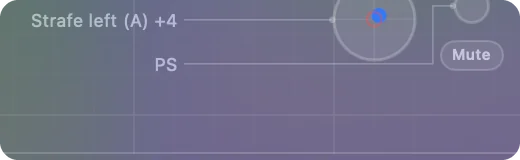
Một cần nghỉ ở mức 8 phần trăm chỉ cần vùng chết cao hơn 8 phần trăm một chút, không phải 25 phần trăm cho tất cả, vì điều đó làm một cần khỏe mạnh có cảm giác chết. Mỗi hàng cần đều hiện vùng chết của nó, và một hàng bạn chưa từng đổi dùng 25 phần trăm.
Chọn cách sửa theo thứ đọc tay
- Game hỗ trợ tay cầm. Game tự đọc tay. Dùng cài đặt vùng chết của chính game, hoặc của Steam Input, có một cái cho mỗi cần trong trình chỉnh sửa bố cục, nếu bạn chạy game từ Steam. Vùng chết của công cụ ánh xạ không bao giờ đến được game như vậy.
- Game hoặc ứng dụng chỉ nhận bàn phím và chuột. Chơi bằng tay qua InputConfig: đặt vùng chết trên hàng cần trong InputConfig. Trôi sẽ không còn di chuyển con trỏ hay giữ phím, trong mọi ứng dụng.
- Tay như chuột. Tương tự, trong InputConfig. Preset Deadzone Calibration hiện một cài đặt rộng và một cài đặt chặt cạnh nhau.
- DualSense hoặc DualShock 4 mà tâm đơn giản là lệch. Bạn có thể viết lại tâm mà tay lưu, và nó sẽ giữ trên mọi thiết bị. Đó là một bước lớn hơn và không có cách hoàn tác. Cách hiệu chỉnh tay cầm trên Mac giải thích việc đó.
Đặt vùng chết trong InputConfig
- Bạn: Trong trình chỉnh sửa của preset, mở Options trên hàng cần và nhấn Adjust live. Buông cần.
- InputConfig: Vẽ cần với một vệt và hiện Current, Peak (Đỉnh) và Inside deadzone.
- Kiểm tra: Kéo Deadzone cho đến khi chấm nghỉ nằm trong vòng và Inside deadzone hiện Yes. Thanh trượt có hiệu lực khi bạn kéo nó. Save giữ giá trị. Cancel trả lại giá trị cũ.
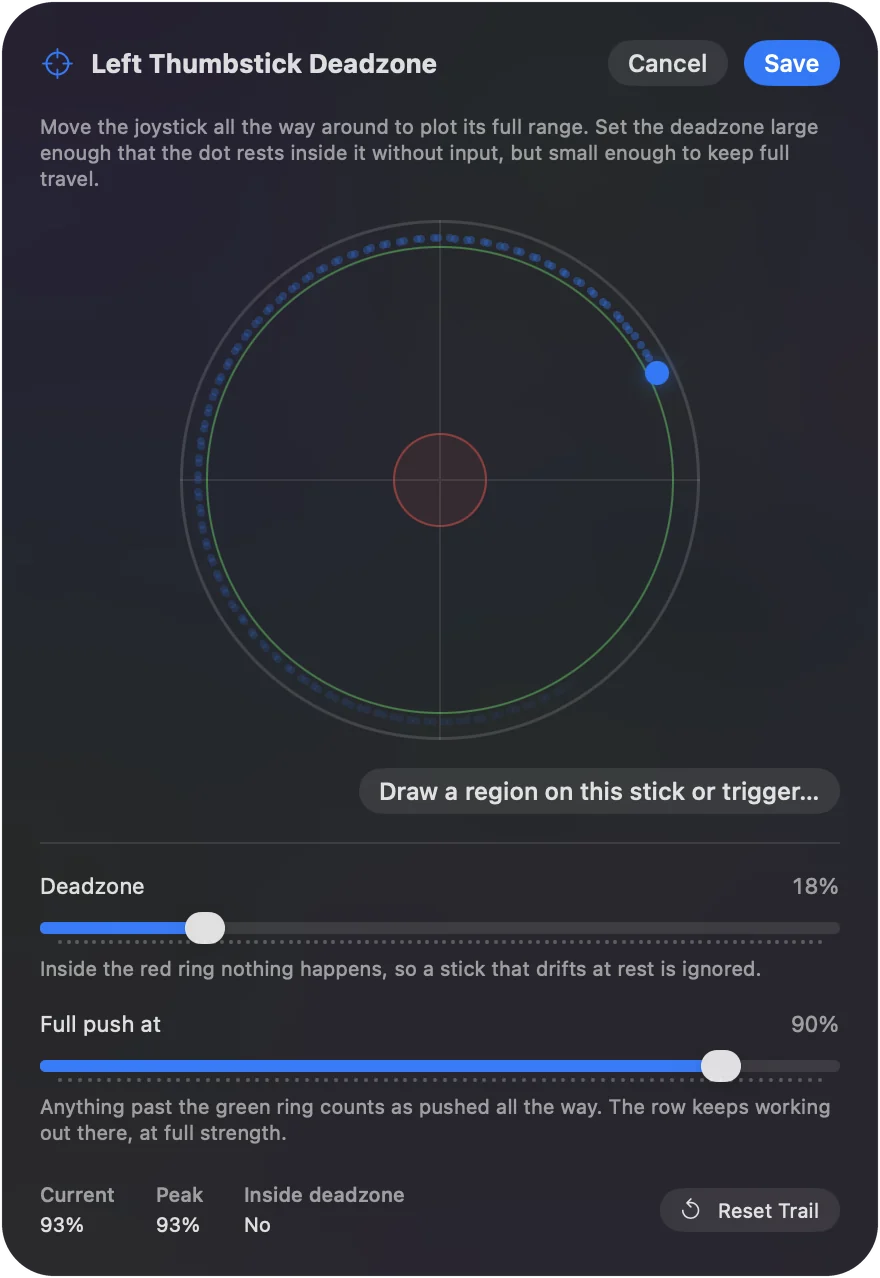
Ba cài đặt nữa hoàn thiện việc này:
- Full push at (Đẩy hết cỡ ở). Dùng cho cần không còn nghiêng hết cỡ, để lực đẩy yếu hơn của nó vẫn được tính là hết.
- Đường cong phản hồi. Linear, Smooth hoặc Aggressive làm phần còn lại của dải có cảm giác đúng.
- Cài đặt cần. Để đặt mọi trục trên một tay cùng lúc, chọn Stick settings từ menu ⋯ của thiết bị đầu vào trong trình chỉnh sửa.
Các số được lưu trong preset, nên một preset game và một preset desktop có thể mỗi cái có riêng. Trang vùng chết giải thích từng cài đặt.
Khi không phải trôi
- Con trỏ trôi khi bạn buông tay. Trong InputConfig, con trỏ dừng ngay khi bạn buông cần, nên đó là cần, không phải ứng dụng.
- Cần giật thay vì trôi. Nó đã mòn, và không vùng chết nào sửa được. Đó là trường hợp duy nhất cần sửa chữa, một tay mới, hoặc một module cần hiệu ứng Hall.
- Con trỏ gyro bị trôi. Đó là điểm không khi nghỉ của con quay hồi chuyển, không phải cần. Calibrate Motion (Hiệu chỉnh chuyển động) trên trang preset ghi nhận nó khi tay đặt phẳng trên bàn, và một gán Re-zero Motion trên nút dự phòng đặt lại nó trong chớp mắt.
Tóm tắt
- Đo. Buông tay, đọc chỗ cần nghỉ.
- Đặt cao hơn một chút. Trong game với game đọc tay, trong InputConfig với mọi thứ khác.
- Thay cần đang giật. Vùng chết ẩn được trôi, không ẩn được hao mòn.
Dùng vùng chết nhỏ nhất ngăn được chuyển động, vì vùng chết lớn làm việc ngắm chính xác tệ đi.
Câu hỏi
Có thể sửa trôi cần bằng phần mềm trên Mac không?
Ẩn được, còn sửa thì không. Vùng chết bỏ qua độ lệch khi nghỉ. Các cách miễn phí để đặt nó là thanh trượt riêng của game, Steam Input cho game Steam, và InputConfig cho con trỏ, cuộn và phím mà tay điều khiển trong mọi ứng dụng. InputConfig miễn phí trên Mac App Store và mã nguồn mở, không cần tài khoản.
Tôi nên dùng vùng chết bao nhiêu?
Nhỏ nhất ngăn được chuyển động, thường từ 5 đến 12 phần trăm. Vùng chết lớn hơn làm ngắm chính xác tệ đi.
Làm sao kiểm tra trôi cần trên Mac?
Mở công cụ trực quan vùng chết trong Safari hoặc Chrome, nhấn một nút để trình duyệt thấy tay, và để cần nghỉ. Vị trí nghỉ hiện thành một số. Bất cứ thứ gì không gần 0 là trôi. Live Visualizer của InputConfig hiện cả hai cần trên bản vẽ tay của bạn, và Adjust live cho con số chính xác.
Tôi có sửa được trôi cần của tay PS5 trên Mac không?
Bạn có thể ẩn nó. Một DualSense bị trôi nhận cùng cách sửa như mọi tay khác: đo chỗ cần nghỉ, rồi đặt vùng chết cao hơn một chút trong game, trong Steam, hoặc cho mọi ứng dụng trong InputConfig. Nếu cần giật thay vì trôi, nó đã mòn và cần sửa chữa.
InputConfig có ngăn được trôi trong game đã hỗ trợ tay của tôi không?
Không. Game đọc tay trực tiếp và không bao giờ thấy vùng chết của InputConfig. Dùng cài đặt vùng chết của game, hoặc Steam Input nếu game chạy qua Steam.
Con trỏ gyro của tôi bị trôi. Đó có phải trôi cần không?
Không. Đó là điểm không khi nghỉ của con quay hồi chuyển. Trong InputConfig, Calibrate Motion trên trang preset ghi nhận nó khi tay đặt phẳng trên bàn, và một gán Re-zero Motion trên nút dự phòng đặt lại nó trong chớp mắt. Gyro chạy với DualSense, DualSense Edge, DualShock 4 và Switch Pro Controller, với Joy-Con khi macOS báo về chuyển động của nó, và thử nghiệm với cả hai Steam Controller.
Thêm bằng tiếng Việt
Hướng dẫn chi tiết, bằng tiếng Anh
Người viết. Ryleigh Newman phát triển InputConfig và mỗi ngày điều khiển chiếc Mac của mình bằng tay cầm, vì đôi tay cử động không tốt. Trang này được dịch từ tiếng Anh. InputConfig hiển thị bằng tiếng Việt khi máy Mac được đặt sang tiếng Việt. Một số trang của trang web chỉ có bằng tiếng Anh.
Trang này bằng ngôn ngữ khác: English, Nederlands
Miễn phí. macOS 14 trở lên. Không cần tài khoản, không dữ liệu nào rời khỏi máy Mac. Mã nguồn mở trên GitHub.