Tiếng Việt
DSX cho Mac: làm các việc của DualSenseX trên Mac
 Ứng dụng này hoàn toàn miễn phí. Bạn không cần tạo tài khoản. Không có gói đăng ký, không có tải xuống rắc rối, và không có gì bị khóa. Tối ưu cho Apple silicon.
Nếu bạn từng dùng DSX, còn gọi là DualSenseX, trên máy Windows, thì InputConfig là ứng dụng Mac mình làm cho cùng những việc đó: lực cản nút cò thích ứng, thanh đèn, touchpad làm chuột, ngắm bằng con quay và nút thành phím hoặc macro. Nó cũng lo mọi tay cầm khác, chuột và thiết bị MIDI, lại miễn phí và mã nguồn mở.
Các bước
- Cài InputConfig từ Mac App Store và cấp quyền Trợ năng khi ứng dụng hỏi.
- Ghép nối DualSense trong Cài đặt hệ thống, Bluetooth, giữ Create và PS cho đến khi thanh đèn nháy.
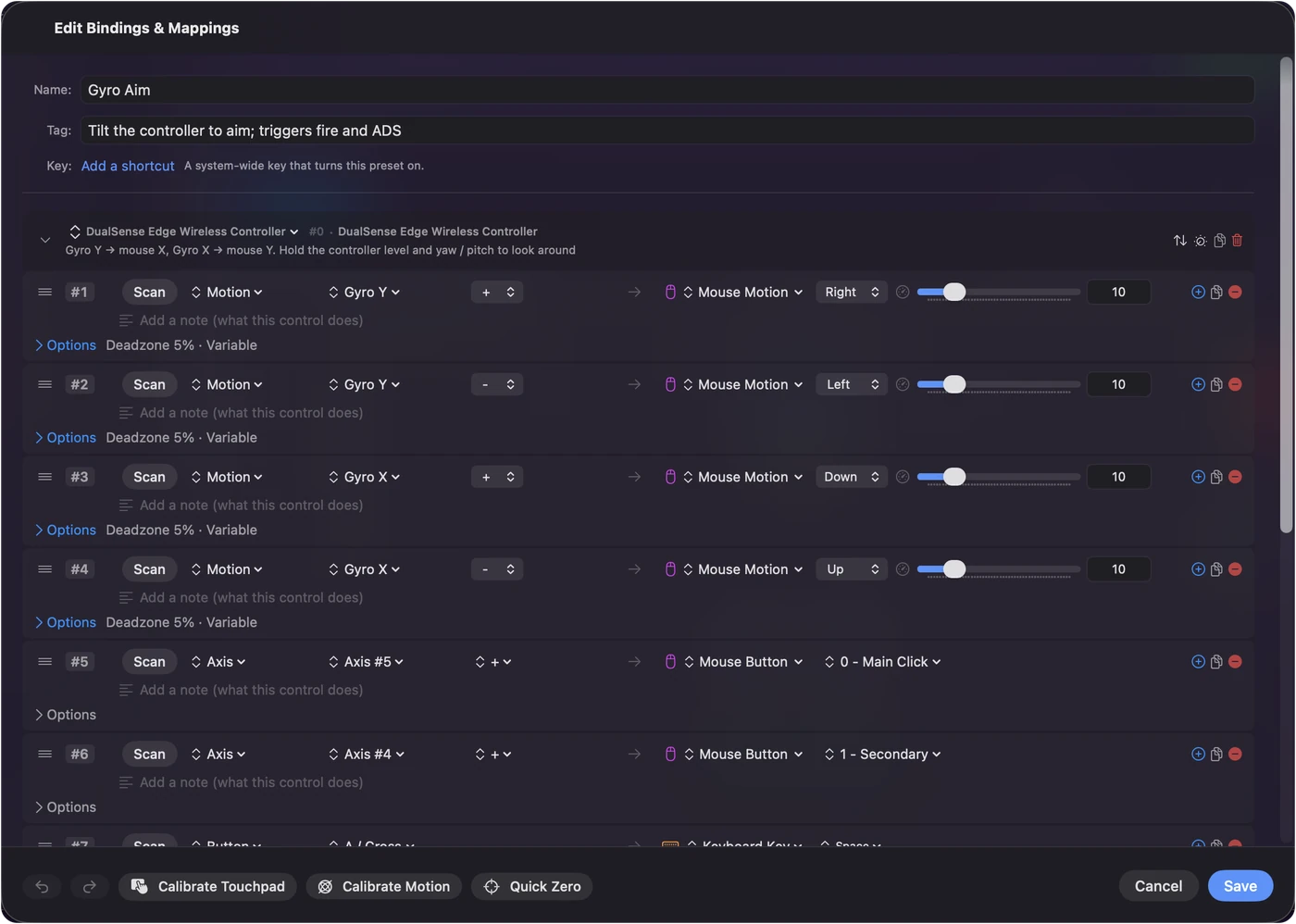
- Chọn một preset có sẵn, như Mouse + Scroll (Chuột + Cuộn) hoặc Gyro Aim, rồi bấm Activate.
- Bấm L2 hoặc R2 trong Live Visualizer (Trình hiển thị trực tiếp) để cho mỗi nút cò một cảm giác Light, Medium hoặc Firm.
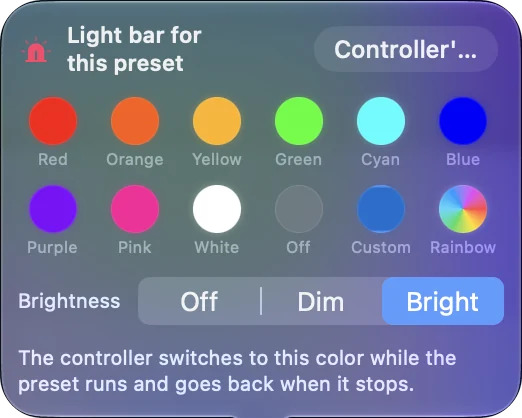
- Đặt màu thanh đèn cho preset, và gán bất kỳ nút nào khác thành phím hoặc phím tắt bạn muốn.
Tìm từng việc của DSX trên Mac
DSX là ứng dụng Windows xây quanh DualSense. Dưới đây là những việc người ta dùng nó để làm, và cách việc đó chạy trên Mac với InputConfig.
| Việc người ta dùng DSX để làm | Trên Mac với InputConfig |
|---|---|
| Lực cản nút cò thích ứng | Cảm giác nút cò: Light, Medium hoặc Firm cho mỗi nút cò, một lực cản đều trong lúc preset chạy |
| Màu thanh đèn | Một màu cho mỗi preset, qua Bluetooth hoặc USB |
| Touchpad làm chuột | Có, cộng thêm các vùng touchpad, chạm và vuốt làm nút |
| Chuyển động và con quay | Ngắm bằng con quay di chuyển con trỏ, và các dòng chuyển động có thể bấm phím |
| Nút thành phím và macro | Có, với tổ hợp nút, giữ, chạm đúp và chạm ba lần, và macro nhiều bước |
| Một profile cho mỗi game | Một preset cho mỗi ứng dụng, tự chuyển khi ứng dụng ở phía trước đổi |
| Làm cho DualSense trông như tay cầm Xbox với game | Không cần: macOS hỗ trợ DualSense trực tiếp, và game Mac đọc nó đúng như nó vốn có |
| Nút gạt và nút Fn của DualSense Edge | Gán được như mọi nút khác, và bốn profile đã lưu của Edge được liệt kê qua USB-C |
Hầu hết những gì DSX làm trên Windows đều có phần tương ứng trực tiếp trong InputConfig trên Mac.
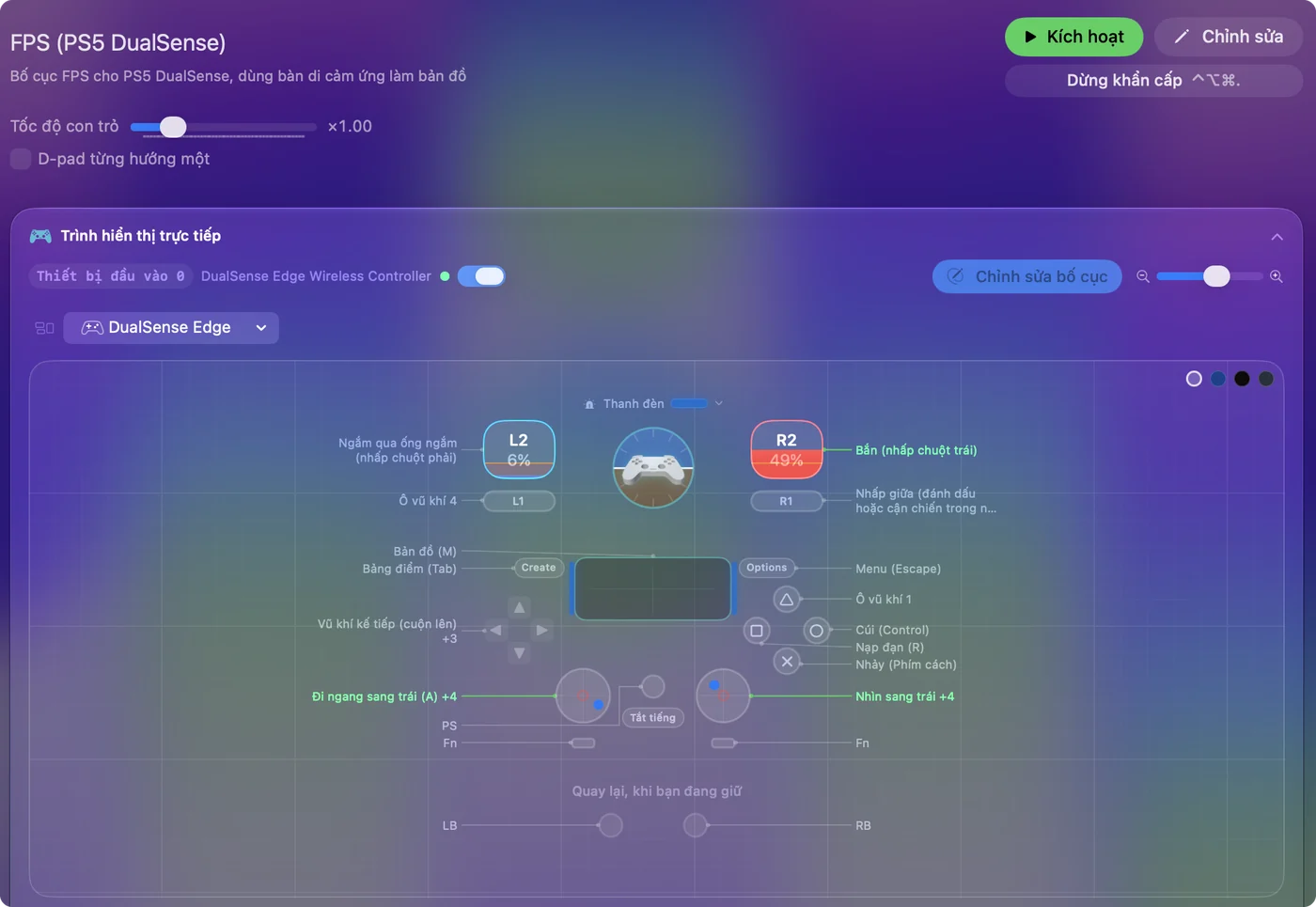
Hiểu vì sao Mac cần ít hơn Windows
Trên Windows, nhiều game chỉ hiểu tay cầm Xbox, nên các công cụ ở đó làm DualSense giả làm một chiếc. Mac không cần bước đó. macOS ghép nối DualSense qua Bluetooth hoặc USB mà không cần driver, và game Mac có hỗ trợ tay cầm đọc nó như một tay cầm PlayStation, với đúng tên nút.
Thứ Mac không tự làm là mọi việc còn lại: biến nút thành phím, touchpad thành chuột, con quay thành ngắm bắn, hay cho nút cò một cảm giác. Đó là phần InputConfig thêm vào, trong mọi ứng dụng và mọi game nhận bàn phím và chuột.
Đi xa hơn DualSense
- Các tay cầm khác. Xbox, Switch Pro, Joy-Con, tay cầm Switch 2, 8BitDo, DualShock 4, vô lăng và cần lái máy bay đều được gán theo cùng cách.
- Tay cầm PlayStation Access. InputConfig đọc từng socket theo tên, và qua USB-C nó liệt kê, chuyển và sửa ba profile đã lưu của tay cầm.
- Chuột, thiết bị MIDI và hơn nữa. Nút bên, pad và núm xoay MIDI, bảng vẽ bút, SpaceMouse và ShuttlePRO đều có thể gửi phím, cú nhấp và phím tắt.
- Cả máy Mac. Các bố cục có sẵn biến cần analog thành con trỏ và các nút thành cú nhấp, Mission Control, đọc chính tả và Siri Shortcuts.
Cài một DualSense trong InputConfig
- Bạn: Ghép nối DualSense trong Cài đặt hệ thống, Bluetooth, giữ Create và PS cho đến khi thanh đèn nháy. Mở InputConfig và cấp Trợ năng khi ứng dụng hỏi.
- InputConfig: Hiện tay cầm ở đầu thanh bên cùng mức pin, và vẽ nó trong Live Visualizer.
- Kiểm tra: Bấm một nút và xem nó sáng lên.
- Bạn: Chọn một preset có sẵn, như Mouse + Scroll hoặc Gyro Aim (Ngắm bằng con quay), rồi bấm Activate. Bấm L2 hoặc R2 trong Live Visualizer để cho mỗi nút cò một cảm giác.
- InputConfig: Chạy bố cục trong mọi ứng dụng và áp dụng cảm giác nút cò cùng màu thanh đèn trong lúc nó chạy.
- Kiểm tra: Di cần analog và con trỏ di chuyển. Bóp một nút cò và cảm nhận lực cản.
Những gì InputConfig không làm được
- Hiệu ứng nút cò có hình dạng. Cảm giác nút cò là một lực cản đều, không phải độ căng cung, điểm bấm hay nhịp xung của vũ khí trong game.
- Âm thanh qua haptic. Nó gửi rung khi bấm, không phải âm thanh hệ thống hay các mẫu haptic tinh của Sony.
- Firmware. Nó không bao giờ chạm vào firmware của tay cầm. Sony cập nhật DualSense trên PS5 hoặc máy Windows.
- Tay cầm ảo. Nó gửi phím, cú nhấp và chuyển động con trỏ, không phải một gamepad giả, thứ mà Mac hiếm khi cần.
Tóm tắt ngắn
- Từ DSX trên Windows sang? InputConfig lo các việc của DualSense trên Mac: cảm giác nút cò, thanh đèn, touchpad, ngắm bằng con quay và nút thành phím.
- Không cần giả làm Xbox. macOS đọc DualSense trực tiếp.
- Hơn cả DualSense. Mọi tay cầm khác, chuột và thiết bị MIDI đều được gán theo cùng cách, miễn phí và mã nguồn mở.
Câu hỏi
Lựa chọn thay DSX trên Mac là gì?
InputConfig. Nó đặt lực cản nút cò và thanh đèn của DualSense, biến touchpad thành chuột, ngắm bằng con quay và gán mọi nút thành phím và macro, trên bất kỳ máy Mac nào có macOS 14 trở lên.
InputConfig có làm nút cò thích ứng như DSX không?
Nó cho mỗi nút cò một lực cản Light, Medium hoặc Firm trong lúc preset chạy, qua USB hoặc Bluetooth. Nó không phát các hiệu ứng có hình dạng như độ căng của cây cung.
Tôi có cần DSX để DualSense chạy trong game Mac không?
Không. macOS hỗ trợ DualSense trực tiếp, nên game Mac có hỗ trợ tay cầm đọc nó mà không cần ứng dụng nào thêm. InputConfig thêm phím, điều khiển chuột và cảm giác nút cò lên trên.
InputConfig có cập nhật được firmware DualSense không?
Không. InputConfig không bao giờ chạm vào firmware. Sony cập nhật DualSense trên máy PS5 hoặc trên máy Windows bằng ứng dụng PlayStation Accessories.
InputConfig có miễn phí không?
Có. Nó miễn phí trên Mac App Store và mã nguồn mở trên GitHub, không tài khoản và không theo dõi.
Thêm bằng tiếng Việt
Người viết. Ryleigh Newman phát triển InputConfig và mỗi ngày điều khiển chiếc Mac của mình bằng tay cầm, vì đôi tay cử động không tốt. Trang này được dịch từ tiếng Anh. InputConfig hiển thị bằng tiếng Việt khi máy Mac được đặt sang tiếng Việt. Một số trang của trang web chỉ có bằng tiếng Anh.
Trang này bằng ngôn ngữ khác: English
Miễn phí. macOS 14 trở lên. Không cần tài khoản, không dữ liệu nào rời khỏi máy Mac. Mã nguồn mở trên GitHub.