Українська
Як використовувати кнопки миші у Figma на Mac?
 Цей застосунок повністю безкоштовний. Обліковий запис створювати не потрібно. Немає підписок, складних завантажень, і нічого не заблоковано. Оптимізовано для Apple Silicon.
У Figma найбільше допомагають кнопки миші, які утримують клавішу за вас. Figma панорамує, коли тримаєте Space і перетягуєте, і масштабує, коли тримаєте Command і крутите колесо, тож великопальцева кнопка, яка утримує Space, і друга, яка утримує Command, дають миші керування полотном, як у дизайнерській миші. InputConfig, безкоштовний Mac-застосунок, який я створюю, утримує ці клавіші з будь-якої кнопки миші на Mac.
Комбінації взято з довідки Figma: Explore design files і Figma's zoom and view help, які переглянуто 21 жовтня 2026 року. Якщо ви користуєтеся трекпадом, жести щипка і двох пальців у Figma вже покривають більшість цього, а ця сторінка про мишу.
Кроки
- Встановіть InputConfig і дозвольте доступ до Accessibility у System Settings (Системні параметри), Privacy & Security, Accessibility.
- Додайте рядок, оберіть вхід Mouse, натисніть Scan (Сканувати) і клацніть великопальцеву кнопку.
- Встановіть вихід Keyboard Key (Клавіша клавіатури) і оберіть Space, щоб утримання кнопки утримувало Space, а перетягування лівою кнопкою панорамувало.
- Додайте другий рядок з виходом Keyboard Key Command, щоб колесо масштабувало, поки кнопка утримується.
- Додайте Figma до Activate when these apps are in front, увімкніть Switch presets when the front app changes і натисніть Activate.
Що Figma і macOS дають миші
Довідка Figma каже панорамувати мишею, утримуючи пробіл, а потім клацаючи і перетягуючи, і масштабувати, утримуючи Command і прокручуючи колесо: вгору для збільшення, вниз для зменшення. Трекпад панорамує двома пальцями. Клавіша H вибирає інструмент руки, який дає клацати, перетягувати і масштабувати файл, нічого не змінюючи.
Довідка також перелічує клавіші масштабу: Shift з плюсом збільшує, Shift з мінусом зменшує, Shift 1 вписує в екран, а Shift 2 масштабує до виділеного. Клавіші зі стрілками панорамують полотно, коли нічого не вибрано, а Shift робить рух швидшим. Панорамування середньою кнопкою я в довідці Figma не знайшов, а тема спільноти Figma з проханням його додати показує, що його немає. На нього не варто розраховувати. Керування мишею у Figma зводиться до утримуваної клавіші плюс перетягування або колеса, і саме це перепризначення може тримати за вас.
Дізнайтеся, що надсилає кожна кнопка
Кнопка миші доходить до Mac як Left click (Клацання лівою), Right click, Middle click або Button 4 і вище. Натисніть Scan, а потім клацніть кнопку. Якщо Scan називає клавішу замість кнопки миші, миша надсилає клавішу, а виправлення є на сторінці F13 до F19 на Mac.
| Кнопка | Як зазвичай передає сигнал | Добра робота у Figma |
|---|---|---|
| Лівий і правий клік | Left click і Right click (Клацання правою) | Залиште їх. Їх не можна заблокувати. |
| Натискання колеса | Middle click (Середнє клацання) | Вмістити у вікно або інструмент руки H. |
| Бічні кнопки | Button 4 і Button 5 | Утримувати Space, щоб панорамувати, і утримувати Command, щоб масштабувати колесом. |
| Сітка великим пальцем або додаткові кнопки | Клавіші, зазвичай цифровий ряд, на більшості MMO-мишей. Інші додаткові кнопки надходять як Button 6 і вище, у розділі More buttons (Більше кнопок). | Масштаб до виділеного, вмістити у вікно, відмінити. |
| Нахил колеса | Scroll X (Прокручування X), убік | Панорама вбік клавішами зі стрілками або кроки масштабу. |
| Кнопка DPI або профілю | Часто нічого, що Mac може прочитати | Нічого. Якщо Scan не чує натискання, жодна програма його не прочитає. |
В одній темі форуму Figma, яку переглянуто 21 жовтня 2026 року, повідомляється, що бічні кнопки миші Logitech перестали розпізнаватися у Figma після оновлення програмного забезпечення. Це відповідає звичайній причині, коли програма виробника перехоплює кнопку. Якщо Scan чує кнопку, InputConfig може її використати, що б не робила з нею Figma.
Figma активно використовує натискання колеса і бічні кнопки, тож перш ніж щось призначати, перевірте їх на безкоштовному тестері миші.
Утримуйте Space і Command з кнопок
Крок 1: великопальцева кнопка, яка панорамує
- Ви: Додайте рядок, встановіть пристрій This Mac's mouse or trackpad, вхід Mouse і тип Button, потім натисніть Scan і клацніть бічну кнопку. Встановіть вихід Keyboard Key і оберіть Space.
- InputConfig: Утримує Space, поки ви тримаєте кнопку, так клавіша поводиться за замовчуванням.
- Перевірка: У Figma тримайте кнопку і перетягуйте лівою кнопкою. Полотно рухається.
Крок 2: великопальцева кнопка, яка масштабує колесом
- Ви: На другій бічній кнопці встановіть вихід Keyboard Key і оберіть Command у розділі Modifier Keys (Клавіші-модифікатори). Увімкніть Block the button's own action в обох рядках.
- InputConfig: Утримує Command, поки кнопка натиснута.
- Перевірка: Тримайте кнопку і крутіть колесо. Полотно масштабується, а коли ви відпускаєте кнопку, колесо повертається до звичайної прокрутки.

Крок 3: клавіші для переходів
| Дія | Клавіша Figma | Добре місце |
|---|---|---|
| Панорама | Space, утримувана | Button 4 |
| Масштаб колесом | Command, утримувана | Button 5 |
| Вмістити у вікно | Shift 1 | Натискання колеса |
| Масштаб до виділеного | Shift 2 | Великопальцева кнопка |
| Збільшити і зменшити | Shift з плюсом і Shift з мінусом | Дві великопальцеві кнопки |
| Інструмент руки | H | Великопальцева кнопка |
| Скасувати і повторити | Command Z і Shift Command Z | Дві великопальцеві кнопки |
Space не панорамує, поки ви друкуєте в текстовому шарі, бо клавіша там друкує пробіл. Це правило Figma, а не обмеження перепризначення, і те саме є у Photoshop.
Макроси і багатокрокові дії
Клавіші масштабу в Figma працюють одним натисканням, тому макроси потрібні для двох коротких ланцюжків:
- Вмістити, потім вибрати. Shift 1, щоб вмістити сторінку, коротка пауза, потім Shift 2, щоб масштабувати до того, що вибрано. Натисніть ще раз, щоб перейти між двома видами.
- Скасувати двічі. Command Z, пауза, Command Z. Другий крок краще віддати дії утримання, щоб натискання скасовувало один раз.
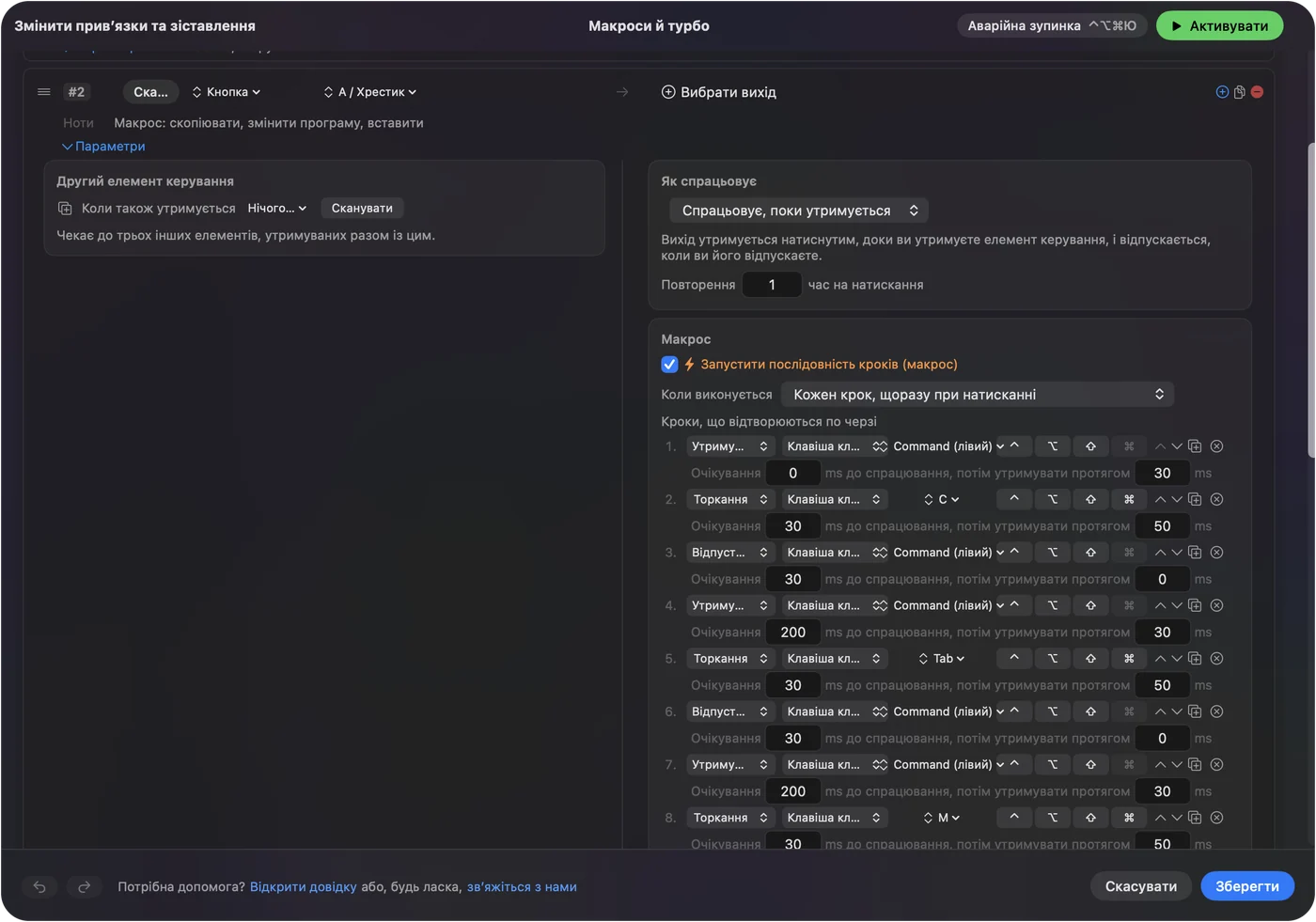
Ці макроси в Figma самостійно не запускалися. Тримайте макроси Figma на двох кроках, бо полотно перемальовується між ними.
Утримання, повтор, подвійне натискання і перемикання за програмою
- Натискання і утримання. Натискання на великопальцеву кнопку може бути вмістити у вікно, а утримання може бути масштабом до виділеного. Швидке натискання надсилає звичайний вихід, а утримання довше за заданий час надсилає інший.
- Повтор клавіш, поки утримується. Для Shift з плюсом і Shift з мінусом утримувана кнопка продовжує масштабувати.
- Блокування дії кнопки. Доступне для середньої і бічних кнопок.
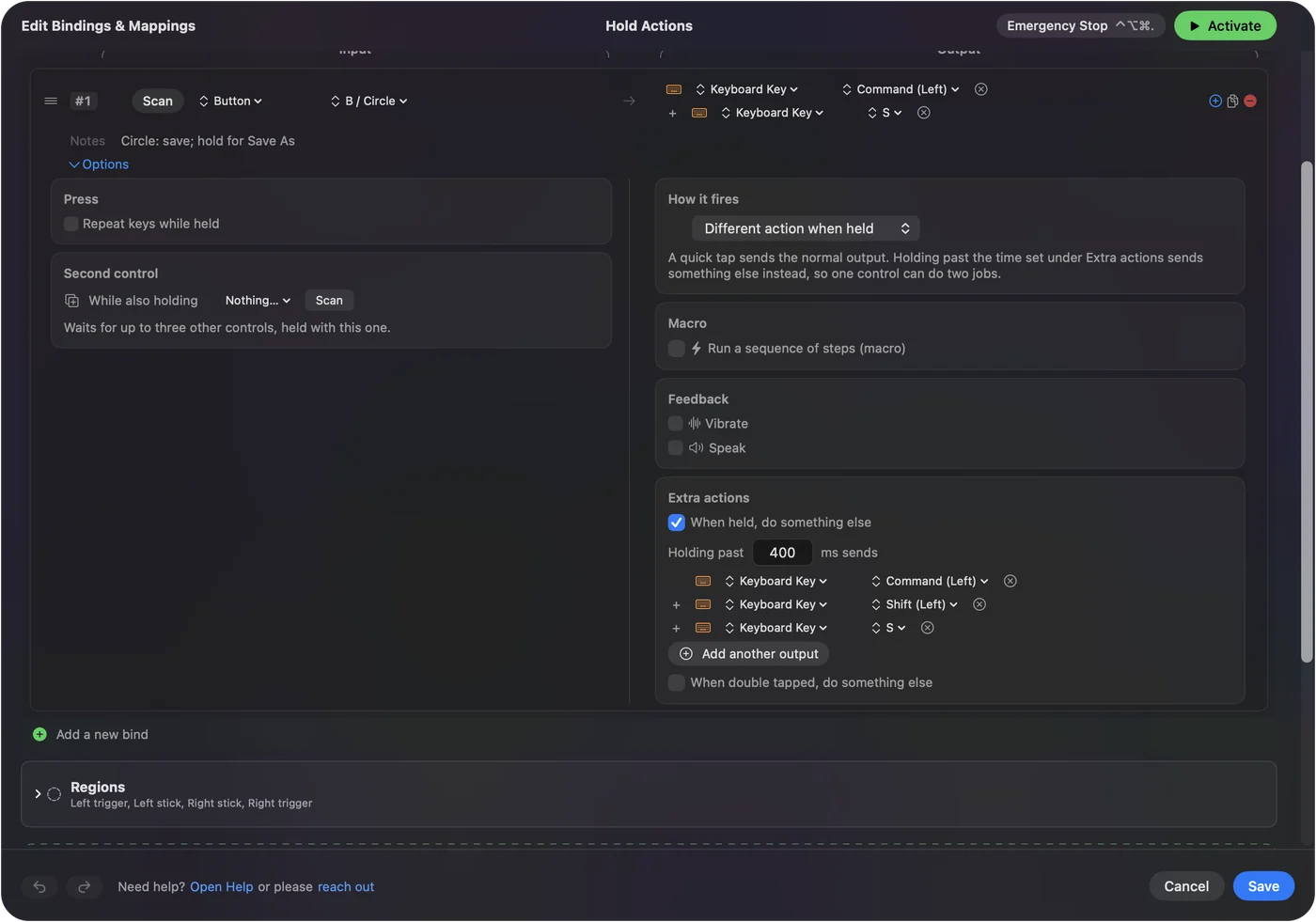
Щоб зберегти розкладку у Figma, відкрийте розділ Automation & Gaming Utilities пресета, додайте Figma до Activate when these apps are in front, а в Settings, Advanced увімкніть Switch presets when the front app changes. Для macOS Figma в браузері і є браузером, тож пресет для неї стежить за Chrome або Safari, а не за Figma. Одночасно працює лише один пресет. У браузері кнопка з Space діє і в кожній іншій вкладці, тож варто користуватися настільним застосунком.
Розкладки для миші, яка у вас є
- Миша з двома бічними кнопками. Space на одній і Command на другій. Цього вже достатньо, щоб мишка стала дизайнерською.
- Миша зі сіткою великим пальцем. Спершу призначте сітці клавіші від F13 до F20 у програмі самої миші, інакше вона друкуватиме цифри в застосунку. Панорама, масштаб, вміщення, виділене, рука, скасування і повтор на сітці, а колесо залишається як є. На сторінці ММО-миша на Mac описано саму сітку.
- Трекбол. Куля є вказівником. Велика кнопка це Space, який дає кулі панорамувати полотно.
- Вертикальна миша. Дві великопальцеві кнопки, тож Space і Command, а вміщення і виділене на утриманнях.
Спершу панорама, потім масштаб.
Якщо кнопка нічого не робить у Figma
Перевіряйте по порядку, від найпростішого кроку:
- Перевірте, що пресет увімкнено. Натисніть Activate (Активувати) і переконайтеся, що програма на передньому плані та є тією, за якою стежить пресет.
- Перевірте доступність. У System Settings, Privacy & Security (Приватність і безпека), Accessibility.
- Клацніть полотно. Figma потребує фокусу на полотні, а не в текстовому полі чи панелі, щоб Space панорамував.
- Перевірте Scan. Якщо кнопка сканується як клавіша, спершу налаштуйте її на від F13 до F20 у програмі виробника.
- Закрийте програму виробника. Logi Options+ і подібні застосунки можуть перехопити кнопку раніше, ніж її побачить Figma, а тема Figma, яку переглянуто, звинувачує саме таку програму.
- Перевірте у простому застосунку. Натисніть кнопку в TextEdit. Рядок з Space друкує пробіл, а це доводить, що рядок спрацьовує.
Чого це не вміє
- Додати середню кнопку до Figma. InputConfig може утримувати середній клік, але Figma його, схоже, не використовує, тож варто користуватися Space.
- Розрізняти дві миші. Кожна підключена миша рахується як один пристрій.
- Змінювати швидкість вказівника. Використовуйте налаштування Mac, програму виробника, або LinearMouse, Mac Mouse Fix чи SteerMouse.
- Замінити трекпад. Трекпад масштабує щипком і панорамує двома пальцями. Миша для того самого потребує утримуваних клавіш.
Коротко
- Утримуйте клавішу. Великопальцева кнопка на Space панорамує, а на Command колесо масштабує.
- Вміщення і виділене. Shift 1 і Shift 2 це вмістити у вікно і масштаб до виділеного.
- Стежте за програмою. Користуйтеся настільним застосунком і додайте його до Activate when these apps are in front (Активувати, коли ці програми на передньому плані).
Space на одній великопальцевій кнопці є єдиною зміною, яка робить звичайну мишу зручною у Figma.
Питання
Як панорамувати у Figma мишею?
Тримайте Space і перетягуйте, за довідкою Figma. Великопальцева кнопка, налаштована на клавішу Space в InputConfig, утримує її за вас.
Як масштабувати у Figma колесом миші?
Тримайте Command і крутіть колесо: вгору для збільшення, вниз для зменшення. Кнопка, яка утримує Command, дозволяє робити це однією рукою.
Чи підтримує Figma середню кнопку миші?
Її не знайдено в довідці Figma, а в темі спільноти просять її додати. Документованим способом є Space і перетягування.
Чому бічна кнопка миші не працює у Figma?
Програма виробника, наприклад від Logitech, може перехопити кнопку. Скануйте її в InputConfig, а якщо вона сканується, призначте власну клавішу.
Яка комбінація Figma для масштабу до вміщення?
Shift 1 масштабує до вміщення, а Shift 2 до виділеного. Shift з плюсом і Shift з мінусом збільшують і зменшують.
Більше українською
Хто пише. Ryleigh Newman розробляє InputConfig і щодня керує своїм Mac за допомогою геймпада, бо руки погано слухаються. Цю сторінку перекладено з англійської. Якщо на Mac вибрано українську мову, InputConfig показується українською. Деякі сторінки сайту є лише англійською.
Ця сторінка іншими мовами: English, 日本語
Безкоштовно. macOS 14 або новіша. Без облікового запису, ніщо не залишає ваш Mac. Відкритий код на GitHub.