Українська
Як призначити комбінацію клавіатури на кнопку миші на Mac?
 Цей застосунок повністю безкоштовний. Обліковий запис створювати не потрібно. Немає підписок, складних завантажень, і нічого не заблоковано. Оптимізовано для Apple Silicon.
Щоб призначити комбінацію клавіатури на кнопку миші на Mac, просканувати кнопку в InputConfig, безкоштовному застосунку, який я створюю, і дати її рядку вихід Keyboard Key (Клавіша клавіатури) з клавішами комбінації. Одне натискання кнопки тоді надсилає всю комбінацію, наприклад Command W або Command Shift 4. macOS для цього налаштування не має, бо її список комбінацій лише прив'язує клавіші.
Загальна версія, для будь-якої кнопки, педалі або панелі, є на сторінці комбінація клавіатури на одній кнопці. Ця сторінка про мишу: яку кнопку використати, що зробити зі старою дією і які комбінації варті місця.
Кроки
- Встановіть InputConfig і дозвольте доступ до Accessibility.
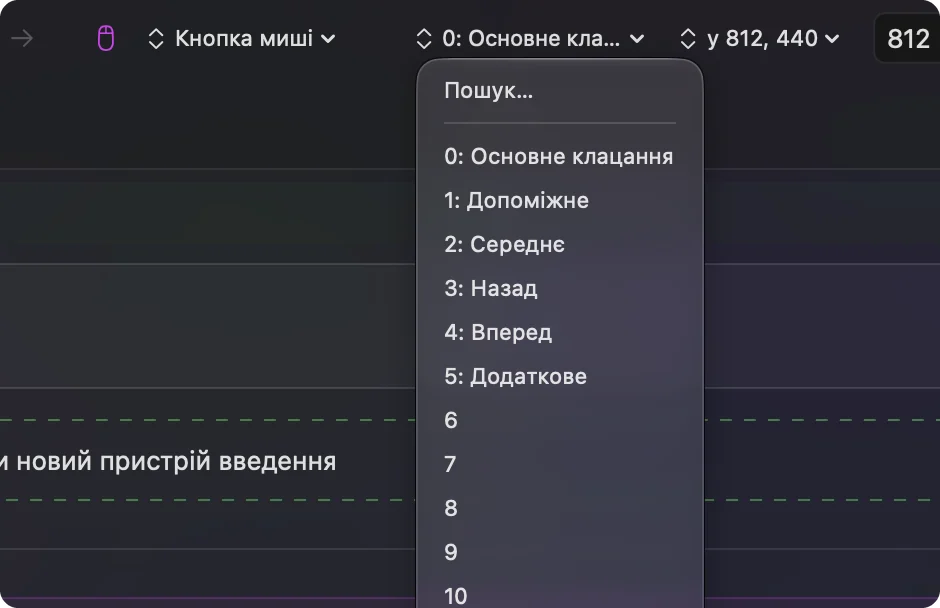
- Додайте рядок з входом Mouse, видом Button, натисніть Scan (Сканувати) і клацніть кнопку миші.
- Встановіть вихід Keyboard Key, оберіть модифікатор, потім натисніть Add another output (Додати ще один вихід) і додайте літеру.
- Відкрийте параметри рядка і позначте Block the button's own action (Блокувати власну дію кнопки), якщо кнопка бічна або середня.
- Натисніть Activate (Активувати) і натисніть кнопку в потрібній програмі.
Що macOS пропонує, а що ні
macOS може змінити власні комбінації клавіатури в System Settings (Системні параметри), Keyboard, Keyboard Shortcuts, а на деяких мишах Desktop & Dock, Shortcuts ставить Mission Control, вікна програми або Show Desktop на кнопку. Більше ніщо в System Settings не призначає дію кнопці миші. Вона не може змусити кнопку миші натиснути Command Z або будь-яку іншу комбінацію.
Ставити комбінацію на кнопку є завданням перепризначувача, і саме для такого випадку я найчастіше його й використовую.
Оберіть кнопку миші для комбінації
Не кожна кнопка є добрим місцем. InputConfig слухає разом з macOS, тож кнопка зберігає стару дію і отримує другу поверх неї, і найкращий вибір це кнопка, яка нічого не робить. Ось як їх варто ранжувати:
| Кнопка | Наскільки добре | Чому |
|---|---|---|
| Button 4 і Button 5 | Найкраще | Бічні кнопки. Багато програм використовують їх для назад і вперед, і це можна заблокувати. |
| Button 6 і вище | Відмінно | Сітка великим пальцем або додаткові кнопки, які жодна програма не використовує. |
| Середній клік | Добре | Натискання колеса. Заблокуйте оригінал, якщо не хочете нової вкладки або автопрокручування. |
| Колесо прокручування і нахил | Добре | Теж працює як вхід. Дивіться комбінації колеса прокручування. |
| Лівий і правий клік | Не використовувати | Їх не можна заблокувати, тож кожен звичайний клік також спрацьовував би комбінацію. |
Якщо не впевнені, як кнопка передає сигнал, натисніть Scan і подивіться. Кнопка, яка надсилає клавішу замість кнопки миші, спершу має бути налаштована на від F13 до F20 у програмі виробника миші, і F13 до F19 на Mac пояснює чому.
Щоб побачити, які кнопки надсилає ваша миша, перш ніж вибрати одну, безкоштовний тестер миші підсвічує ліву, праву, колесо й обидві бічні кнопки, коли ви їх натискаєте. Бічна кнопка, яка там лишається темною, може бути клавішею або кнопкою, яку читає лише програма виробника, тож натисніть Scan в InputConfig, щоб переконатися.
Поставте комбінацію на кнопку
Крок 1: просканувати кнопку
- Ви: Додайте рядок, встановіть пристрій This Mac's mouse or trackpad, вхід Mouse і вид Button, потім натисніть Scan і клацніть кнопку.
- InputConfig: Називає її, наприклад Button 5.
- Перевірка: Рядок показує назву кнопки.
Крок 2: додайте клавіші
- Ви: Встановіть вихід Keyboard Key і оберіть Command у розділі Modifier Keys (Клавіші-модифікатори). Натисніть Add another output і оберіть літеру. Для третьої клавіші, наприклад Command Shift 4, натисніть Add another output ще раз.
- InputConfig: Натискає клавіші разом щоразу, коли ви натискаєте кнопку.
- Перевірка: Рядок перелічує виходи по порядку: спершу модифікатори, а літера останньою.
Крок 3: зупиніть стару дію
- Ви: Відкрийте параметри рядка і в полі Press позначте Block the button's own action.
- InputConfig: Поки працює пресет, програми перестають бачити цю кнопку.
- Перевірка: У браузері натисніть кнопку один раз. Вона має виконати комбінацію і більше нічого, а не повертати назад і одночасно виконувати комбінацію.

Комбінації, які варто ставити на кнопку миші
| Кнопка | Комбінація | Що робить |
|---|---|---|
| Button 4 | Command ліва дужка | Назад у Safari, Chrome і Finder |
| Button 5 | Command права дужка | Вперед у тих самих місцях |
| Велика великопальцева кнопка | Command W | Закрити вкладку або вікно |
| Велика великопальцева кнопка | Command Z | Скасувати |
| Натискання колеса | Shift Command T | Відкрити останню закриту вкладку в браузері |
| Велика великопальцева кнопка | Command Shift 4 | Знімок екрана області |
Деякі поширені дії взагалі не потребують клавіш. Mission Control, гучність, знімок екрана і клавіші медіа є у списку системних функцій, тож використовуйте їх замість того, щоб пам'ятати комбінацію.
Захистіть небезпечну комбінацію
Великопальцеву кнопку легко натиснути випадково, а Command Q або Command W коштують дорого, коли це трапляється. Є два захисти:
- Утримання. Поставте ризиковану комбінацію на дію утримання рядка, тож швидке натискання робить щось нешкідливе, а довге натискання закриває або виходить. Дивіться подвійний клік і утримання кнопки миші.
- Комбінація з другим елементом керування. Використайте While also holding (Коли також утримується), щоб комбінація спрацьовувала лише тоді, коли натиснуто другий елемент керування.
Поєднайте дві кнопки, які належать одна одній
Комбінації стоять родинами, а миша має кнопки парами. Назад і вперед є однією парою, скасування і повтор іншою, копіювання і вставлення третьою. Розмістіть дві половини на сусідніх кнопках, наприклад Button 4 і Button 5, щоб великий палець сприймав їх як один жест. Небезпечнішу половину тримайте на кнопці, в яку важче потрапити. Пара, яку відчуваєш великим пальцем, не дивлячись, є справжнім тестом.
Якщо комбінація нічого не робить
Перевіряйте по порядку, від найпростішого кроку:
- Перевірте, що пресет увімкнено. Рядки нічого не роблять, доки ви не натиснете Activate.
- Перевірте доступність. У System Settings, Privacy & Security (Приватність і безпека), Accessibility.
- Перевірте порядок. Модифікатор іде першим, а літера останньою.
- Перевірте, що кнопка сканується. Якщо Scan називає клавішу, налаштуйте кнопку на від F13 до F20 у програмі виробника, а потім просканувати клавішу F.
- Перевірте у простій програмі. Деякі програми та ігри читають клавіші раніше за macOS, тож звичайна програма показує, чи працює сама комбінація.
Чого це не вміє
- Прибрати стару дію без блокування. Ліва і права кнопка завжди зберігають власну дію.
- Розрізняти дві миші. Кожна підключена миша рахується як один пристрій.
- Читати приватні кнопки. Кнопка DPI або профілю, яка ніколи не доходить до Mac, не може нести комбінацію.
Коротко
- Скануйте. Назвіть кнопку.
- Додайте клавіші. Модифікатор першим, потім літера, кнопкою Add another output.
- Блокуйте. Стару дію на бічній або середній кнопці.
Назад і вперед на Button 4 і Button 5 є налаштуванням, яке варто спробувати першим.
Питання
Чи можна призначити комбінацію клавіатури на кнопку миші на Mac?
Так, з застосунком. В InputConfig просканувати кнопку миші, встановити вихід Keyboard Key і додати модифікатор та літеру в одному рядку.
Яка кнопка миші найкраща для комбінації?
Бічні кнопки, Button 4 і Button 5, або будь-яка вища великопальцева кнопка. Ліва і права кнопки погано підходять, бо їх не можна заблокувати.
Як зробити, щоб бічна кнопка не виконувала також свою стару дію?
Відкрийте параметри рядка і в полі Press позначте Block the button's own action. Це працює для середньої і бічних кнопок.
Чи може одна кнопка миші надіслати Command Shift 4?
Так. Додайте Command як перший вихід, натисніть Add another output і додайте Shift, потім додайте 4. Вони натискаються разом.
Більше українською
Хто пише. Ryleigh Newman розробляє InputConfig і щодня керує своїм Mac за допомогою геймпада, бо руки погано слухаються. Цю сторінку перекладено з англійської. Якщо на Mac вибрано українську мову, InputConfig показується українською. Деякі сторінки сайту є лише англійською.
Ця сторінка іншими мовами: English, 日本語, 繁體中文
Безкоштовно. macOS 14 або новіша. Без облікового запису, ніщо не залишає ваш Mac. Відкритий код на GitHub.