Українська
Як використовувати Command Tab з контролера на Mac
 Цей застосунок повністю безкоштовний. Обліковий запис створювати не потрібно. Немає підписок, складних завантажень, і нічого не заблоковано. Оптимізовано для Apple Silicon.
Поставте Command Tab на кнопку за допомогою мапера, бо в macOS немає налаштування, яке ставило б перемикач застосунків на ігровий контролер. Command Tab це комбінація клавіш, а сторінка Ігрові контролери в Системних параметрах лише міняє кнопки контролера всередині ігор.
InputConfig, безкоштовна програма в Mac App Store, надсилає комбінацію за вас, тож бампер може бути Command Tab у кожному застосунку. Одне натискання переходить до останнього використаного застосунку, утримання бампера тримає перемикач відкритим, а утримання може пройти весь список, як утримувана клавіша Tab.
Кроки
- Додайте рядок і натисніть Scan (Сканувати) на потрібній кнопці, наприклад RB.
- Дайте їй два виходи Keyboard Key (Клавіша клавіатури): Command (Left) і Tab.
- Необов'язково: в Options позначте Repeat keys while held (Повторювати клавіші, поки утримуються), щоб утримувана кнопка проходила список застосунків.
- Закрийте редактор і активуйте пресет.
Дізнайтеся, що перемикач застосунків робить сам
На клавіатурі натисніть і тримайте Command, потім натисніть Tab. Перемикач відкривається з виділеним наступним застосунком. Поки Command ще натиснута:
- Tab і Shift Tab. Рух праворуч і ліворуч. Клавіші зі стрілками теж рухають в обидва боки.
- Q і H. Закрити або приховати виділений застосунок.
- Escape. Закриває перемикач без перемикання.
- Відпускання Command. Переносить вас у виділений застосунок.
Command ` (клавіша над Tab) переходить між вікнами застосунку, в якому ви вже є, а Mission Control показує всі вікна одразу. Усе це клавіші, тож це працює з контролера, щойно щось натискає їх за вас.
Покладіть Command Tab на одну кнопку
Встановіть InputConfig і надайте доступ до Доступності, коли вона попросить. macOS потрібна вона, перш ніж будь-який застосунок натискатиме клавіші за вас.
Крок 1: Оберіть кнопку
- Ви: Відкрийте пресет, клацніть Add a new bind (Додати нову прив’язку), натисніть Scan і натисніть потрібну кнопку, наприклад RB або R1.
- InputConfig: Заповнює вхід рядка цією кнопкою.
- Перевірка: Рядок називає кнопку, яку ви натиснули.
Крок 2: Дайте їй дві клавіші
- Ви: Встановіть вихід на Keyboard Key і оберіть Command (Left) з Modifier Keys (Клавіші-модифікатори). Натисніть кнопку плюс, щоб додати другий вихід, Keyboard Key, Tab.
- InputConfig: Натискає клавіші одного рядка разом, так, як це зробили б ваші пальці.
- Перевірка: Рядок показує обидва виходи.
Крок 3: Збережіть і натисніть
- Ви: Збережіть, закрийте редактор, активуйте пресет і натисніть кнопку.
- InputConfig: Надсилає швидкий Command Tab.
- Перевірка: Ви повернулися в застосунок, яким користувалися останнім.
Для протилежного напрямку дайте другій кнопці Command, Shift і Tab.
Утримуйте, щоб тримати перемикач відкритим
Рядок з Fires while held (Спрацьовує, поки утримується) тримає свої клавіші натиснутими, поки ви тримаєте кнопку, тож утримання бампера тримає Command Tab, і перемикач лишається на екрані.
- Ви: Покладіть клавіші-стрілки на хрестовину, утримуйте бампер і штовхніть вліво або вправо.
- InputConfig: Рахує клавіші, які надсилають інші кнопки, так, ніби разом з ними утримується Command, і тільки поки утримується рядок перемикача.
- Перевірка: Підсвітка рухається. Відпустіть бампер, щоб перемкнутися.
Рядки хрестовини не потребують нічого додаткового, бо InputConfig навмисно передає їм Command перемикача.
Обходьте список, не відриваючи великого пальця
- Ви: Відкрийте Options рядка Command Tab і позначте Repeat keys while held у полі Press.
- InputConfig: Робить утриманий бампер схожим на утриманий клавіш Tab: через мить підсвітка починає рухатися застосунками, по одному кроку.
- Перевірка: Відпустіть на потрібному застосунку.
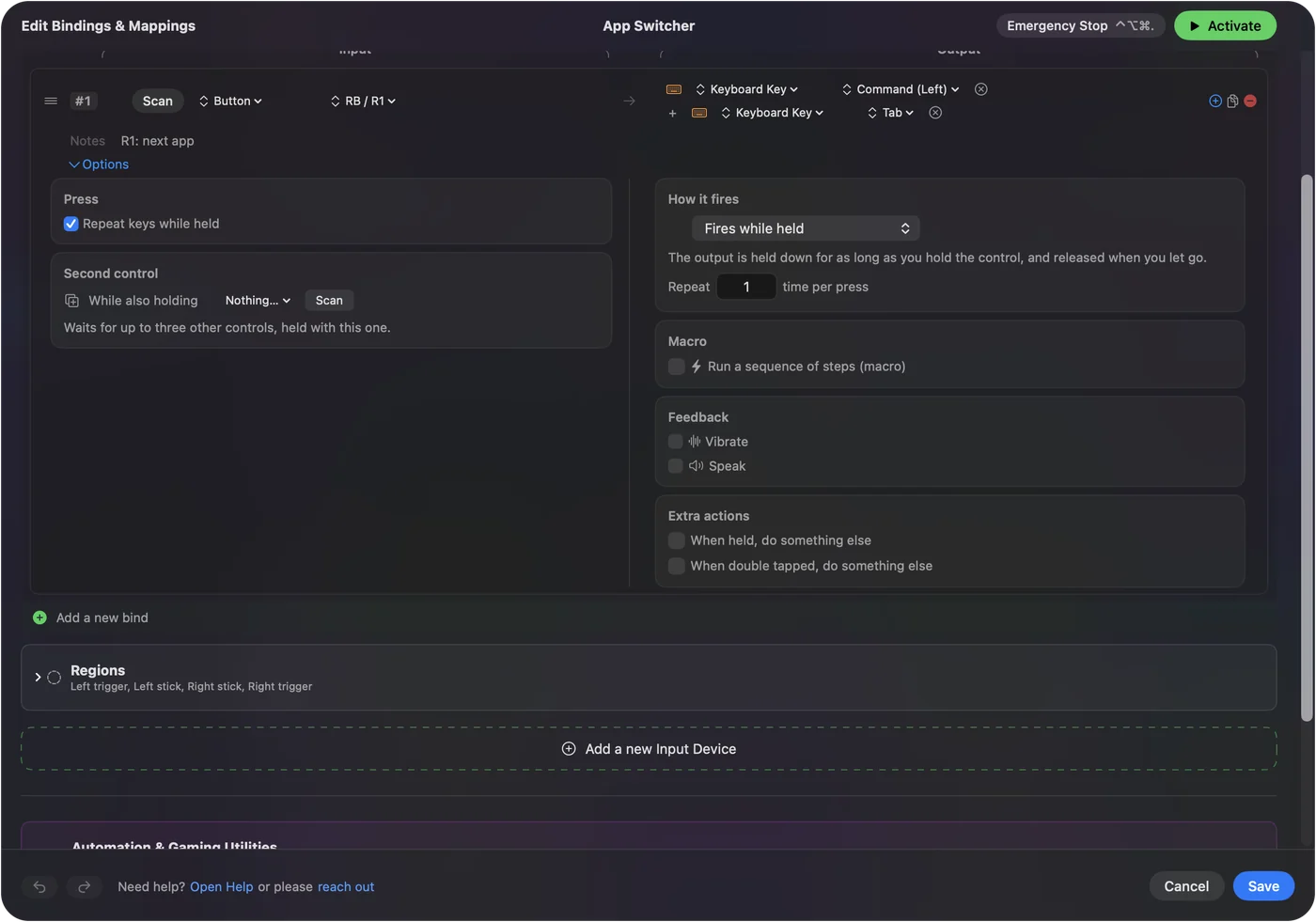
Темп визначає Mac: Key repeat rate і Delay until repeat в Системних параметрах, Клавіатура. Опція вимкнена, доки її не увімкнуто, тож рядок Command Tab, створений до версії 1.6, після оновлення не почне сам циклічно переходити.
Тап для однієї дії, утримання для перемикача
Якщо бампер вже має роботу, дайте йому перемикач як другу.
- Ви: В Options рядка встановіть How it fires (Як спрацьовує) на Different action when held. У рядку з написом Holding past задайте час, наприклад 300 мс, потім виберіть Tab і ввімкніть перемикач ⌘.
- InputConfig: Надсилає звичайний вихід рядка при швидкому натисканні, наприклад Control Tab для наступної вкладки браузера, а при утриманні відкриває перемикач застосунків і тримає його відкритим, доки ви не відпустите.
- Перевірка: Натисніть, і вкладка змінюється. Утримайте, і з'являється перемикач.
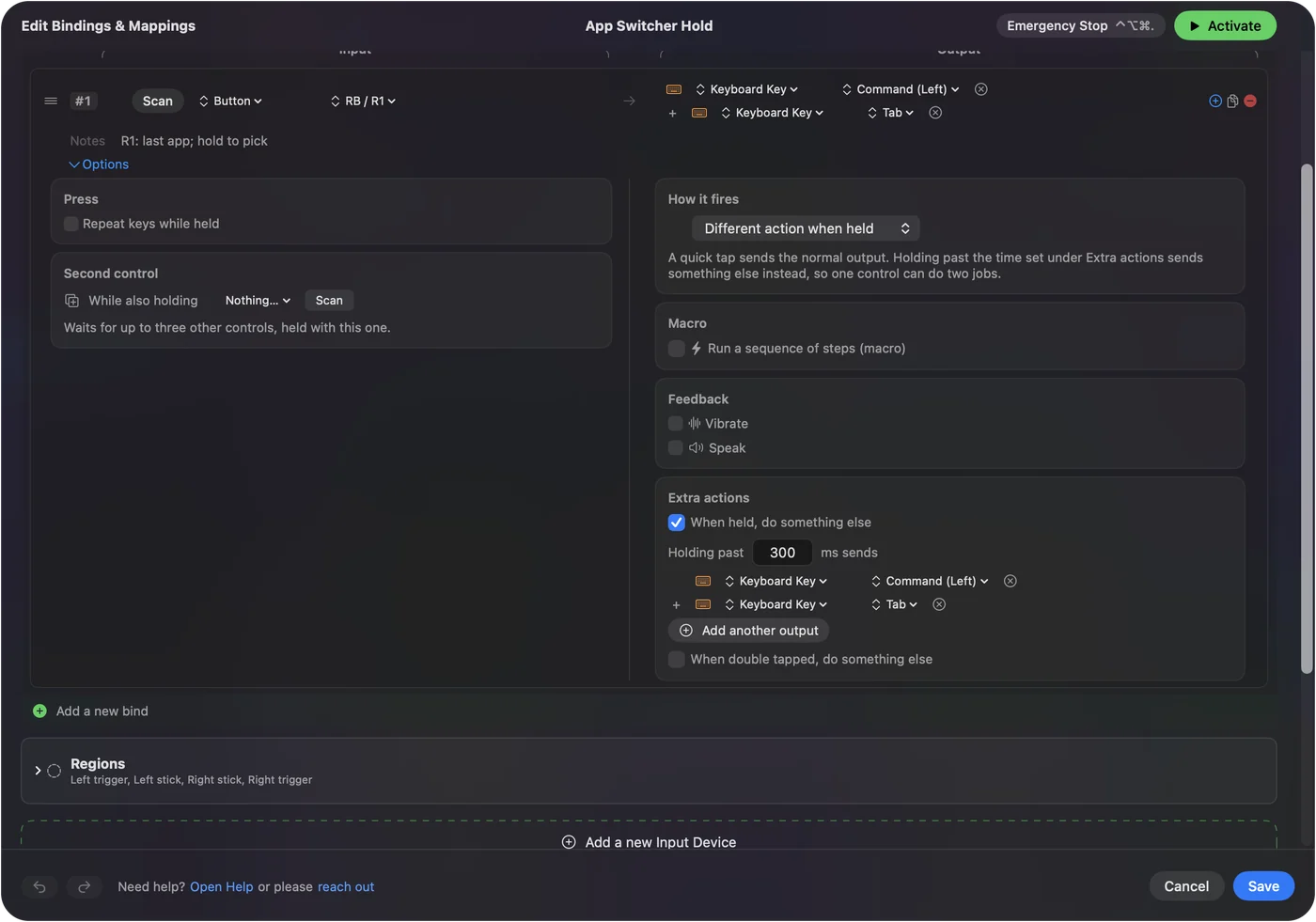
Починаючи з версії 1.6, дія при утриманні може надсилати повну комбінацію. Раніше утримання могло надсилати лише одну клавішу. Дивіться утримання і подвійне натискання. Дотик іде при відпусканні як коротке натискання, тож це підходить для разових виходів.
Почніть з розкладки, яка це вже робить
- App Switcher. У Smart Preset Maker: RB це наступний застосунок (Command Tab), LB це попередній застосунок (Command Shift Tab), A це Return, B закриває застосунок на передньому плані (Command Q), X його приховує (Command H), Y переходить між вікнами того самого застосунку (Command `), а хрестовина надсилає вліво і вправо. Лівий стік це вказівник, а тригери клікають. Дивіться розкладку перемикача застосунків.
- Desktop Navigation. Вбудована: LB це Command Tab, а RB це Command Shift Tab, поруч з вказівником, прокруткою і комбінаціями редагування. Дивіться Desktop Navigation.
- Web Browsing. Вбудована: Start перемикає застосунки.
- Mission Control & Spaces і Window Management. У Smart Preset Maker (Конструктор розумних пресетів) вони додають простори і Mission Control навколо перемикача. Дивіться вікна і простори з контролера.
Кожен рядок у них можна змінити: натисніть Scan на рядку, щоб перенести його на іншу кнопку.
Відкрийте застосунок іншим способом
- Одна кнопка на застосунок. Системна функція, Automation, Open App (Відкрити програму) виводить застосунок на передній план і відкриває його, якщо він не працює. Введіть назву на кшталт Safari або оберіть зі списку біля поля.
- Mission Control, Spotlight і Launchpad. Кожна є власною системною функцією. Дивіться системні функції.
- Розкладка для кожного застосунку. З автоперемиканням за застосунком пресет іде за тим застосунком, на який ви перемкнулися, тож ті самі кнопки в кожному можуть означати щось інше.
Три кнопки для трьох найуживаніших застосунків можуть бути швидшими за будь-який перемикач.
Якщо перемикач не з'являється
Піднімайтеся цими сходинками, від найменшого кроку:
- Спробуйте з редактора. Поки пресет вимкнено, Activate (Активувати) стоїть угорі редактора: натисніть його, і рядок працює, поки ви його редагуєте. Пресет, який увімкнено, продовжує працювати, поки редактор відкритий.
- Дозвольте Доступність. Значок у рядку меню стає помаранчевим, коли запущеному пресету вона потрібна, і рядки починають працювати, щойно її надано.
- Покладіть обидві клавіші на один рядок. Command на одній кнопці і Tab на іншій працює, лише якщо ви спершу тримаєте кнопку Command.
- Розблокуйте Mac. Поки Mac заблокований або спить, клавіші взагалі не надсилаються. На екрані блокування працюють лише вказівник, кліки і прокрутка.
Якщо Command колись здається застряглою, аварійна зупинка відпускає кожну клавішу: Control Option Command period, або утримання Back і Start разом три секунди. Вимкніть пресет, поки редагуєте, як радить попередження редактора, і тестуйте рядки з клавішами, коли закінчите.
Коротко
- Один рядок. Command (Left) і Tab на бампері.
- Натискання. Натискання йде до останнього застосунку. Утримання тримає перемикач відкритим для хрестовини.
- Обхід списку. Позначте Repeat keys while held.
Desktop Navigation уже має це на бамперах, тож, можливо, нічого будувати не доведеться.
Питання
Чи може контролер PS5 або Xbox перемикати застосунки на Mac?
Не засобами, вбудованими в macOS. З InputConfig будь-яка кнопка може надсилати Command Tab, а вбудований пресет Desktop Navigation уже має це на бамперах.
Чому кнопка Command Tab переходить лише до останнього застосунку?
Тому що швидке натискання це швидкий Command Tab. Утримуйте кнопку, щоб тримати перемикач відкритим і рухатися хрестовиною, або увімкніть Repeat keys while held, щоб утримувана кнопка проходила список.
Чи може кнопка перемикатися між вікнами того самого застосунку?
Так. Дайте їй Command і клавішу ` (над Tab). Розкладка App Switcher має це на Y.
Чи може утримання кнопки відкривати перемикач застосунків, поки дотик робить щось інше?
Так. Встановіть рядок на Different action when held (Інша дія при утриманні) і зробіть утримання Tab з увімкненим перемикачем Command. Починаючи з версії 1.6, дія при утриманні може бути повною комбінацією.
Чи це безкоштовно?
Так. InputConfig безкоштовна і має відкритий код у Mac App Store, без облікового запису і без доступу до мережі. Необов'язкова скринька з чайовими не додає функцій.
Більше українською
Докладні посібники, англійською
Хто пише. Ryleigh Newman розробляє InputConfig і щодня керує своїм Mac за допомогою геймпада, бо руки погано слухаються. Цю сторінку перекладено з англійської. Якщо на Mac вибрано українську мову, InputConfig показується українською. Деякі сторінки сайту є лише англійською.
Ця сторінка іншими мовами: English, 日本語
Безкоштовно. macOS 14 або новіша. Без облікового запису, ніщо не залишає ваш Mac. Відкритий код на GitHub.