Українська
Як грати в Genshin Impact на Mac з геймпадом
 Цей застосунок повністю безкоштовний. Обліковий запис створювати не потрібно. Немає підписок, складних завантажень, і нічого не заблоковано. Оптимізовано для Apple Silicon.
Версії Genshin Impact для Mac немає, тож грати в нього на Mac означає запускати іншу версію: збірку для iPad через PlayCover, збірку для Windows через лаунчер Wine або хмарну трансляцію. Геймпад рідно працює в першому випадку, іноді в другому і через браузер у третьому.
PlayCover: збірка для iPad на Apple silicon
PlayCover запускає версію для iPad рідно на Mac із серії M, а в збірці Genshin для iOS є справжня підтримка геймпадів, тож геймпад PS5, Xbox чи Switch, з яким створено пару, працює в ній так, як на iPad. Це найплавніший шлях для гри з геймпадом. Налаштування копітке й неофіційне, а умови HoYoverse його не покривають.
Лаунчер Wine: збірка для Windows
Лаунчери на основі Wine, як-от CrossOver, запускають клієнт для Windows на Mac (геймпади в CrossOver). Збірка для Windows підтримує геймпади, але шар перекладу не завжди їх передає. Коли ні, InputConfig призначає геймпад на клавіатуру та мишу, і гра бачить гравця з клавіатурою. Розкладка Genshin Impact:
- Рух і огляд. Лівий стік на W, A, S і D, правий стік на огляд мишею.
- Бій. Елементальна навичка та вибух на X і Y.
- Загін. Зміна персонажів на хрестовині.
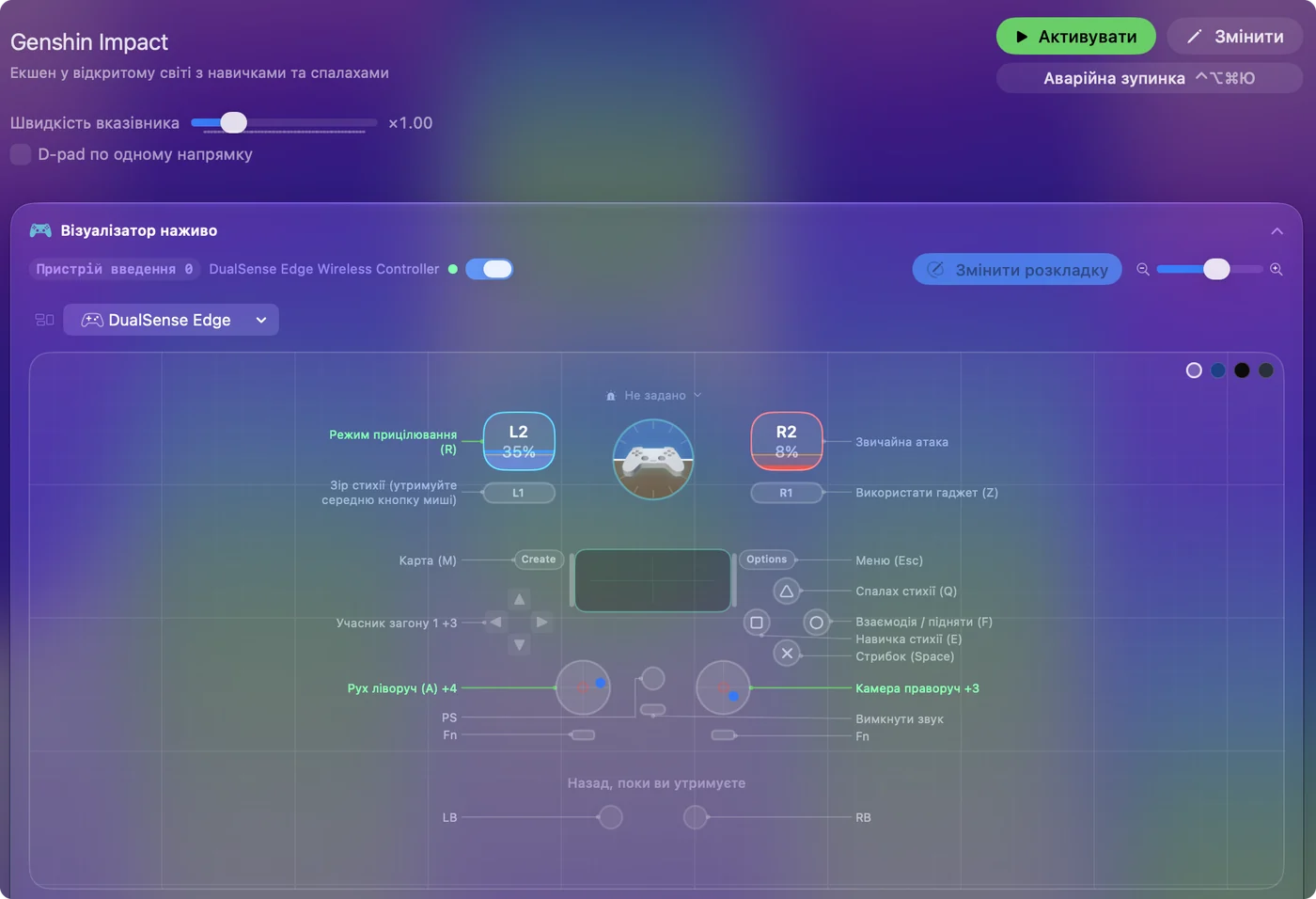
Налаштуйте мертву зону стіка
Де геймпад мапить InputConfig, як-от у лаунчері Wine, мертва зона є налаштуванням рядка. Натисніть Adjust live (Налаштувати наживо) у параметрах рядка стіка, покладіть великий палець у спокої й перетягніть внутрішню мертву зону за крапку. У меню пристрою є Stick settings, що задає мертву зону одразу для всіх рядків осей. Де гра сама читає геймпад, як-от у PlayCover, гра бачить необроблений стік, тож мертву зону слід задавати у власних налаштуваннях Genshin. Мертва зона InputConfig фільтрує те, що програма надсилає, і не може діяти на гру, яка читає контролер напряму.
Транслюйте в браузері
Там, де пропонується власний хмарний сервіс Genshin, він працює в браузері й приймає геймпад через Gamepad API браузера. Якщо трансляція не бачить геймпад, натисніть кнопку з вкладкою попереду, потім перезавантажте. Клавіатурний шлях вище це запасний варіант.
Коротко
- Mac з Apple silicon. PlayCover і збірка для iPad, де геймпад працює рідно.
- Збірка для Windows. Лаунчер Wine із розкладкою InputConfig, коли геймпад не проходить.
- Без встановлення. Скористайтеся хмарною трансляцією в браузері.
Вибирайте шлях спершу за своїм Mac, бо збірку для iPad запускає лише Mac з Apple silicon.
Питання
Чи є Genshin Impact на Mac?
Ні. Рідного клієнта для Mac немає. Гравці на Mac запускають збірку для iOS через PlayCover, збірку для Windows через лаунчер Wine або транслюють його.
Чи працює геймпад з Genshin на Mac?
У PlayCover так, рідно. У лаунчері Wine іноді. InputConfig призначає його на клавіатуру, коли лаунчер його не передає.
Чи офіційний PlayCover?
Ні. PlayCover неофіційний, а умови HoYoverse не покривають запуск збірки для iPad таким способом. Це найплавніший шлях для геймпада, тож зважте це самі.
Як налаштувати мертву зону стіка для Genshin Impact на Mac?
У лаунчері Wine з InputConfig натисніть Adjust live у параметрах рядка стіка і перетягніть внутрішню мертву зону за крапку спокою або скористайтеся Stick settings у меню пристрою, щоб задати всі рядки осей одразу. У PlayCover гра сама читає стік, тож користуйтеся власним налаштуванням Genshin.
Більше українською
Докладні посібники, англійською
Хто пише. Ryleigh Newman розробляє InputConfig і щодня керує своїм Mac за допомогою геймпада, бо руки погано слухаються. Цю сторінку перекладено з англійської. Якщо на Mac вибрано українську мову, InputConfig показується українською. Деякі сторінки сайту є лише англійською.
Ця сторінка іншими мовами: English, Deutsch, Français, Bahasa Indonesia, 日本語, Polski, Português, Русский, Tiếng Việt
Безкоштовно. macOS 14 або новіша. Без облікового запису, ніщо не залишає ваш Mac. Відкритий код на GitHub.