Українська
Контролер Deltarune не працює на Mac
 Цей застосунок повністю безкоштовний. Обліковий запис створювати не потрібно. Немає підписок, складних завантажень, і нічого не заблоковано. Оптимізовано для Apple Silicon.
Перевірте чотири речі по черзі: чи бачить Mac пад, перезапуск з активним падом, перевизначення Steam Input і власний екран керування гри. Deltarune має версію для Mac у Steam, і Steam вказує для неї повну підтримку контролерів, включно з падами PlayStation, тож для більшості людей контролер просто працює.
Якщо жодне з чотирьох не допомагає, гра складається лише з семи клавіш, тож запасний варіант простий: InputConfig, безкоштовний мапер, який я створюю, може надсилати ці клавіші з пада.
Кроки
- Відкрийте Системні параметри, Ігрові контролери і натисніть кнопку, щоб переконатися, що Mac бачить пад.
- Закрийте Deltarune, розбудіть контролер і запустіть гру знову.
- Перемкніть перевизначення Steam Input у Properties, Controller для Deltarune і перезапустіть.
- Перевірте Config, Controls в меню Dark World і перепризначте геймпад там, якщо гра реагує.
- Якщо вона досі ігнорує пад, призначте стрілки, Z, X і C на контролер через InputConfig.
Перевірте, що Mac бачить контролер
- Ви: Відкрийте Системні параметри, натисніть Ігрові контролери на бічній панелі і натисніть кнопку.
- macOS: Підсвічує кнопку на своєму малюнку.
- Перевірка: Якщо пада немає в списку або нічого не підсвічується, проблема в сполученні, а не в Deltarune.
Забудьте контролер у налаштуваннях Bluetooth і створіть пару знову (PS5, Xbox, Switch Pro). Якщо Ігрових контролерів немає на бічній панелі взагалі, для цього є окрема сторінка. Якщо тут нічого не підсвічується, жодна гра теж не побачить пад.
Перезапустіть з активним падом
Повністю закрийте Deltarune, натисніть кнопку на контролері, щоб він прокинувся і був під'єднаний, потім відкрийте гру знову. Пад, що під'єднався після запуску гри або заснув, поки вона була відкрита, може не підхопитися до наступного запуску.
Перемкніть перевизначення Steam Input
У бібліотеці Steam клацніть правою кнопкою на Deltarune, відкрийте Properties, потім Controller, і змініть перевизначення: якщо воно увімкнене, спробуйте Disable Steam Input, а якщо вимкнене, спробуйте Enable. Перезапускайте після кожної зміни і натискайте кнопку в грі.
Чому так. Steam може стояти між падом і грою, і це перемикач, який найбільше варто спробувати.
Перевірте власні налаштування керування Deltarune
Відкрийте меню в Dark World і виберіть Config, пункт з гайковим ключем, потім Controls. Там можна перепризначити кожну дію для клавіатури і геймпада, а Reset to default повертає їх назад. Якщо екран керування реагує на ваш пад, гра його читає, і виправленням є перепризначення там.
Одна особливість, яку відзначає спільнотна вікі: лівий тригер за замовчуванням призначений на Confirm, і після перепризначення це зникає, доки ви не скинете налаштування.
Надішліть клавіші, виправлення, яке завжди працює
Deltarune по суті є грою з клавіатурою: стрілки рухають, Z підтверджує, X скасовує і біжить, поки утримується, а C відкриває меню. Клавіатура ніколи не лишається непоміченою. InputConfig читає ваш контролер і надсилає ці клавіші, тож Deltarune бачить клавіатуру, а ви тримаєте пад. Готової розкладки Deltarune в застосунку немає, тож налаштуйте її один раз.
Крок 1: заповніть пресет
- Ви: Під'єднайте контролер і відкрийте InputConfig. Створіть новий пресет і, обравши групу свого контролера, оберіть Automatically insert available inputs.
- InputConfig: Дає кожному стіку, тригеру і кнопці рядок.
- Перевірка: Редактор показує елементи керування вашого контролера.
Крок 2: дайте йому сім клавіш
- Ви: Дайте хрестовині і лівому стіку чотири клавіші стрілок. Нижній кнопці на обличчі дайте Z, правій кнопці на обличчі X, а верхній C. Решту залиште порожньою.
- InputConfig: Показує роботу кожного рядка в Live Visualizer (Візуалізатор наживо) поруч з малюнком.
- Перевірка: Малюнок називає роботу ще до того, як гра відкрита.
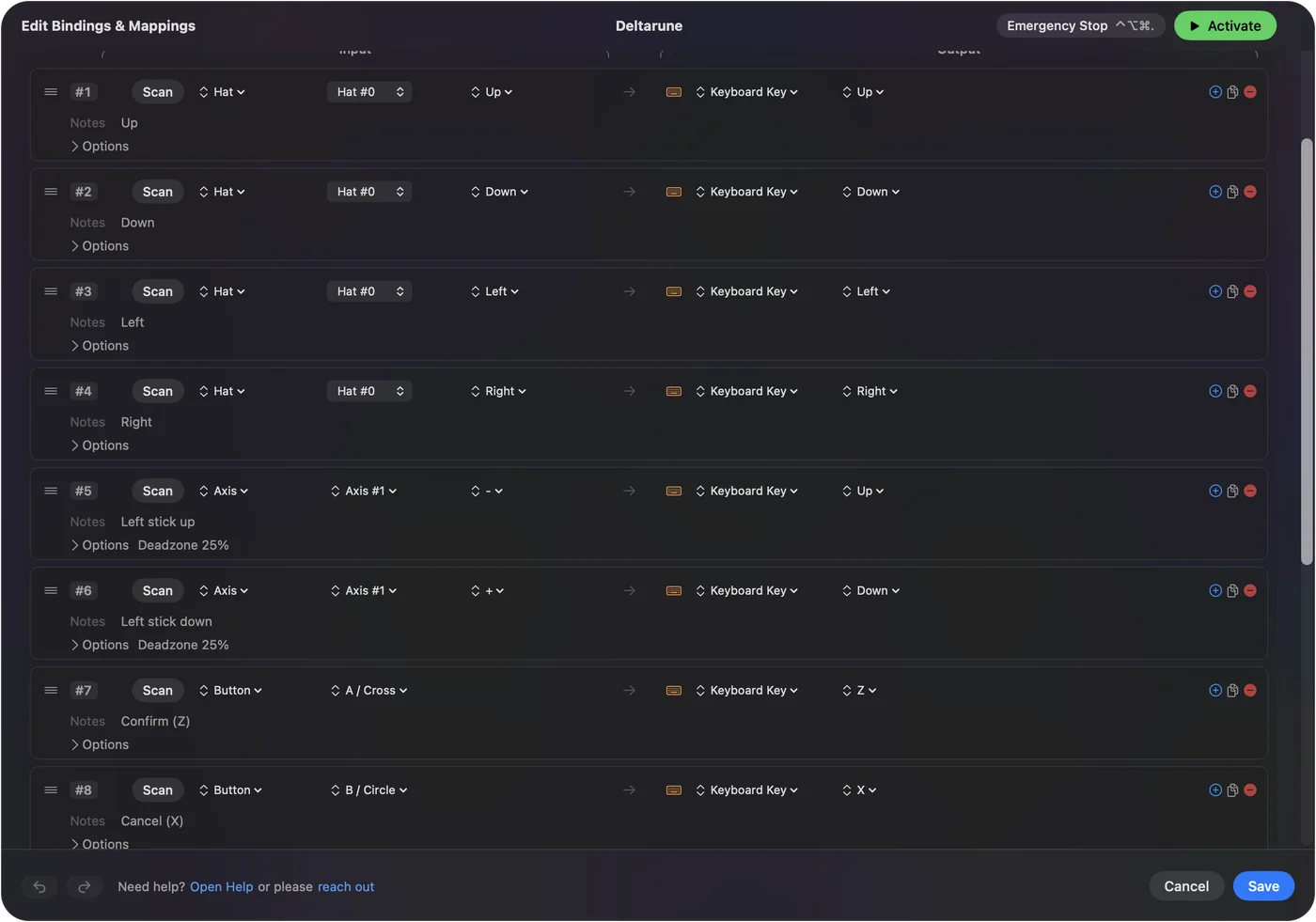
Крок 3: активуйте і перевірте
- Ви: Натисніть Activate (Активувати), потім натисніть кожну кнопку один раз у грі.
- InputConfig: Надсилає одну клавішу за натискання.
- Перевірка: Кожне натискання робить одну справу. Якщо натискання робить дві, Deltarune також читає пад. Вимкніть одне з двох.
Крок 4: запускайте разом з грою
- Ви: У розділі пресету Automation & Gaming Utilities (Автоматизація й ігрові утиліти) додайте Deltarune в Activate when these apps are in front і увімкніть Switch presets when the front app changes в Settings, Advanced.
- InputConfig: Вмикає пресет щоразу, коли гра на передньому плані.
- Перевірка: Виведіть Deltarune на передній план, і пресет запуститься.
Не призначайте Escape на контролер, бо його утримання виходить з гри.
Оберіть стік або хрестовину для боїв
Кулькові коробки потребують малих і точних рухів, а хрестовина це чотири перемикачі, що саме й відповідає стрілкам.
- Стік, що повзе. Якщо ви віддаєте перевагу стіку, а душа повзе за вами після відпускання, відкрийте Adjust live (Налаштувати наживо) на рядку стіка і трохи підніміть мертву зону.
- Діагоналі. Вони виходять з двох стрілок одночасно, і їх надсилають і хрестовина, і стік.
- Лише один напрям. На сторінці пресету хрестовина дає один напрям за раз.
Для ухилень я б користувався хрестовиною.
Коротко
- Перевірте, перезапустіть, перевизначте. Подивіться в Ігрових контролерах, перезапустіть з активним падом, потім спробуйте перевизначення Steam Input.
- Перепризначте в грі. Використовуйте Config, Controls, якщо гра реагує на пад.
- Запасний варіант. Призначте стрілки, Z, X і C на пад через InputConfig.
Гра використовує лише сім клавіш, тож запасний варіант займає п'ять хвилин і ніколи не відмовляє.
Питання
Чи має Deltarune підтримку контролерів на Mac?
Так. Steam вказує повну підтримку контролерів для версії для Mac, включно з підтримкою DualShock і DualSense. Якщо ваш пад нічого не робить, перевірте, що macOS його бачить, перезапустіть і перемкніть перевизначення Steam Input раніше за все інше.
Які клавіші керування Deltarune на клавіатурі?
Стрілки рухають, Z або Enter підтверджує, X або Shift скасовує і біжить, поки утримується, C або Control відкриває меню, а F4 перемикає повноекранний режим. Утримання Escape виходить з гри, тож тримайте Escape подалі від контролера.
Чи можна використати те саме налаштування для Undertale?
Так. Undertale використовує ті самі клавіші. Грати в Undertale з контролером на Mac має власну сторінку.
Більше українською
Докладні посібники, англійською
Хто пише. Ryleigh Newman розробляє InputConfig і щодня керує своїм Mac за допомогою геймпада, бо руки погано слухаються. Цю сторінку перекладено з англійської. Якщо на Mac вибрано українську мову, InputConfig показується українською. Деякі сторінки сайту є лише англійською.
Ця сторінка іншими мовами: English
Безкоштовно. macOS 14 або новіша. Без облікового запису, ніщо не залишає ваш Mac. Відкритий код на GitHub.