Українська
Чи є AutoHotkey для Mac?
 Цей застосунок повністю безкоштовний. Обліковий запис створювати не потрібно. Немає підписок, складних завантажень, і нічого не заблоковано. Оптимізовано для Apple Silicon.
Ні. Власна сторінка проєкту AutoHotkey описує його як скриптову утиліту для створення макросів і автоматизації для Windows. На Mac немає такого самого інструмента, але кожна річ, для якої люди його використовують, має відповідь на Mac, і більшість із них безкоштовні. Ця сторінка сортує їх за задачами, бо на Mac задачі належать різним інструментам.
Я створюю InputConfig, безкоштовну програму з відкритим кодом для Mac, яка покриває три з цих задач: гарячі клавіші на запасних клавішах і кнопках миші, макроси та автоматичні кліки. Це не мова сценаріїв, і сторінка пояснює, чого в ній немає.
Кроки
- Запишіть, що робить кожен ваш скрипт AutoHotkey: розгортає текст, перепризначає клавішу, запускає гарячу клавішу, відтворює макрос або клацає повторно.
- Для розгортання тексту і комбінацій меню відкрийте Системні параметри, Клавіатура.
- Для перепризначення клавіш на інші клавіші, крім клавіш-модифікаторів, використовуйте Karabiner-Elements.
- Для гарячих клавіш на запасних клавішах або кнопках миші, макросів і автокліку встановіть InputConfig і додайте рядок для кожного.
- Натисніть Scan (Сканувати) у рядку, натисніть клавішу або кнопку і оберіть, що вона надсилає.
Знайдіть інструмент Mac для кожної задачі
| Ви використовуєте AutoHotkey, щоб | На Mac |
|---|---|
| Розгорнути скорочення в текст | Text Replacements (Замінення тексту), у розділі Клавіатура в Системних параметрах |
| Змінити дію клавіші-модифікатора | macOS: Системні параметри, Клавіатура, Keyboard Shortcuts, Modifier Keys (Клавіші-модифікатори) |
| Перетворити будь-яку клавішу на будь-яку іншу | Karabiner-Elements, безкоштовна і з відкритим кодом |
| Змінити комбінацію для команди меню | macOS: Keyboard Shortcuts (Клавіатурні скорочення), App Shortcuts |
| Запустити ланцюжок дій з комбінації клавіш | Програма Shortcuts, де комбінація може мати власну комбінацію клавіш |
| Дати запасній клавіші або кнопці миші роботу | InputConfig: F13 до F19, праві модифікатори, бічні кнопки |
| Відтворити послідовність клавіш і кліків з таймінгом | Макрос InputConfig |
| Клацати або натискати клавішу знову і знову | Налаштування повтору в InputConfig: turbo, поки утримується, або доки не натиснути знову |
AutoHotkey це один інструмент у Windows, а на Mac його задачі належать чотирьом.
Перекладіть кожну команду AutoHotkey
Якщо ви знаєте AutoHotkey, ця таблиця зіставляє його поширені команди з інструментом Mac, що виконує ту саму роботу. Рядки, де сказано InputConfig, ви будуєте в редакторі, без скрипта.
| В AutoHotkey | На Mac |
|---|---|
| Send | InputConfig: вихід Keyboard Key (Клавіша клавіатури) для клавіші чи комбінації або Type Text для цілої фрази |
| Click | InputConfig: вихід Mouse Button (Кнопка миші), що клацає там, де вказівник, або завжди в одній точці з At a fixed point |
| SetTimer або Loop, що повторюється | InputConfig: параметр рядка Repeats until pressed again (Повторюється, доки не натиснуто знову), де Every задано в мілісекундах |
| Sleep між кроками | InputConfig: очікування перед кожним кроком макросу, у мілісекундах |
| #HotIf WinActive (#IfWinActive у версії 1) | InputConfig: автоперемикання для кожної програми, коли пресет бере керування на себе, щойно його програма виходить на передній план |
| Hotstring | macOS: Text Replacements у розділі Клавіатура в Системних параметрах |
| Переназначити одну клавішу на іншу (a::b) | Karabiner-Elements, бо InputConfig дає клавіші ще одне завдання і не міняє її місцями |
Дві речі, про які питають найчастіше, описують сторінка про автоперемикання для кожної програми і як зробити макрос на Mac. Кожен рядок AutoHotkey має місце на Mac, хоч і не завжди в тій самій програмі.
Використайте те, що вже робить macOS
- Друк фрази. Text Replacements розгортає коротке скорочення в будь-який текст майже в кожній програмі.
- Нова комбінація для команди меню. App Shortcuts дає будь-якому пункту меню комбінацію клавіш, яку ви обираєте.
- Заміна модифікаторів. Modifier Keys змінює роботу Caps Lock, Control, Option, Command і Globe. Caps Lock на Escape є в цьому списку.
- Багатокрокова автоматизація. Програма Shortcuts з'єднує дії, як відкриття програм, зміна розміру вікон і робота з файлами.
Перепризначення клавіш на Mac проходить через ці три панелі налаштувань. Спершу перевірте Системні параметри, бо кілька завдань AutoHotkey на Mac не потребують жодного встановлення.
Додайте гарячі клавіші, макроси і автоклік
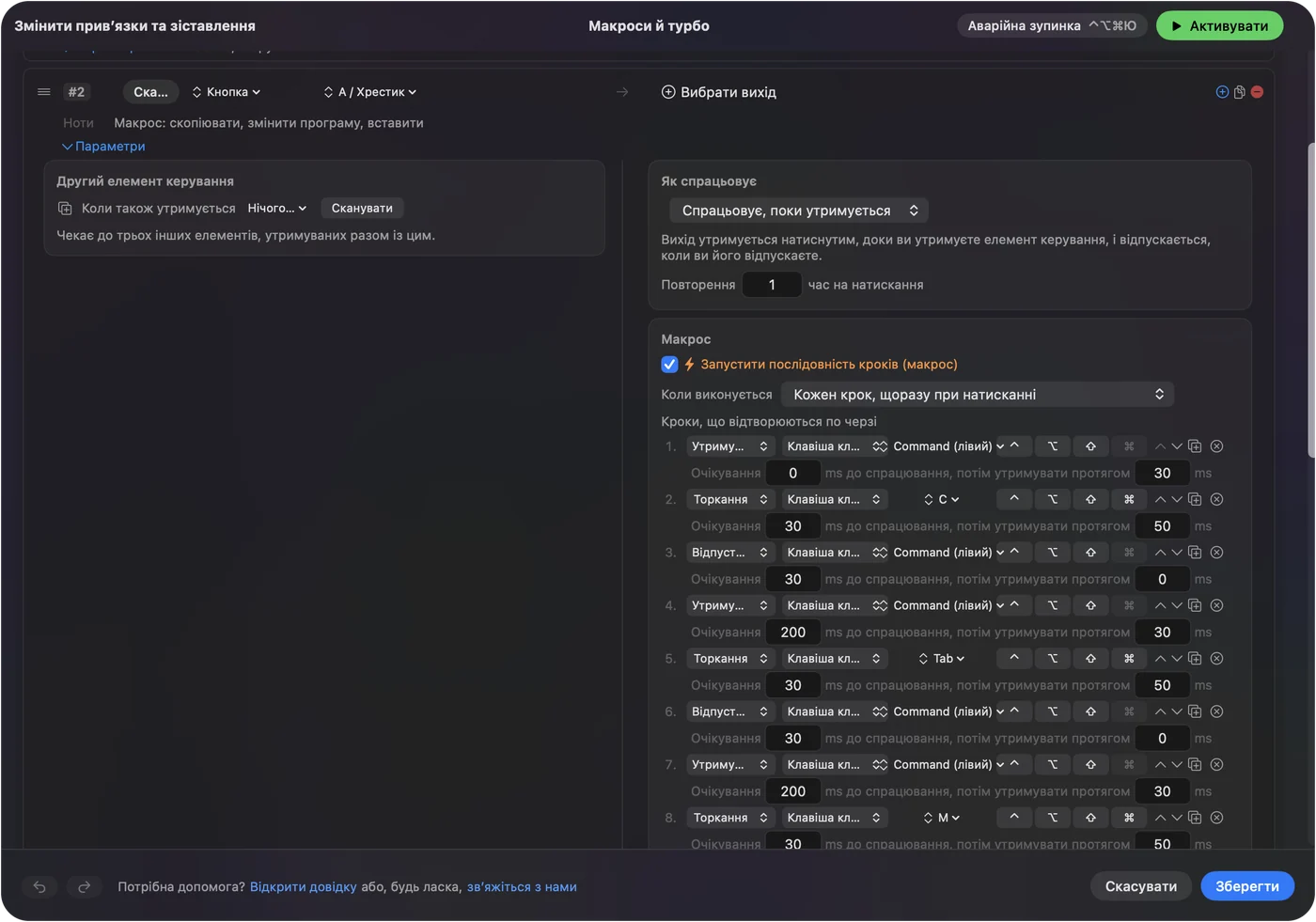
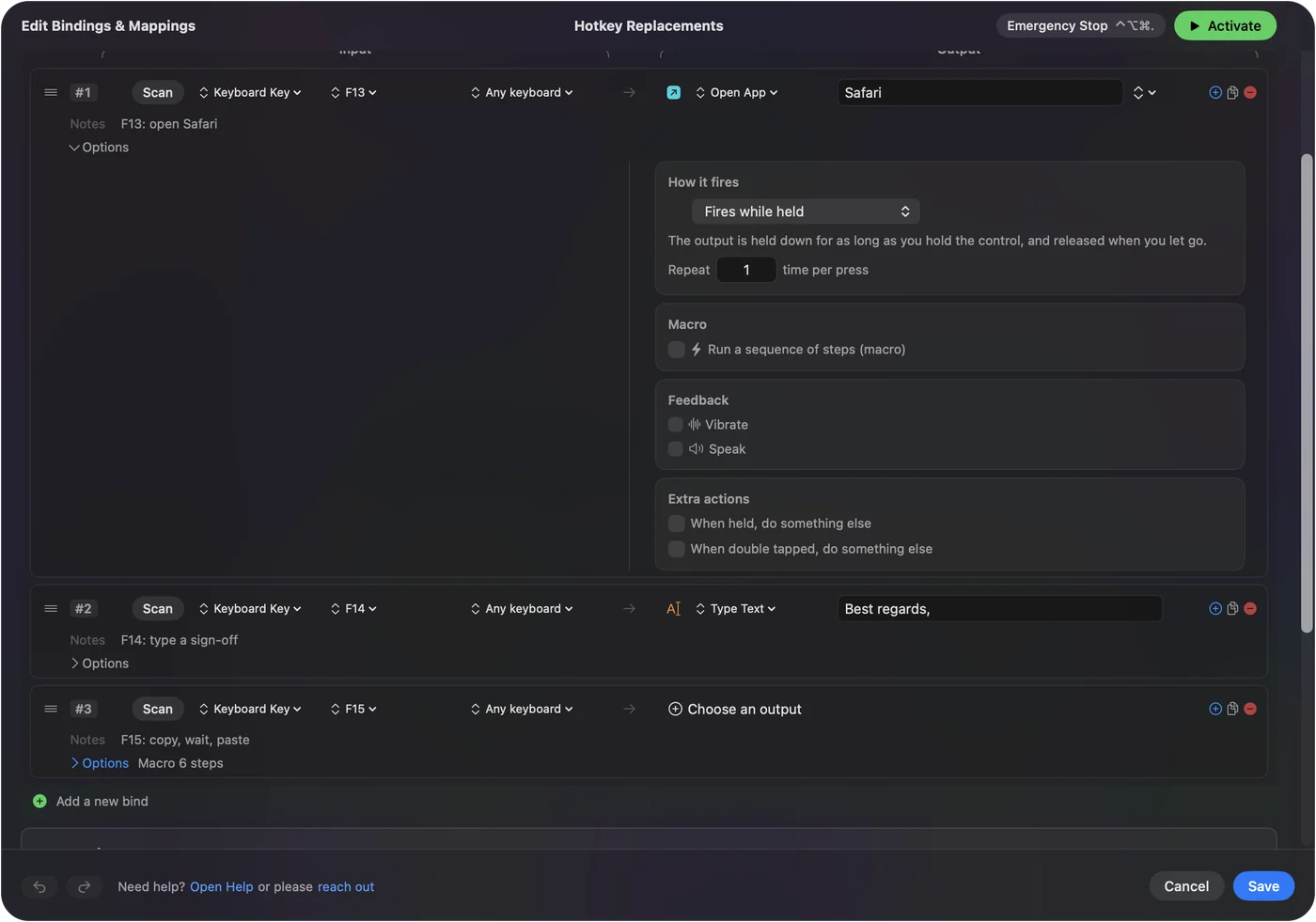
- Ви: В InputConfig створіть пресет і додайте рядок. Натисніть Scan, потім натисніть клавішу або клацніть кнопку миші. Оберіть вихід: комбінацію клавіш, макрос, Type Text (Друкувати текст), Open App, Run Siri Shortcut або системну функцію.
- InputConfig: Виконує вихід щоразу, коли ви натискаєте цей вхід, у кожній програмі, поки пресет працює. Пресет лише з рядками клавіатури не потребує контролера.
- Перевірка: Активуйте пресет і натисніть клавішу.
- Макроси. Послідовність клавіш, комбінацій і кліків з таймінгом. Див. як створити макрос на Mac.
- Автоклік. Кліки, які повторюються, поки утримується, або доки ви не натиснете знову. Див. посібник з автокліку.
- Різний набір для кожної програми. Один пресет на програму з автоперемиканням.
Клавіша, яка нічого не друкує, як F13, дає найчистішу гарячу клавішу.
Виберіть інструмент для скриптів, якщо хочете й далі писати код
Три інструменти для Mac згадують поруч з InputConfig люди, яким бракує файлу скрипта. Кожен факт нижче взято зі сторінки самого інструмента, станом на 27 жовтня 2026 року, а самі ці три інструменти не перевірено.
- Hammerspoon. Його сторінка називає його мостом між macOS і рушієм скриптів Lua, а свої налаштування ви пишете у файлі init.lua. Якщо вам знову потрібен файл скрипта, я б подивився спершу на цей.
- Keyboard Maestro. Його сторінка називає це програмою автоматизації Mac, що може автоматизувати програми, сайти, текст чи зображення, за командою або за розкладом. За словами сторінки, це одноразова покупка з безкоштовною пробною версією.
- BetterTouchTool. Його сторінка каже, що він налаштовує жести трекпеда, мишу, клавіатурні скорочення, рядок меню та Stream Deck. Вона вказує 45 днів безкоштовної пробної версії перед купівлею ліцензії.
InputConfig нічого не програмує скриптами. Він краще підходить, коли робота це клавіша, кнопка, контролер чи пед, що щось запускає, а інструмент для скриптів краще підходить, коли робота це логіка. Вибирайте залежно від того, чи хочете ви писати код, чи просто дати клавіші завдання.
Чого Mac не дає
- Однієї мови сценаріїв для всього. Немає одного інструмента, який покриває все, що може скрипт AutoHotkey. Кожна задача йде до свого інструмента.
- Ваших файлів .ahk. Це скрипти для Windows. Ніщо на цій сторінці їх не запускає, тож кожна задача відтворюється заново.
- Блокування клавіш в InputConfig. Вона слухає клавіатуру поруч із macOS, тож призначена клавіша все одно робить і свою звичайну роль. Перепризначення або вимкнення клавіші це робота Karabiner-Elements.
- Записаних макросів в InputConfig. Макрос будується крок за кроком і не записується спостереженням за вами.
InputConfig додає роботу клавішам і кнопкам, але не замінює мову програмування.
Уникайте завантажень «AutoHotkey для Mac»
Проєкт AutoHotkey збирає лише для Windows, тож завантаження для Mac під цією назвою не від його творців. Використовуйте налаштування, які вже є в macOS, а для всього доданого беріть програму з Mac App Store або проєкт, чий вихідний код можна прочитати. Файл, який пропонують як AutoHotkey для macOS, не з проєкту AutoHotkey.
Коротко
- Розгортання тексту і комбінації меню. Вони є в Системних параметрах, Клавіатура.
- Будь-яка клавіша в будь-яку іншу. Використовуйте Karabiner-Elements.
- Гарячі клавіші на запасних клавішах і кнопках, макроси, автоклік. Використовуйте InputConfig.
Розсортуйте скрипти за задачею, і кожен має дім на Mac.
Питання
Чи є AutoHotkey для Mac?
Ні. Сторінка проєкту AutoHotkey описує його як скриптову утиліту для Windows, і версії для Mac немає. На Mac його задачі розділені між налаштуваннями macOS, програмою Shortcuts (Команди), Karabiner-Elements і мапером, як InputConfig.
Яка найкраща альтернатива AutoHotkey для Mac?
Єдиної найкращої немає, бо завдання розподіляються. Text Replacements і App Shortcuts вбудовано в macOS, Karabiner-Elements переназначає клавіші, InputConfig додає гарячі клавіші на вільних клавішах і кнопках миші, макроси та автоклацання, а Hammerspoon найближчий до файлу скрипта.
Як розгортати текст на Mac?
Використовуйте Text Replacements у розділі Клавіатура в Системних параметрах. Коротке скорочення розгортається в будь-який текст майже в кожній програмі, і нічого встановлювати не треба.
Як перетворити скрипт AutoHotkey на налаштування для Mac?
Файл .ahk запустити не можна, тож відтворіть його по одному завданню. Скористайтеся таблицею на цій сторінці: Send стає виходом Keyboard Key або Type Text, Click стає виходом Mouse Button, таймер стає Repeats until pressed again, а Hotstring стає Text Replacement.
Чи можна зробити гарячу клавішу, яка запускає макрос на Mac?
Так. В InputConfig призначте клавішу, наприклад F13, бокову кнопку миші або кнопку контролера на макрос: послідовність клавіш, комбінацій і кліків з таймінгом.
Чи працює AutoHotkey на Apple silicon?
Ні. Проєкт AutoHotkey описує його як утиліту для скриптів під Windows, тож збірки для Mac з Apple silicon немає. Запуск усередині Windows на Mac не перевірено, а скрипт там бачив би лише ту копію Windows, а не ваші програми Mac.
Більше українською
Хто пише. Ryleigh Newman розробляє InputConfig і щодня керує своїм Mac за допомогою геймпада, бо руки погано слухаються. Цю сторінку перекладено з англійської. Якщо на Mac вибрано українську мову, InputConfig показується українською. Деякі сторінки сайту є лише англійською.
Ця сторінка іншими мовами: English, 日本語
Безкоштовно. macOS 14 або новіша. Без облікового запису, ніщо не залишає ваш Mac. Відкритий код на GitHub.