Türkçe
Razer fare Mac’te çalışır mı?
 Bu uygulama tamamen ücretsiz. Hesap oluşturmanız gerekmez. Abonelik yok, zahmetli indirme yok ve hiçbir şey kilitli değil. Apple silicon için optimize edildi.
Evet, fare olarak: imleç, iki ana düğme ve kaydırma tekerleği hiçbir şey yüklü olmadan her Mac’te çalışır. Değişen şey yazılım. Razer Synapse for Mac kısa bir fare listesini destekliyor, ben okuduğumda on üç tane, ve listede olmayan bir model Mac’te Synapse ayarı almaz. Yan düğmeler en sık şikayet edilen konu ve bu Razer’dan değil macOS’ten kaynaklanıyor: Mac onları öndeki uygulamaya verir ve çoğu uygulama onlarla bir şey yapmaz.
Desteklenen liste, Razer’in Synapse for Mac destek sayfasından. Razer bunu 21 Ağustos 2026’da güncelledi, ben de 7 Ekim 2026’da okudum. Ben InputConfig uygulamasını yapıyorum, herhangi bir farenin ekstra düğmelerini okuyup her birine bir görev veren ücretsiz bir Mac uygulaması, üreticinin uygulaması olmadan.
Adımlar
- Fareyi ya da alıcısını takın. İmleç, tıklamalar ve kaydırma hemen çalışır.
- Modeliniz için Razer’in Synapse for Mac listesine bakın.
- Listedeyse DPI, aydınlatma ve düğmeleri ayarlamak için Synapse for Mac yükleyin.
- Değilse, yan düğmeleri InputConfig’de atayın: bir satırda Scan’e basın, sonra düğmeye basın.
Synapse for Mac’in hangi fareleri desteklediğine bakın
Synapse for Mac yalnızca Razer’ın kendi listesindeki fareleri ayarlar, bu liste kısadır ve değişir, bu yüzden satın almadan önce kontrol et. Razer’ın listesi, en düşük macOS sürümü ve çözümler Mac’te Razer Synapse sayfasında.
Hiçbir şey yüklü değilken çalışanlar
- İmleç, tıklamalar ve kaydırma. Her Razer faresi Mac için standart bir faredir.
- Hız. Sistem Ayarları’ndaki Fare bölümü izleme hızını ayarlar. Farenin kendi DPI düğmesi, kayıtlı DPI seviyelerinde farenin içinde gezinmeye devam eder.
- Yan düğmeler. Mac’e Button 4 ve Button 5 olarak ulaşırlar. Bir şeyin olup olmayacağı öndeki uygulamaya bağlıdır.
- Aydınlatma. Synapse olmadan bunu Mac’ten değiştirmenin bir yolu yok.
Fare kutudan çıktığı gibi çalışır, yazılım yalnızca ekstralar için önemlidir.
Yan düğmelere bir görev verin
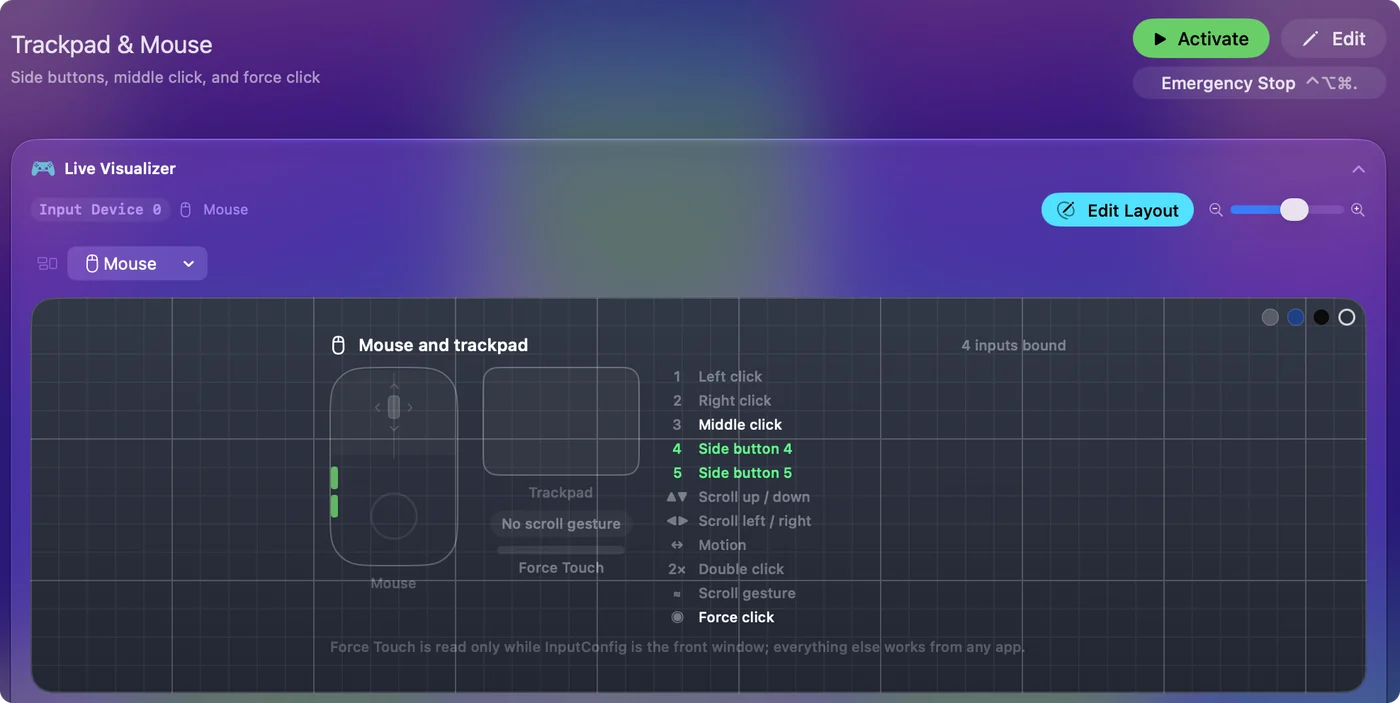
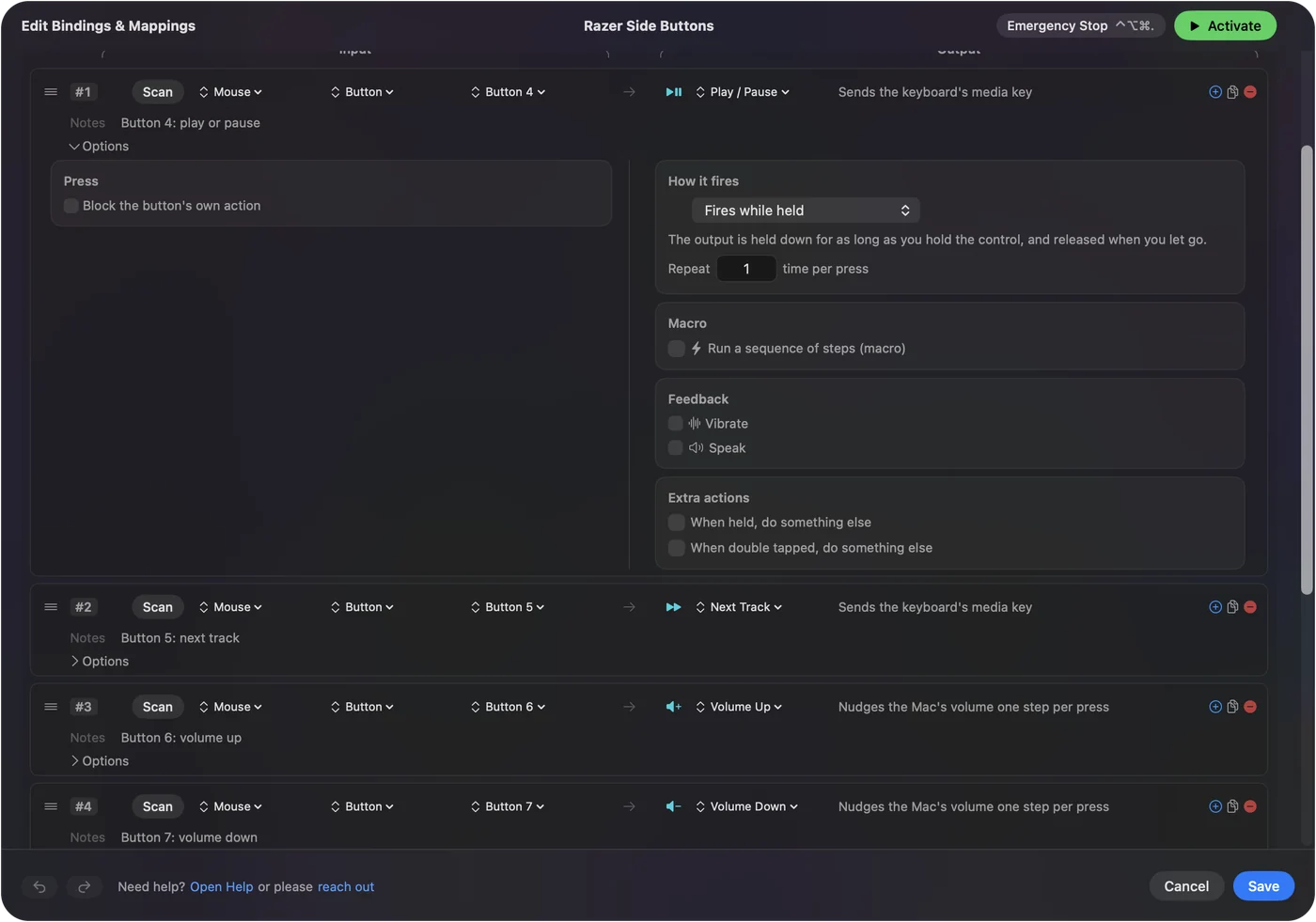
- Sen: InputConfig’i açın, bir satır ekleyin, Scan (Tara) düğmesine basın ve bir yan düğmeye basın.
- InputConfig: Satırı Button 4 ya da Button 5 olarak gösterir.
- Kontrol: Ne göndereceğini seçin: Geri, İleri, bir kısayol, Mission Control ya da bir makro.
Razer’in listesinde olsun ya da olmasın her Razer faresiyle çalışır, çünkü Mac’in zaten aldığı düğmeleri okur. Bir satır, düğmenin kendi eylemini de tutabilir, böylece Button 4’ü kullanan bir tarayıcı iki kez geri gitmez. Mac’te yan düğmelere bir görev verecek bir uygulama gerekir ve bu uygulama Razer’in olmak zorunda değil. Mac’te fare yan düğmeleri tam kurulumu içeriyor, Mac’te fare geri düğmesi çalışmıyor ise nedenini anlatıyor.
Naga’nın başparmak ızgarasını yönetin
Başparmak düğmelerinden oluşan bir ızgaraya sahip bir fare, bu düğmelerden genellikle fare düğmesi değil, sayı sırası gibi klavye tuşları gönderir. Mac bu durumda yazı yazıldığını görür. InputConfig klavyeyi dinler ve tuşu engellemez ya da yeniden eşlemez, bu yüzden 1 yazan bir ızgara yine 1 yazar. Çözüm farenin içinde: ızgarayı, başka hiçbir şeyin kullanmadığı F13 ile F20 arasındaki tuşlara ayarlayın, bunu Razer’in yazılımında yapın ve bu tuşları bağlayın. Naga V2 Pro, Synapse for Mac’in listesinde. Profilini farenin içinde saklayan daha eski bir Naga için bunu bir Windows PC’de Synapse ile bir kez kurmak gerekir. Başparmak ızgarasına hiçbir şey yazmayan tuşlar verin, ve her düğme atanabilir hale gelir. Mac’te ekstra fare düğmeleri nasıl eşlenir adım adım anlatıyor.
Razer klavye ya da tuş takımı kullanın
Aynı destek sayfası BlackWidow V4 ve Huntsman V3 Pro ailelerinden klavyeleri listeliyor, Tartarus tuş takımı ise listede yok. Synapse for Mac’in listelemediği bir klavye ya da tuş takımı, Mac’te varsayılan tuşlarıyla yine yazar. Listede olmayan bir Razer klavye normal yazmaya devam eder, tek kaybettiğiniz özel katmanlar olur. Girdi olarak tuşlar ve fare düğmeleri, bir Mac uygulamasının üstüne neler ekleyebileceğini anlatıyor.
Fare hiç çalışmazsa
- Başka bir port deneyin. Kabloyu ya da alıcıyı doğrudan Mac’e takın, bir hub’a değil.
- Mod anahtarını kontrol edin. Birçok kablosuz Razer faresinde alıcı ile Bluetooth arasında bir anahtar bulunur ve fare yalnızca ayarlandığı birine konuşur.
- Yeniden eşleyin. Bluetooth için Sistem Ayarları’nın Bluetooth bölümünde onu kaldırın ve sıfırdan eşleyin.
- Şarj edin. Bitmiş bir pil, ölü bir fare gibi görünür.
İmleç hareket ediyorsa fare iyidir, geri kalan bir ayardır. Fare testçisi Mac’in aldığı her düğmeyi bir tarayıcıda gösterir.
Kısaca
- Çalışır. İmleç, tıklamalar ve kaydırma tekerleği her Mac’te çalışır.
- Synapse for Mac. Razer’in listesinde 2026 Ağustos itibarıyla on üç fare vardı.
- Yan düğmeler. Listede olsun ya da olmasın, bir eşleyiciyle atayın.
Bence bir Razer faresi iyi bir Mac faresidir ve yan düğmeleri bir uygulama onlara bir görev verir vermez çalışır.
Sorular
Razer fareler Mac’te çalışır mı?
Evet. İmleç, ana düğmeler ve kaydırma tekerleği hiçbir şey yüklü değilken çalışır. DPI, aydınlatma ve düğme ayarları için Razer Synapse for Mac yalnızca Razer’in listesindeki modelleri destekler.
Razer fare yan düğmelerini Mac’te nasıl kullanırım?
Bir uygulamayla bir görev verin. macOS, Button 4 ve Button 5’i öndeki uygulamaya iletir ve birçok uygulama onları yok sayar. InputConfig her Razer farenin bunları okur ve Geri, İleri ya da herhangi bir kısayolu gönderebilir.
Razer Naga Mac’te çalışır mı?
Fare olarak evet. Naga V2 Pro, Razer’in Synapse for Mac listesinde. Diğer modellerde başparmak ızgarası, farenin sakladığı tuşları gönderir.
Razer Tartarus, Mac’te Synapse ile çalışır mı?
Razer’in Synapse for Mac listesinde hiçbir Tartarus tuş takımı yok. Mac’te varsayılan tuşlarıyla yine yazar.
Razer Naga V3 Pro Mac’te çalışır mı?
Fare olarak evet: imleç, ana düğmeler ve tekerlek için bir şey yüklemek gerekmez. Naga V2 Pro, okuduğum Synapse for Mac listesindeki Naga’ydı ve V3 Pro listede yoktu. Baş parmak ızgarası çoğu zaman tuş gönderir, bu yüzden bunları farenin saklayabildiği yerde F13 ile F20 olarak ayarla, sonra InputConfig’te ata. Naga V3 Pro’yu kendim denemedim.
Türkçe başka sayfalar
Kim yazıyor. Ryleigh Newman InputConfig'i geliştiriyor ve elleri iyi çalışmadığı için kendi Mac'ini her gün bir kontrolcüyle kullanıyor. Bu sayfa İngilizceden çevrildi. Mac Türkçeye ayarlıysa InputConfig Türkçe görünür. Sitenin bazı sayfaları yalnızca İngilizce.
Bu sayfa diğer dillerde: English, Français, ไทย, 繁體中文
Ücretsiz. macOS 14 veya üstü. Hesap yok, hiçbir şey Mac'inizden çıkmaz. GitHub'da açık kaynak.