ไทย
แก้หรือเปลี่ยนลูกกลิ้งเลื่อนของเมาส์บน Mac
 แอปนี้ใช้ฟรีทั้งหมด ไม่ต้องสร้างบัญชี ไม่มีการสมัครสมาชิก ไม่มีการดาวน์โหลดที่ยุ่งยาก และไม่มีอะไรถูกล็อก ปรับให้เหมาะกับ Apple silicon
ลูกกลิ้งเลื่อนที่ไปผิดทางบน Mac คือ การเลื่อนแบบธรรมชาติ (Natural scrolling) ซึ่งปิดได้ใน การตั้งค่าระบบ, เมาส์ ความเร็วเลื่อนอยู่ใน การช่วยการเข้าถึง, การควบคุมตัวชี้, Mouse Options และการซูมด้วยลูกกลิ้งอยู่ใน การช่วยการเข้าถึง, Zoom
ขั้นตอน
- เปิด การตั้งค่าระบบ, เมาส์ (Mouse)
- ปิด การเลื่อนแบบธรรมชาติ ถ้าลูกกลิ้งรู้สึกกลับทิศ
- สำหรับความเร็ว เปิด การช่วยการเข้าถึง, การควบคุมตัวชี้ (Pointer Control), Mouse Options แล้วตั้ง ความเร็วการเลื่อน
- สำหรับการซูม เปิด การช่วยการเข้าถึง, Zoom แล้วเปิด Use scroll gesture with modifier keys to zoom
- ทดสอบลูกกลิ้งด้วยการทดสอบลูกกลิ้งเลื่อน
ถ้าลูกกลิ้งเลื่อนผิดทาง
macOS เลื่อนแบบที่หน้าจอสัมผัสทำ ซึ่งรู้สึกกลับด้านหรือถอยหลังกับลูกกลิ้ง ปิด การเลื่อนแบบธรรมชาติ ใน การตั้งค่าระบบ, เมาส์ การตั้งค่าเดียวนี้กลับทิศแทร็คแพดด้วย และการเปลี่ยนทิศทางการเลื่อนบน Mac แสดงวิธีให้ลูกกลิ้งไปทางหนึ่งและแทร็คแพดไปอีกทาง ลูกกลิ้งที่กลับทิศเป็นการตั้งค่า ไม่ใช่ความเสีย
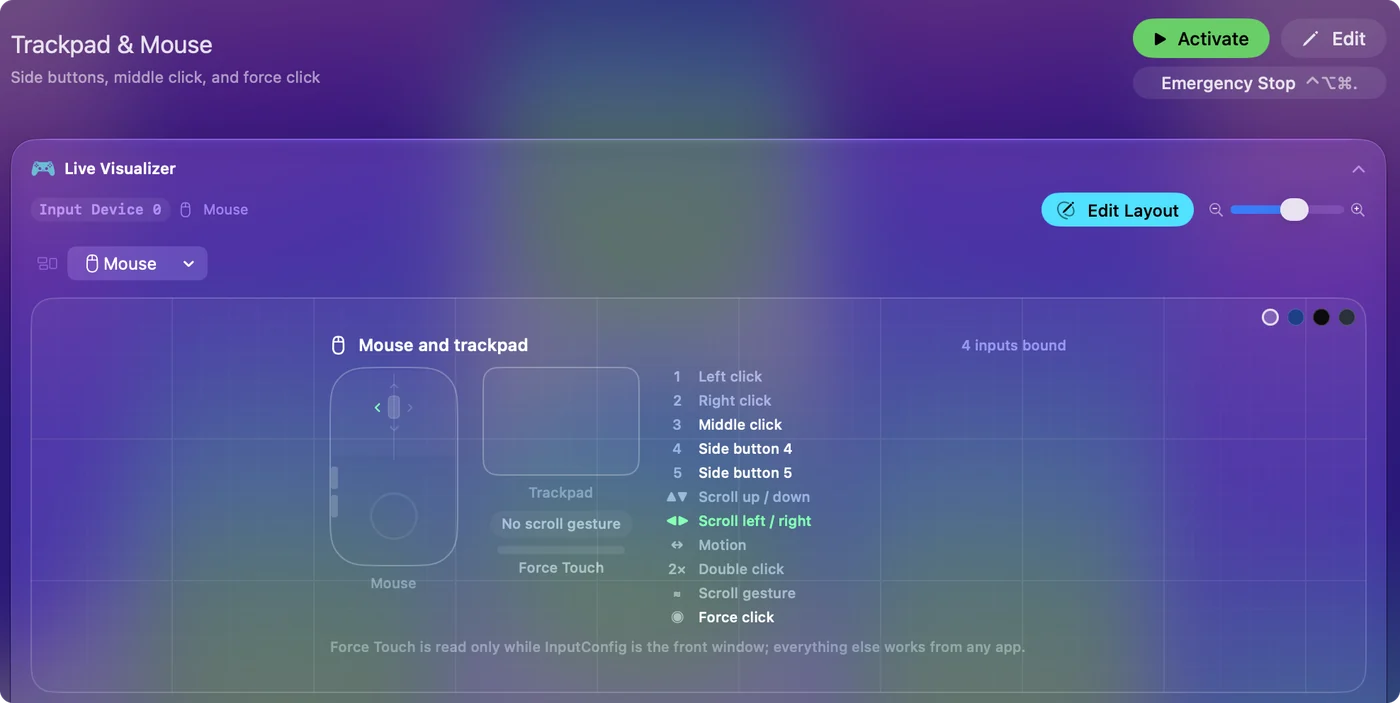
เปลี่ยนความเร็วในการเลื่อน
เปิด การตั้งค่าระบบ, การช่วยการเข้าถึง, การควบคุมตัวชี้ คลิก Mouse Options แล้วลาก ความเร็วการเลื่อน (Scroll speed) เมาส์บางรุ่นยังมีซอฟต์แวร์ของตัวเองที่มีการตั้งค่าการเลื่อน ซึ่งเพิ่มซ้อนบนอีกชั้น
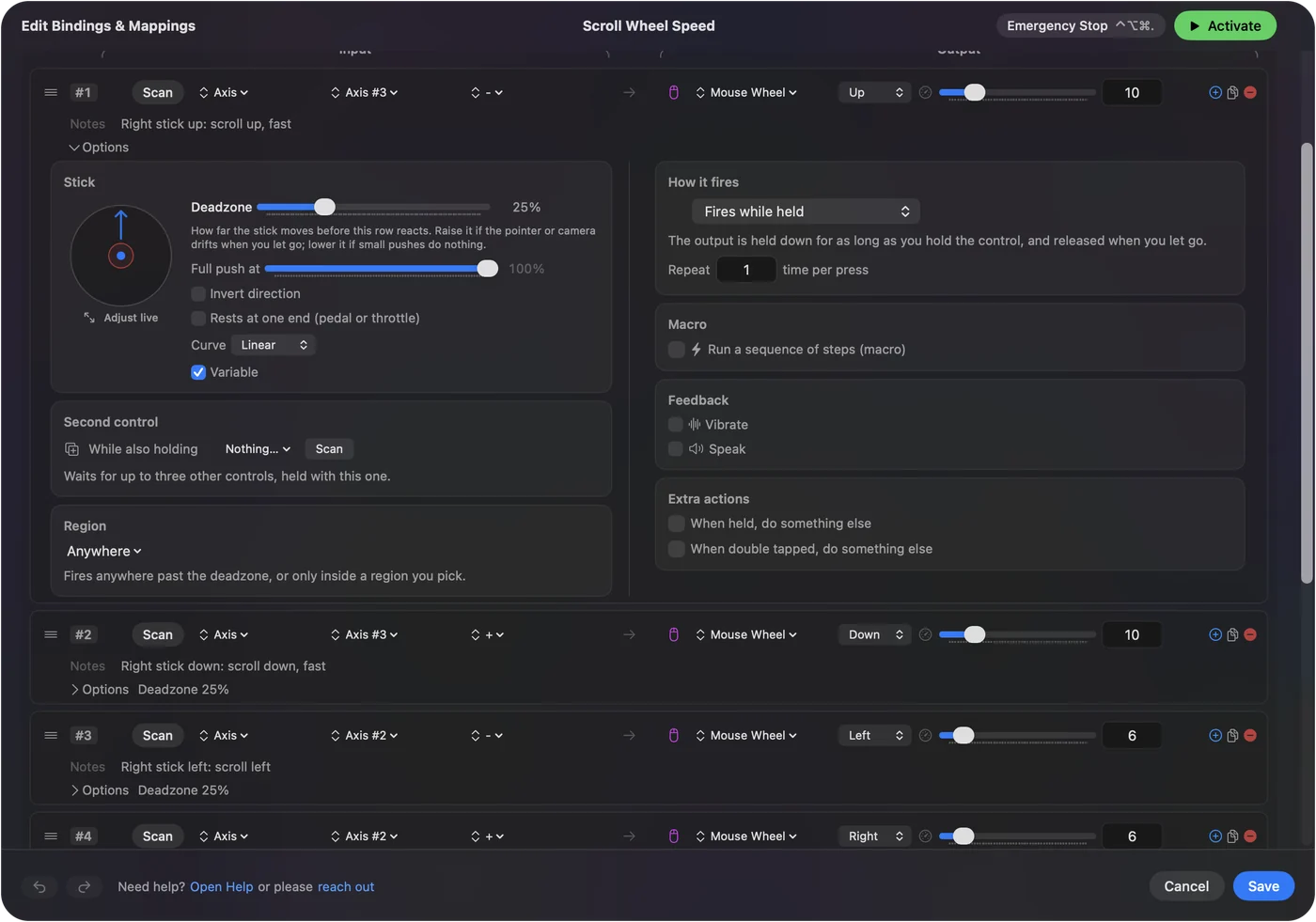
ซูมด้วยลูกกลิ้ง
เปิด การตั้งค่าระบบ, การช่วยการเข้าถึง, Zoom แล้วเปิด Use scroll gesture with modifier keys to zoom กดคีย์ตัวปรับที่แสดงตรงนั้นค้างไว้ ค่าเริ่มต้นคือ Control แล้วหมุนลูกกลิ้งเพื่อซูมทั้งหน้าจอ
ถ้าลูกกลิ้งกระโดดหรือไม่ทำอะไร
ลองทีละขั้นตามนี้ เริ่มจากขั้นที่ง่ายที่สุด:
- ทดสอบลูกกลิ้ง ทดสอบลูกกลิ้งเลื่อน แสดงทุกขั้น และขั้นใดที่ไปผิดทาง
- ทำความสะอาด ฝุ่นบนเซนเซอร์ของลูกกลิ้งทำให้มันข้ามหรือกระโดดกลับ
- เปลี่ยนแบตเตอรี่หรือเชื่อมต่อใหม่ ลิงก์บลูทูธที่อ่อนทำให้ขั้นการเลื่อนหาย
- ออกจากซอฟต์แวร์ของเมาส์ มันอาจเข้ามาควบคุมลูกกลิ้ง
สรุปสั้นๆ
- ผิดทาง การเลื่อนแบบธรรมชาติ ใน Mouse
- ความเร็ว ความเร็วการเลื่อน ใน การช่วยการเข้าถึง, การควบคุมตัวชี้, Mouse Options
- ซูม การช่วยการเข้าถึง, Zoom
- ข้าม ทดสอบ แล้วทำความสะอาด
คำถาม
ทำไมลูกกลิ้งเลื่อนของฉันกลับทิศบน Mac
การเลื่อนแบบธรรมชาติ เปิดอยู่ ปิดใน การตั้งค่าระบบ, เมาส์
เปลี่ยนความเร็วลูกกลิ้งเลื่อนบน Mac ได้อย่างไร
เปิด การตั้งค่าระบบ, การช่วยการเข้าถึง, การควบคุมตัวชี้ คลิก Mouse Options แล้วลาก ความเร็วการเลื่อน
ซูมด้วยลูกกลิ้งเลื่อนบน Mac ได้อย่างไร
เปิด Use scroll gesture with modifier keys to zoom ใน การตั้งค่าระบบ, การช่วยการเข้าถึง, Zoom แล้วกดตัวปรับค้างและหมุนลูกกลิ้ง
หน้าอื่นเป็นภาษาไทย
คู่มือฉบับเต็ม เป็นภาษาอังกฤษ
ผู้เขียน Ryleigh Newman เป็นผู้พัฒนา InputConfig และใช้คอนโทรลเลอร์ควบคุม Mac ของตัวเองทุกวัน เพราะมือใช้งานได้ไม่ดีนัก หน้านี้แปลมาจากภาษาอังกฤษ InputConfig จะแสดงเป็นภาษาไทยเมื่อตั้งค่า Mac เป็นภาษาไทย บางหน้าของเว็บไซต์มีเฉพาะภาษาอังกฤษ
หน้านี้ในภาษาอื่น: English, Italiano, Русский, Türkçe, 繁體中文
ฟรี macOS 14 ขึ้นไป ไม่ต้องมีบัญชี ไม่มีข้อมูลออกจาก Mac ของคุณ โอเพนซอร์สบน GitHub.