ไทย
วิธีตั้งค่าและล็อกอิน Mac mini โดยไม่มีแป้นพิมพ์หรือเมาส์
 แอปนี้ใช้ฟรีทั้งหมด ไม่ต้องสร้างบัญชี ไม่มีการสมัครสมาชิก ไม่มีการดาวน์โหลดที่ยุ่งยาก และไม่มีอะไรถูกล็อก ปรับให้เหมาะกับ Apple silicon
คุณใช้ Mac mini ประจำวันโดยไม่มีแป้นพิมพ์หรือเมาส์ได้ แต่ไม่ใช่ตั้งแต่นาทีแรก ขั้นตอนการตั้งค่าของ Apple คาดหวังแป้นพิมพ์และเมาส์หรือแทร็คแพด ที่เสียบหรือจับคู่ไว้ และรหัสผ่านหลังรีสตาร์ทต้องมาจากสิ่งที่ชี้หรือพิมพ์ได้ เมื่อล็อกอินแล้ว macOS แสดงแป้นพิมพ์บนหน้าจอที่หน้าต่างล็อกอินและหน้าจอล็อกได้ และจอยควบคุมเป็นทั้งตัวชี้และคีย์ได้
ส่วนหลังนั้นคือ InputConfig แอป Mac ฟรีที่ฉันทำ Mac mini ไม่มีแป้นพิมพ์หรือแทร็คแพดในตัว ดังนั้นทุกช่วงด้านล่างสำคัญกว่าบน MacBook
ขั้นตอน
- สำหรับการตั้งค่าครั้งแรก เสียบแป้นพิมพ์และเมาส์ USB ใดก็ได้ หรือเปิดอุปกรณ์เสริม Magic ที่มากับ Mac mini
- เมื่อล็อกอินแล้ว เปิด การตั้งค่าระบบ, หน้าจอล็อค (Lock Screen), Accessibility Options และเปิด แป้นพิมพ์การช่วยการเข้าถึง
- ติดตั้ง InputConfig อนุญาตสิทธิ์การช่วยการเข้าถึง เสียบจอยด้วยสาย และเปิดใช้ การนำทางเดสก์ท็อป (Desktop Navigation)
- ใน InputConfig เปิด เปิดเมื่อเข้าสู่ระบบ (Launch at login) และใส่แอปของคุณใน เปิดใช้งานเมื่อแอปเหล่านี้อยู่ด้านหน้า
- ทดสอบรีสตาร์ทขณะที่แป้นพิมพ์ที่ยืมมายังอยู่บนโต๊ะ
รู้ว่าช่วงไหนต้องใช้แป้นพิมพ์
Mac mini ขอให้พิมพ์สี่ช่วง และแต่ละช่วงมีคำตอบต่างกัน:
| ช่วง | สิ่งที่มันขอ | สิ่งที่ใช้ได้เมื่อไม่มีแป้นพิมพ์ |
|---|---|---|
| การตั้งค่าครั้งแรก | ชื่อของคุณ รหัสผ่าน รหัสผ่าน Wi-Fi | ไม่มีอะไรที่เชื่อถือได้ ยืมแป้นพิมพ์และเมาส์ |
| หน้าต่างล็อกอินหลังรีสตาร์ท | รหัสผ่านของคุณ | แป้นพิมพ์การช่วยการเข้าถึง (Accessibility Keyboard) ถ้าเปิดไว้ล่วงหน้า คลิกด้วยเมาส์ แทร็คแพด หรือเมาส์จอยสติ๊ก |
| หน้าจอล็อกหลังสลีป | รหัสผ่านของคุณ หรือ Touch ID บนแป้นพิมพ์ที่มี | แป้นพิมพ์การช่วยการเข้าถึง คลิกด้วยพอยน์เตอร์ใดก็ได้ รวมถึงจอยผ่าน InputConfig |
| ล็อกอินแล้ว | ทุกอย่างอื่น | จอยควบคุมกับ InputConfig การพิมพ์ด้วยเสียง และ พิมพ์ข้อความ (Type Text) |
| Recovery | การคลิก และมักต้องรหัสผ่านล็อกอินของผู้ใช้ | ไม่มีอะไรจาก InputConfig วางแผนใช้แป้นพิมพ์และเมาส์ |
หน้าจอล็อกและชั่วโมงหลังล็อกอินเป็นส่วนง่าย ส่วนการตั้งค่าครั้งแรกและ Recovery ยังต้องการฮาร์ดแวร์จริง
ผ่านการตั้งค่าครั้งแรกด้วยฮาร์ดแวร์ที่ยืมมา
หน้า Set up your Mac mini ของ Apple ซึ่งฉันอ่านเมื่อวันที่ 27 ตุลาคม 2026 บอกให้เชื่อมแป้นพิมพ์และเมาส์หรือแทร็คแพดด้วยสายที่มากับมัน แล้วพาไปที่ Setup Assistant ซึ่งขอรหัสผ่าน Wi-Fi และชื่อของคุณกับรหัสผ่านใหม่สำหรับบัญชีคอมพิวเตอร์ หน้าของ Apple เรื่องการตั้งค่า Magic Keyboard, Magic Mouse หรือ Magic Trackpad (เผยแพร่เมื่อวันที่ 9 เมษายน 2026) เพิ่มว่าอุปกรณ์เสริมที่มากับ Mac เครื่องใหม่ควรจับคู่ไว้แล้ว และการเชื่อมต่อด้วยสาย USB จับคู่โดยอัตโนมัติ
- แป้นพิมพ์และเมาส์ USB ใดก็ได้ คู่มีสายราคาถูกไม่ต้องจับคู่เลย ซึ่งทำให้เป็นตัวเลือกที่ปลอดภัยที่สุดสำหรับการตั้งค่า
- Magic Keyboard หรือ Trackpad เสียบด้วยสายครั้งหนึ่งมันก็จับคู่ แล้วใช้ไร้สายได้
- ขั้นการช่วยการเข้าถึง Setup Assistant แสดงตัวเลือกการช่วยการเข้าถึงสำหรับการมองเห็น การได้ยิน การเคลื่อนไหว การพูด และการรับรู้ และคุณข้ามแล้วตั้งภายหลังได้
- iPhone หรือ iPad Apple ระบุการตั้งค่า Mac ด้วยอุปกรณ์เหล่านี้ หน้าของ Apple ไม่ได้บอกว่านั่นทำให้ไม่ต้องพิมพ์บน Mac ฉันจึงไม่คาดหวังเรื่องนั้น
InputConfig ช่วยที่นี่ไม่ได้ เพราะยังไม่ได้ติดตั้งอะไร ขอให้ใครสักคนเอาแป้นพิมพ์และเมาส์มาให้สำหรับการตั้งค่าครั้งแรก และเก็บไว้จนกว่าคุณจะทดสอบรีสตาร์ท
เปิดแป้นพิมพ์ที่หน้าจอล็อกขณะที่ยังพิมพ์ได้
macOS วางแป้นพิมพ์บนหน้าจอ คือ แป้นพิมพ์การช่วยการเข้าถึง ไว้ที่หน้าต่างล็อกอินและหน้าจอล็อกได้ หน้าของ Apple เรื่องตัวเลือกการช่วยการเข้าถึงในหน้าต่างล็อกอิน ซึ่งฉันอ่านเมื่อวันที่ 27 ตุลาคม 2026 ในฉบับ macOS 27 ระบุเส้นทางและบอกว่าการตั้งค่านี้ใช้กับหน้าต่างล็อกอินของผู้ใช้ทุกคนบน Mac
- คุณ: เปิด การตั้งค่าระบบ คลิก หน้าจอล็อค แล้ว Accessibility Options เปิด แป้นพิมพ์การช่วยการเข้าถึง และใส่รหัสผ่านผู้ดูแลถ้า macOS ถาม
- macOS: แสดงแป้นพิมพ์ที่คลิกได้ที่หน้าต่างล็อกอินและหน้าจอล็อก VoiceOver, Zoom และ Switch Control เปิดที่นั่นได้ด้วย
- เช็ก: ล็อก Mac แล้วมองหาแป้นพิมพ์ จากนั้นรีสตาร์ทหนึ่งครั้งแล้วเช็กว่ามันอยู่หลังรีสตาร์ทด้วย เพราะบน Mac ที่มี FileVault หน้าจอแรกหลังรีสตาร์ทมาก่อนที่ macOS จะเริ่มเต็มที่
Apple ยังบอกว่าใครก็ตามที่หน้าต่างล็อกอินใช้ Accessibility Shortcuts เพื่อเปิดตัวเลือกชั่วคราวได้ บน Mac mini หมายถึง Option Command F5 บนแป้นพิมพ์ หรือกด Touch ID เร็ว ๆ สามครั้งบน Magic Keyboard ที่มี Touch ID ตามที่หน้า Accessibility Shortcutsของ Apple ระบุ ทั้งสองอย่างต้องใช้แป้นพิมพ์ ซึ่งเป็นเหตุผลที่การตั้งค่าข้างบนสำคัญ รายละเอียดเพิ่มเติมอยู่ที่หน้าแป้นพิมพ์บนหน้าจอตอนล็อกอิน การตั้งค่านี้เปิดจากหน้าจอล็อกเองไม่ได้ ดังนั้นทำวันนี้
ใช้ Mac mini จากจอยเมื่อล็อกอินแล้ว
หลังล็อกอิน จอยควบคุมทำหน้าที่พอยน์เตอร์ การคลิก และคีย์ยี่สิบตัวที่ Mac ขาดไม่ได้
ขั้นที่ 1: อนุญาตสิทธิ์เดียว
- คุณ: ติดตั้ง InputConfig จาก Mac App Store และเปิดมันใน การตั้งค่าระบบ, ความเป็นส่วนตัวและความปลอดภัย, การช่วยการเข้าถึง
- macOS: ต้องการการคลิกหนึ่งครั้งสำหรับเรื่องนี้ ดังนั้นทำขณะที่เมาส์ที่ยืมมายังอยู่ หรือให้ผู้ช่วยหรือ การสั่งการด้วยเสียง (Voice Control) ทำ
- เช็ก: สวิตช์ InputConfig ในรายการนั้นเปิดอยู่
ขั้นที่ 2: เชื่อมจอยด้วยสาย
- คุณ: เสียบ DualSense หรือจอยอื่นด้วยสาย USB-C
- macOS: อ่านมันโดยไม่ต้องจับคู่ Bluetooth ซึ่งสำคัญเมื่อไม่มีอะไรจะคลิกการตั้งค่า Bluetooth
- เช็ก: จอยปรากฏที่ด้านบนของแถบด้านข้างของ InputConfig
ขั้นที่ 3: เปิดใช้ Desktop Navigation
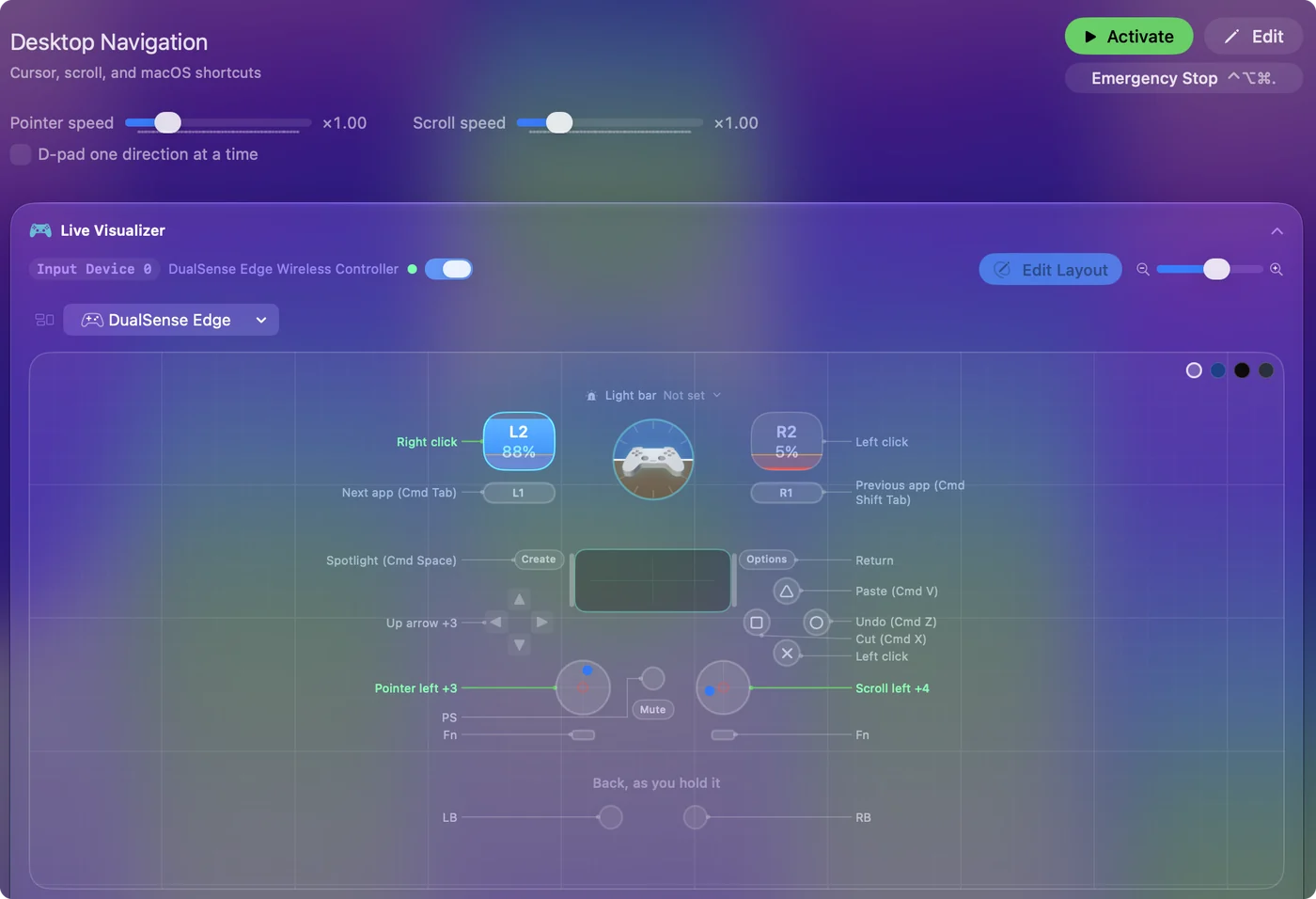
- คุณ: ในแถบด้านข้าง เปิด Desktop & Productivity คลิก การนำทางเดสก์ท็อป แล้วคลิก เปิดใช้งาน (Activate)
- InputConfig: ก้านซ้ายขยับพอยน์เตอร์และก้านขวาเลื่อน ทริกเกอร์ขวาคือคลิกซ้ายและทริกเกอร์ซ้ายคือคลิกขวา บัมเปอร์สลับแอป D-pad ส่งปุ่มลูกศร Back / Share เปิด Spotlight และ Start / Options กด Return
- เช็ก: ดันก้านแล้วคลิกอะไรสักอย่าง เมื่อจะหยุด กด Back และ Start พร้อมกันค้างสามวินาที
สำหรับคำ ผูก เริ่มการป้อนด้วยเสียง (Start Dictation) กับปุ่มสำรอง ใส่อีเมลและที่อยู่ของคุณบนแถว พิมพ์ข้อความ และคลิกอย่างอื่นบน แป้นพิมพ์การช่วยการเข้าถึง ด้วยก้าน การพิมพ์ด้วยจอยควบคุมมีรายละเอียด และ Mac mini ใต้ทีวีมีหน้าของตัวเองเรื่องรีโมตที่ใช้ได้จากโซฟา สายสำหรับการเชื่อมต่อครั้งแรกช่วยให้คุณไม่ต้องมีพอยน์เตอร์เพื่อจับคู่ Bluetooth
ให้มันเริ่มเองหลังรีสตาร์ท
InputConfig เริ่มหลังคุณล็อกอิน และเมื่อเริ่มจะไม่มีพรีเซ็ตรันอยู่ การตั้งค่าสองอย่างปิดช่องว่างนั้น:
- Launch at login ใน การตั้งค่า (Settings), ทั่วไป ของ InputConfig macOS ขอให้คุณอนุญาต InputConfig ใน Login Items ก่อน
- การสลับอัตโนมัติ ในตัวแก้ไขของพรีเซ็ต ใส่แอปที่คุณใช้ใน ยูทิลิตีระบบอัตโนมัติและเกม (Automation & Gaming Utilities), เปิดใช้งานเมื่อแอปเหล่านี้อยู่ด้านหน้า แล้วเปิด สลับพรีเซ็ตเมื่อแอปด้านหน้าเปลี่ยน ใน Settings, Advanced พรีเซ็ตเริ่มทุกครั้งที่แอปเหล่านั้นแอปใดมาอยู่ด้านหน้า

รหัสผ่านที่หน้าต่างล็อกอินหลังรีสตาร์ทยังมาก่อน InputConfig สิ่งที่ Mac เห็นเป็นเมาส์ต้องคลิก แป้นพิมพ์การช่วยการเข้าถึง ที่นั่น: Magic Trackpad ที่เก็บไว้บนชั้น เมาส์ธรรมดา เมาส์จอยสติ๊ก หรือผู้ช่วย หลังการล็อก จอยทำได้ เพราะ InputConfig ให้พอยน์เตอร์และการคลิกทำงานต่อที่หน้าจอล็อก เก็บแทร็คแพดเล็ก ๆ ไว้ใกล้ Mac mini สำหรับรหัสผ่านหลังรีสตาร์ท
เข้าถึงจาก Mac เครื่องอื่นด้วย Screen Sharing
ถ้าคุณมี Mac เครื่องที่สอง Screen Sharing ให้มันเห็นและควบคุมเครื่องนี้ผ่านเครือข่ายของคุณ หน้า Screen Sharing ของ Apple ซึ่งฉันอ่านเมื่อวันที่ 27 ตุลาคม 2026 ให้ขั้นตอน:
- เปิด การตั้งค่าระบบ คลิก ทั่วไป (General) แล้ว Sharing
- ถ้า Remote Management เปิดอยู่ ให้ปิดมัน เพราะเปิดได้อย่างเดียวจากสอง
- คลิกปุ่ม Info ข้าง Screen Sharing แล้วเปิด
- ใต้ Allow access for เลือก All users หรือเฉพาะคนที่คุณเพิ่ม แล้วคลิก Done
หน้าของ Apple ไม่ได้บอกว่า Screen Sharing ไปถึงหน้าต่างล็อกอินหลังรีสตาร์ทหรือไม่ ดังนั้นทดสอบครั้งหนึ่งขณะที่แป้นพิมพ์ที่ยืมมายังอยู่ Screen Sharing ต้องเปิดจากตัว Mac mini เอง ดังนั้นมันอยู่ในเย็นแรกของการตั้งค่า
รีเซ็ตหรือกู้คืน และทำไมต้องใช้แป้นพิมพ์
บน Mac mini ที่ใช้ Apple silicon การเริ่ม Recovery ไม่ต้องใช้แป้นพิมพ์ หน้า macOS Recovery ของ Apple (เผยแพร่เมื่อวันที่ 5 มิถุนายน 2026 อ่านเมื่อวันที่ 27 ตุลาคม 2026) บอกให้ปิด Mac แล้วกดปุ่มเปิดเครื่องค้างจนขึ้น Loading startup options คลิก ตัวเลือก (Options) และคลิก ทำต่อ คู่มือการตั้งค่าของ Apple สำหรับรุ่นปัจจุบันวางปุ่มเปิดเครื่องไว้ด้านล่างของ Mac mini
สิ่งที่มาต่อนั้นต้องใช้ฮาร์ดแวร์ Apple บอกว่า Recovery อาจขอให้คุณเลือกดิสก์เริ่มต้นและผู้ใช้ และใส่รหัสผ่านล็อกอินของผู้ใช้นั้นก่อนที่ยูทิลิตีจะปรากฏ InputConfig ไม่ทำงานที่นั่น เพราะ Recovery ไม่ใช่ macOS ปกติของคุณ สำหรับการรีเซ็ตหรือติดตั้งใหม่ ยืมแป้นพิมพ์และเมาส์อีกครั้ง
สิ่งที่ InputConfig ทำไม่ได้
- ทำงานก่อนล็อกอิน มันเริ่มหลังคุณล็อกอิน จึงช่วยที่ Setup Assistant หน้าต่างล็อกอินหลังรีสตาร์ท หรือ Recovery ไม่ได้
- พิมพ์รหัสผ่านของคุณ ที่หน้าจอล็อก มันให้พอยน์เตอร์ การคลิก และการเลื่อนทำงานต่อ และบล็อกเอาต์พุตคีย์และข้อความทุกอย่างโดยตั้งใจ ดังนั้นไม่มีปุ่ม แมโคร หรือแถว พิมพ์ข้อความ ไหนพิมพ์ลงในช่องรหัสผ่านได้ มันไม่เก็บรหัสผ่าน
- จับคู่ Bluetooth ให้ การจับคู่ยังทำใน การตั้งค่าระบบ, Bluetooth การเชื่อมต่อครั้งแรกจึงง่ายที่สุดด้วยสาย
- ให้สิทธิ์ตัวเอง สวิตช์การช่วยการเข้าถึงต้องการการคลิกหนึ่งครั้งจากเมาส์ ผู้ช่วย หรือ การสั่งการด้วยเสียง
สรุปสั้น ๆ
- การตั้งค่าครั้งแรก ยืมแป้นพิมพ์และเมาส์ USB ใดก็ได้ หรือเสียบอุปกรณ์เสริม Magic ด้วยสาย
- ล็อกอินและหน้าจอล็อก เปิด แป้นพิมพ์การช่วยการเข้าถึง ใน ล็อกหน้าจอ, Accessibility Options แล้วคลิกด้วยพอยน์เตอร์
- ทุกวันหลังจากนั้น จอยควบคุมกับ การนำทางเดสก์ท็อป การพิมพ์ด้วยเสียง และ พิมพ์ข้อความ ตั้งให้เริ่มเอง
- รีสตาร์ทและ Recovery เก็บแทร็คแพดเล็ก ๆ ไว้ใกล้มือ และยืมแป้นพิมพ์สำหรับ Recovery
ทดสอบรีสตาร์ทหนึ่งครั้งก่อนจะคืนแป้นพิมพ์
คำถาม
ตั้งค่า Mac mini โดยไม่มีแป้นพิมพ์ได้ไหม
ไม่แน่นอน ขั้นตอนการตั้งค่าของ Apple คาดหวังแป้นพิมพ์และเมาส์หรือแทร็คแพด ที่เสียบหรือจับคู่ไว้ เพราะ Setup Assistant ขอชื่อ รหัสผ่าน และรหัสผ่าน Wi-Fi ของคุณ ยืมแป้นพิมพ์และเมาส์ USB ใดก็ได้สำหรับการตั้งค่า
ล็อกอิน Mac mini ด้วยจอยควบคุมได้ไหม
หลังการล็อก ได้ เมื่อเปิด Accessibility Keyboard ไว้ใน การตั้งค่าระบบ, Lock Screen, Accessibility Options InputConfig ให้พอยน์เตอร์และการคลิกของจอยทำงานต่อ คุณจึงคลิกรหัสผ่านได้ หลังรีสตาร์ท InputConfig ยังไม่ทำงาน หน้าต่างล็อกอินจึงต้องใช้เมาส์ แทร็คแพด หรือผู้ช่วย
ยังใช้ได้หลังรีสตาร์ทไหม
เมื่อล็อกอินแล้ว ได้ เปิด เปิดเมื่อเข้าสู่ระบบ ใน InputConfig และใส่แอปของคุณใน เปิดใช้งานเมื่อแอปเหล่านี้อยู่ด้านหน้า (Activate when these apps are in front) เพื่อให้พรีเซ็ตเริ่มเอง รหัสผ่านที่หน้าต่างล็อกอินยังมาก่อน
รีเซ็ต Mac mini โดยไม่มีแป้นพิมพ์ได้ไหม
คุณเริ่ม Recovery บน Mac mini ที่ใช้ Apple silicon ได้ด้วยการกดปุ่มเปิดเครื่องค้าง แต่ Recovery ต้องใช้การคลิกและมักต้องรหัสผ่านล็อกอินของผู้ใช้ InputConfig ไม่ทำงานที่นั่น ดังนั้นวางแผนใช้แป้นพิมพ์และเมาส์
InputConfig พิมพ์รหัสผ่านของฉันได้ไหม
ไม่ได้ มันบล็อกเอาต์พุตคีย์และข้อความทุกอย่างที่หน้าจอล็อกและไม่เก็บรหัสผ่าน คุณคลิกรหัสผ่านบน Accessibility Keyboard หรือใช้ Touch ID บน Magic Keyboard ที่มี
หน้าอื่นเป็นภาษาไทย
คู่มือฉบับเต็ม เป็นภาษาอังกฤษ
ผู้เขียน Ryleigh Newman เป็นผู้พัฒนา InputConfig และใช้คอนโทรลเลอร์ควบคุม Mac ของตัวเองทุกวัน เพราะมือใช้งานได้ไม่ดีนัก หน้านี้แปลมาจากภาษาอังกฤษ InputConfig จะแสดงเป็นภาษาไทยเมื่อตั้งค่า Mac เป็นภาษาไทย บางหน้าของเว็บไซต์มีเฉพาะภาษาอังกฤษ
หน้านี้ในภาษาอื่น: English
ฟรี macOS 14 ขึ้นไป ไม่ต้องมีบัญชี ไม่มีข้อมูลออกจาก Mac ของคุณ โอเพนซอร์สบน GitHub.