ไทย
วิธีใส่ชอร์ตคัตคีย์บอร์ดบนปุ่มเดียวบน Mac
 แอปนี้ใช้ฟรีทั้งหมด ไม่ต้องสร้างบัญชี ไม่มีการสมัครสมาชิก ไม่มีการดาวน์โหลดที่ยุ่งยาก และไม่มีอะไรถูกล็อก ปรับให้เหมาะกับ Apple silicon
ชอร์ตคัตอย่าง Command Z ใช้สองนิ้ว และ Command Shift 4 ใช้สาม InputConfig ส่งชอร์ตคัตทั้งชุดจากการกดครั้งเดียว: ปุ่มจอย ปุ่มข้างของเมาส์ แป้นเหยียบ แพด MIDI หรือคีย์สำรอง คุณเพิ่มคีย์ลงในแถวเดียวแล้วมันถูกกดพร้อมกัน
ฉันทำ InputConfig แอป Mac ฟรี การกดสองคีย์พร้อมกันยากสำหรับมือของฉัน
ขั้นตอน
- เปิดพรีเซ็ตใน InputConfig แล้วคลิก เพิ่มการผูกใหม่ (Add a new bind)
- กด สแกน (Scan) แล้วกดปุ่มที่จะใช้
- ตั้งเอาต์พุตเป็น แป้นพิมพ์ (Keyboard Key) แล้วเลือกตัวปรับ เช่น Command
- คลิก เพิ่มเอาต์พุตอื่น (Add another output) ใต้เอาต์พุตของแถว แล้วเลือกคีย์ที่สอง เช่น Z
- คลิก Save และ เปิดใช้งาน (Activate)
สร้างชอร์ตคัตบนแถวเดียว
- คุณ: เปิดพรีเซ็ตแล้วคลิก เพิ่มการผูกใหม่ กด สแกน แล้วกดปุ่มที่จะใช้ ตั้งเอาต์พุตเป็น แป้นพิมพ์ แล้วเลือก Command ใต้ แป้นตัวปรับเปลี่ยน (Modifier Keys)
- คุณ: คลิก เพิ่มเอาต์พุตอื่น แล้วเลือก Z
- InputConfig: กด Command และ Z พร้อมกันทุกครั้งที่คุณกดปุ่ม
- เช็ก: คลิก Save และ เปิดใช้งาน พิมพ์คำใน Notes แล้วกดปุ่ม คำนั้นถูกเลิกทำ
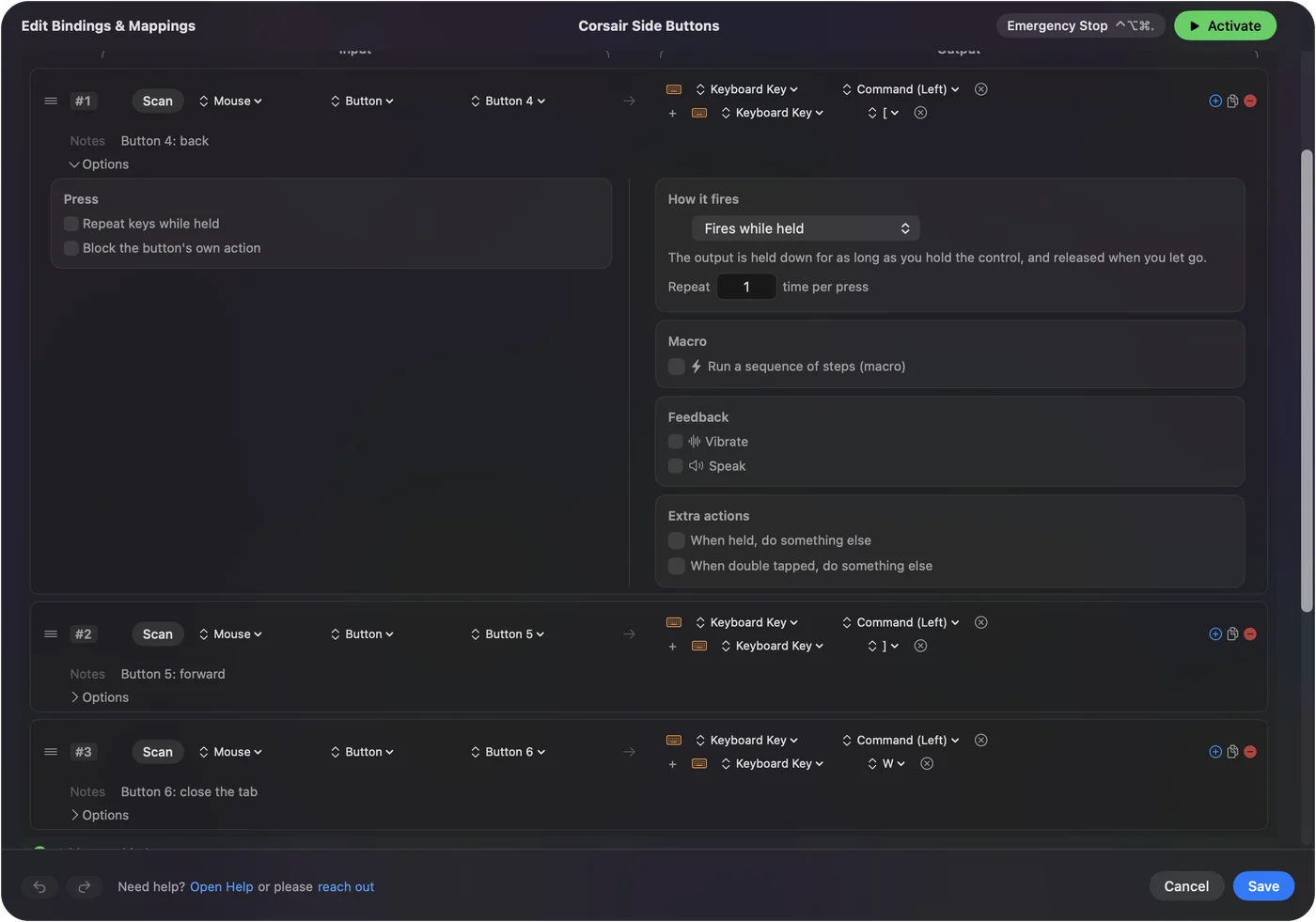
เพิ่มเอาต์พุตที่สามสำหรับชอร์ตคัตสามคีย์อย่าง Command Shift 4
ชอร์ตคัตที่คนใส่บนปุ่ม
| ชอร์ตคัต | ทำอะไร |
|---|---|
| Command Z | เลิกทำ |
| Command C และ Command V | คัดลอกและวาง |
| Command Q | ออกจากแอปด้านหน้า |
| Command W | ปิดหน้าต่างหรือแท็บ |
| Command Tab | แอปถัดไป |
| Command Space | Spotlight |
| Command Shift 4 | ภาพหน้าจอของพื้นที่ |
ชอร์ตคัตที่พบบ่อยบางอย่างไม่ต้องใช้คีย์เลย: Mission Control ภาพหน้าจอ ระดับเสียง และคีย์มีเดียอยู่ในรายการ ฟังก์ชันระบบ (System Function) ดูฟังก์ชันระบบ
กดค้างเพื่อทำซ้ำ
แถวทำซ้ำคีย์ที่กดค้างได้แบบที่คีย์บอร์ดจริงทำ เปิดใน Options ของแถว แล้วปุ่ม Command Z ที่กดค้างจะเลิกทำต่อไป เพราะคีย์ที่มีตัวปรับซ้ำพร้อมตัวปรับ ทำคีย์ซ้ำจากปุ่ม มีการตั้งค่า
ทำให้ชอร์ตคัตอันตรายปลอดภัย
ชอร์ตคัตอย่าง Command Q กดโดยไม่ตั้งใจบนปุ่มได้ง่าย สองวิธีป้องกัน:
- คอมโบ ทำให้ยิงเฉพาะขณะกดปุ่มอื่นค้าง ดูคอมโบปุ่ม
- กดค้าง ใส่ไว้ที่แอ็กชันกดค้างของแถว การกดเร็วทำสิ่งที่ไม่เป็นอันตราย และการกดนานออกจากแอป ดูกดค้างและแตะสองครั้ง
ให้มีหน้าที่ต่างกันในแต่ละแอป
ปุ่มเดียวกันเป็นเลิกทำในแอปหนึ่งและอย่างอื่นในอีกแอปได้ ผูกพรีเซ็ตกับแอปแล้วเปิดการสลับพรีเซ็ตอัตโนมัติใน Settings, Advanced ชอร์ตคัตคีย์บอร์ดรายแอป พาทำทีละขั้น
ถ้าชอร์ตคัตไม่ทำอะไร
- เช็กการช่วยการเข้าถึง InputConfig ต้องมีสิทธิ์การช่วยการเข้าถึงเพื่อกดคีย์
- เช็กว่าพรีเซ็ตรันอยู่ แถวไม่ทำอะไรจนกว่าคุณจะคลิก เปิดใช้งาน
- เช็กลำดับ ใส่ตัวปรับก่อนและตัวอักษรทีหลัง
- ลองเลย์เอาต์คีย์บอร์ดอื่น ชอร์ตคัตในพรีเซ็ตตามเลย์เอาต์คีย์บอร์ดของคุณ ดังนั้น Command A คือเลือกทั้งหมดบน AZERTY และ QWERTZ ด้วย
สรุปสั้นๆ
- แถวเดียว ตัวปรับเป็นเอาต์พุตแรก คีย์เป็นเอาต์พุตที่สอง เพิ่มด้วย เพิ่มเอาต์พุตอื่น
- อินพุตใดก็ได้ จอย ปุ่มเมาส์ แป้นเหยียบ แพด หรือคีย์สำรอง
- ป้องกันอันเสี่ยง ด้วยคอมโบหรือการกดค้าง
ชอร์ตคัตใดที่คุณกดได้ ปุ่มเดียวกดให้คุณได้
คำถาม
แมป Command Z กับปุ่มจอยบน Mac ได้อย่างไร
ใน InputConfig เพิ่มแถวสำหรับปุ่ม ตั้งเอาต์พุตเป็น แป้นพิมพ์ แล้วเลือก Command จากนั้นคลิก เพิ่มเอาต์พุตอื่น และเพิ่ม Z ทั้งสองถูกกดพร้อมกัน
ปุ่มเดียวส่งชอร์ตคัตสามคีย์ได้ไหม
ได้ เพิ่มเอาต์พุตที่สามให้แถว Command Shift 4 คือสามเอาต์พุตบนแถวเดียว
ปุ่มข้างของเมาส์ส่งชอร์ตคัตคีย์บอร์ดได้ไหม
ได้ ปุ่มเมาส์ ปุ่มจอย แป้นเหยียบ แพด MIDI และคีย์สำรองส่งชอร์ตคัตได้ทั้งหมด
การกดปุ่มค้างจะทำชอร์ตคัตซ้ำไหม
ได้ เปิดการทำซ้ำให้แถว แล้วคีย์ที่มีตัวปรับซ้ำพร้อมตัวปรับ ปุ่มเลิกทำที่กดค้างจึงเลิกทำต่อไป
หน้าอื่นเป็นภาษาไทย
คู่มือฉบับเต็ม เป็นภาษาอังกฤษ
ผู้เขียน Ryleigh Newman เป็นผู้พัฒนา InputConfig และใช้คอนโทรลเลอร์ควบคุม Mac ของตัวเองทุกวัน เพราะมือใช้งานได้ไม่ดีนัก หน้านี้แปลมาจากภาษาอังกฤษ InputConfig จะแสดงเป็นภาษาไทยเมื่อตั้งค่า Mac เป็นภาษาไทย บางหน้าของเว็บไซต์มีเฉพาะภาษาอังกฤษ
หน้านี้ในภาษาอื่น: English
ฟรี macOS 14 ขึ้นไป ไม่ต้องมีบัญชี ไม่มีข้อมูลออกจาก Mac ของคุณ โอเพนซอร์สบน GitHub.