ไทย
วิธีเริ่มการป้อนด้วยเสียงจากปุ่มใดก็ได้บน Mac
 แอปนี้ใช้ฟรีทั้งหมด ไม่ต้องสร้างบัญชี ไม่มีการสมัครสมาชิก ไม่มีการดาวน์โหลดที่ยุ่งยาก และไม่มีอะไรถูกล็อก ปรับให้เหมาะกับ Apple silicon
บน MacBook รุ่นใหม่ กดปุ่มไมโครโฟน (F5) เพื่อเริ่มการป้อนด้วยเสียง และกดอีกครั้งเพื่อหยุด บน Mac รุ่นอื่น การป้อนด้วยเสียงใช้คีย์ลัดใน System Settings, Keyboard, Dictation ซึ่งเปลี่ยนได้ ถ้าไม่มีตัวเลือกไหนเหมาะกับมือหรือแป้นพิมพ์ของคุณ แอปฟรีวางการป้อนด้วยเสียงบนปุ่มใดก็ได้: ปุ่มข้างเมาส์ ปุ่มที่กดค้าง จอยเกม แพด MIDI หรือการเคาะบน MacBook ฉันพูดเกือบทุกอย่างที่เขียน นี่จึงเป็นปุ่มที่ฉันใช้บ่อยที่สุด
ขั้นตอน
- เปิด การป้อนด้วยเสียง (Dictation) ใน System Settings, Keyboard
- ใน InputConfig เพิ่มแถวแล้ว สแกน (Scan) ปุ่ม
- ตั้งเอาต์พุตเป็น เริ่มการป้อนด้วยเสียง (Start Dictation) ใต้ System, Accessibility แล้วเปิดใช้
เปิดการป้อนด้วยเสียงและตั้งคีย์ลัด
- เปิดการตั้งค่าระบบ แล้วแป้นพิมพ์
- เปิด การป้อนด้วยเสียง และอนุญาตข้อความที่ขึ้นมา
- ข้าง Shortcut เลือกหนึ่งอย่าง: ปุ่มไมโครโฟนบน Mac ที่มี การกดปุ่มตัวปรับสองครั้ง หรือ Customize เพื่อบันทึกของคุณเอง
- คุณ: คลิกในช่องข้อความใดก็ได้ แล้วใช้คีย์ลัด
- macOS: เริ่มฟังและพิมพ์สิ่งที่คุณพูด
- เช็ก: พูด แล้วกดคีย์ลัดอีกครั้งเพื่อหยุด
ถ้าคีย์ลัดที่มีมาในตัวคือปัญหา
- แป้นพิมพ์ของคุณไม่มีปุ่มไมโครโฟน แป้นพิมพ์ Apple รุ่นเก่าและแป้นพิมพ์ของบริษัทอื่นส่วนใหญ่ไม่มี
- การกดสองครั้งจับจังหวะยาก เมื่อมีอาการสั่น ใช้มือเดียว หรือมือที่เหนื่อยง่าย
- ไม่มีแป้นพิมพ์เลย Mac บนทีวี หรือการตั้งค่าที่ควบคุมด้วยจอยหรือสวิตช์
- คุณอยากใช้เมาส์มากกว่า มันมีปุ่มข้างสองปุ่มที่ไม่ได้ทำอะไร
วางการป้อนด้วยเสียงบนปุ่มใดก็ได้ด้วย InputConfig
- ติดตั้ง InputConfig จาก Mac App Store และอนุญาตการเข้าถึง การช่วยการเข้าถึง (Accessibility) เมื่อมันขอ
- คลิก เพิ่มการผูกใหม่ (Add a new bind) แล้วกด สแกน จากนั้นกดปุ่มที่ต้องการใช้
- ในเมนูเอาต์พุต ใต้ System เปิด การช่วยการเข้าถึง แล้วเลือก เริ่มการป้อนด้วยเสียง
- บันทึกและเปิดใช้พรีเซ็ต
- คุณ: คลิกในช่องข้อความแล้วกดปุ่ม
- InputConfig: กดปุ่มการป้อนด้วยเสียงของ Mac เอง เหมือนปุ่มไมโครโฟนบน MacBook ทุกประการ
- เช็ก: การป้อนด้วยเสียงเริ่มฟัง กดปุ่มอีกครั้งแล้วมันหยุด
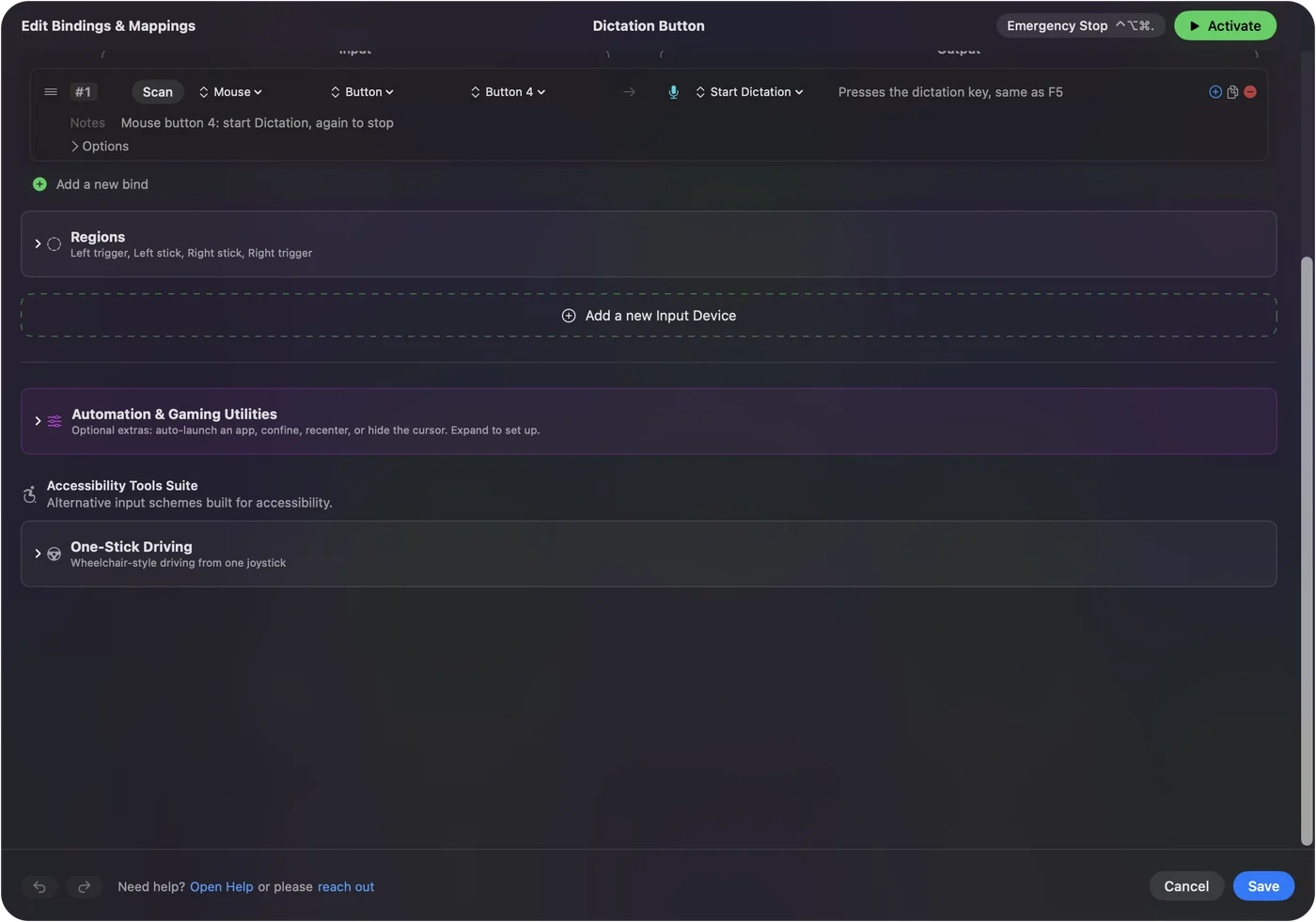
ใช้ได้บน Mac ทุกเครื่องและกับแป้นพิมพ์ใดก็ได้ macOS ยังเป็นผู้ฟังและพิมพ์ InputConfig แค่กดปุ่ม ต้องเปิด การป้อนด้วยเสียง ใน System Settings, Keyboard และเมนูเอาต์พุตเตือนเรื่องนั้นใต้ชื่อของมัน
เลือกปุ่มที่ใช้ได้ดี
- ปุ่มข้างเมาส์ Button 4 หรือ 5 บนเมาส์ส่วนใหญ่ ติ๊ก บล็อกการทำงานของปุ่มเอง (Block the button's own action) บนแถว เพื่อไม่ให้มันย้อนกลับในเบราว์เซอร์ด้วย หรือใช้ดับเบิลคลิกบนมัน การคลิกครั้งเดียวจึงยังมีหน้าที่ ดูปุ่มข้างเมาส์บน Mac
- F18 บนแป้นพิมพ์ขนาดเต็ม macOS ไม่ให้หน้าที่มัน จึงเริ่มการป้อนด้วยเสียงได้โดยไม่เอาอะไรไป
- Right Option ที่กดค้าง พรีเซ็ต Modifier Holds ที่มีมาให้เริ่มการป้อนด้วยเสียงเมื่อคุณกด Right Option ค้างลำพัง 450 มิลลิวินาที Option จึงยังใช้ได้ในทุกคีย์ลัด เวลากดค้างปรับได้บนแถว ดูปุ่ม Command และ Option ขวา
- การเคาะบน MacBook พรีเซ็ต Tap the Mac เริ่มการป้อนด้วยเสียงเมื่อเคาะสามครั้งที่ที่วางฝ่ามือ ทดสอบบน MacBook M4 แล้ว ใน M1 Pro ไม่ทำงานในการทดสอบของเรา และชิปสถานะของตัวปรับเทียบบอกว่าเซนเซอร์ของ Mac คุณฟังอยู่ไหม Mac เดสก์ท็อปและ Intel ไม่มีเซนเซอร์
- จอยเกม พรีเซ็ต Easy Browse ที่มีมาให้ เริ่มและหยุดการป้อนด้วยเสียงบน LB ข้างตัวชี้และการเลื่อน และ แก้ไขแบบง่าย (Easy Edit) เริ่มด้วยการดันก้านซ้ายขึ้นแน่นๆ เลย์เอาต์ Dictation Control เพิ่มการแก้ไขที่การป้อนด้วยเสียงต้องการ: ลบคำ กระโดดทีละคำ ยืนยัน
- สวิตช์หรือปุ่มใหญ่ เสียบเข้ากับ PlayStation Access Controller หรือ Xbox Adaptive Controller มันแสดงเป็นปุ่ม ดูสวิตช์บน Mac
- แพด MIDI หรือสวิตช์เท้า ดูMIDI เป็นอินพุต
สิ่งที่มันทำไม่ได้
- กำหนดปุ่มไมโครโฟนใหม่ macOS เก็บปุ่มนั้น และ Spotlight, Mission Control, Launchpad และโฟกัส ไว้เอง
- เอาปุ่มออก ปุ่มที่คุณผูกยังทำหน้าที่ปกติของมันด้วย จึงควรใช้ปุ่มที่ไม่มีอะไรต้องใช้ เช่น F13 ถึง F19 หรือปุ่มตัวปรับที่กดค้าง
- กดค้างเพื่อพูด เป็นกดเพื่อเริ่มและกดเพื่อหยุด การป้อนด้วยเสียงของ Apple ไม่มีกดค้างเพื่อพูด YapToText แอปป้อนด้วยเสียงฟรีของฉัน ทำได้ จากปุ่มเดียวใดก็ได้
- ถอดเสียง ความแม่นยำ ภาษา และการรองรับออฟไลน์เป็นของการป้อนด้วยเสียงของ Apple คู่มือคีย์ลัดการป้อนด้วยเสียงบน Macบน yaptotext.com ระบุทุกวิธีในตัวที่เริ่มมัน
ถ้าการป้อนด้วยเสียงไม่เริ่ม
ไล่ตามบันไดนี้ เริ่มจากขั้นเล็กที่สุด:
- คลิกในช่องข้อความ การป้อนด้วยเสียงพิมพ์ตรงที่เคอร์เซอร์อยู่
- เช็กสวิตช์ ต้องเปิด การป้อนด้วยเสียง ใน System Settings, Keyboard และคีย์ลัดต้องไม่ตั้งเป็น Off
- เช็กไมโครโฟน ตัวที่เลือกในการตั้งค่า Dictation เดียวกันต้องเป็นตัวที่คุณพูดใส่
- เช็กปุ่ม เปิด Live Visualizer ของ InputConfig แล้วกดมันดูว่า Mac ได้รับหรือไม่
- เช็ก Accessibility InputConfig ต้องใช้ ไอคอนแถบเมนูเป็นสีส้มเมื่อพรีเซ็ตที่รันอยู่ต้องการ
ขณะที่ Mac ถูกล็อก InputConfig ไม่ส่งปุ่มคีย์ มีแค่ตัวชี้ การคลิก และการเลื่อน
สรุปสั้น
- ในตัว ใช้ปุ่มไมโครโฟน หรือคีย์ลัดใน System Settings, Keyboard, Dictation
- ปุ่มใดก็ได้ เริ่มการป้อนด้วยเสียง ใน InputConfig บนปุ่มข้าง Right Option ที่กดค้าง จอย หรือสวิตช์
- กด พูด กด ไม่ใช่กดค้างเพื่อพูด
วางการป้อนด้วยเสียงไว้ตรงที่มือของคุณพักอยู่แล้ว และการเขียนจะง่ายขึ้นมาก
คำถาม
คีย์ลัดการป้อนด้วยเสียงบน Mac คืออะไร
ปุ่มไมโครโฟน (F5) บน MacBook รุ่นใหม่ นอกนั้นคือสิ่งที่ตั้งไว้ใน System Settings, Keyboard, Dictation, Shortcut และเปลี่ยนได้ที่นั่น
ปุ่มเมาส์เริ่มการป้อนด้วยเสียงได้ไหม
ไม่ได้ด้วย macOS อย่างเดียว ด้วย InputConfig ผูกปุ่มข้างกับ เริ่มการป้อนด้วยเสียง ใช้ได้กับเมาส์ใดก็ได้ที่ปุ่มข้างรายงานเป็นปุ่มมาตรฐาน 4 และ 5
ใช้บน Mac mini หรือ iMac ได้ไหม
ได้ เอาต์พุตกดปุ่มการป้อนด้วยเสียงด้วยซอฟต์แวร์ แป้นพิมพ์จึงไม่ต้องมี InputConfig ต้องใช้ macOS 14 ขึ้นไป
เริ่มแอปป้อนด้วยเสียงของบริษัทอื่นแบบเดียวกันได้ไหม
ได้ ถ้าแอปมีคีย์ลัด ผูกชุดปุ่มนั้นกับปุ่มแทน เริ่มการป้อนด้วยเสียง เช่น YapToText เริ่มจากปุ่มเดียวใดก็ได้ที่คุณเลือก
หน้าอื่นเป็นภาษาไทย
คู่มือฉบับเต็ม เป็นภาษาอังกฤษ
ผู้เขียน Ryleigh Newman เป็นผู้พัฒนา InputConfig และใช้คอนโทรลเลอร์ควบคุม Mac ของตัวเองทุกวัน เพราะมือใช้งานได้ไม่ดีนัก หน้านี้แปลมาจากภาษาอังกฤษ InputConfig จะแสดงเป็นภาษาไทยเมื่อตั้งค่า Mac เป็นภาษาไทย บางหน้าของเว็บไซต์มีเฉพาะภาษาอังกฤษ
หน้านี้ในภาษาอื่น: English
ฟรี macOS 14 ขึ้นไป ไม่ต้องมีบัญชี ไม่มีข้อมูลออกจาก Mac ของคุณ โอเพนซอร์สบน GitHub.