ไทย
เลื่อนหน้าด้วยจอยเกมบน Mac
 แอปนี้ใช้ฟรีทั้งหมด ไม่ต้องสร้างบัญชี ไม่มีการสมัครสมาชิก ไม่มีการดาวน์โหลดที่ยุ่งยาก และไม่มีอะไรถูกล็อก ปรับให้เหมาะกับ Apple silicon
ดันก้านขวา เมื่อ InputConfig ทำงานด้วยพรีเซ็ตในตัว เมาส์ + การเลื่อน (Mouse + Scroll) หรือ การนำทางเดสก์ท็อป ก้านขวาจะเลื่อนขึ้น ลง ซ้าย และขวาในทุกแอป ยิ่งดันไกลยิ่งเร็ว บนจอย PlayStation สองนิ้วบนทัชแพดก็เลื่อนได้เช่นกัน
macOS ไม่ทำสิ่งเหล่านี้เอง มันจับคู่จอยให้ แต่มีเพียงเกมที่รองรับจอยเท่านั้นที่อ่านได้ และแต่ละเกมกำหนดเองว่าก้านทำอะไร ทุกอย่างด้านล่างคือส่วนที่แอปฟรีเพิ่มให้
ขั้นตอน
- เชื่อมต่อจอยและเปิด InputConfig
- เลือก เมาส์ + การเลื่อน หรือ การนำทางเดสก์ท็อป (Desktop Navigation) แล้วกด เปิดใช้งาน
- ดันก้านขวาเพื่อเลื่อน ลาก ความเร็วการเลื่อน (Scroll speed) ในหน้าของพรีเซ็ตถ้าเร็วหรือช้าเกินไป
เลื่อนด้วยก้านขวา
พรีเซ็ตตัวชี้ในตัวทุกตัวเลื่อนหน้าจากก้านขวา ต่างกันที่ทิศทางและความเร็ว:
| พรีเซ็ต | ก้านขวาเลื่อน | ความเร็วของแถว |
|---|---|---|
| Mouse + Scroll | ขึ้น ลง ซ้าย ขวา | 6 |
| Desktop Navigation | ขึ้น ลง ซ้าย ขวา | 5 |
| Easy Browse | ขึ้นและลง พร้อมเดดโซนกว้างเพื่อไม่ให้ก้านที่วางนิ่งเลื่อนหน้า | 4 |
| Motion Cursor | ขึ้นและลง ขณะที่การเอียงขยับตัวชี้ | 4 |
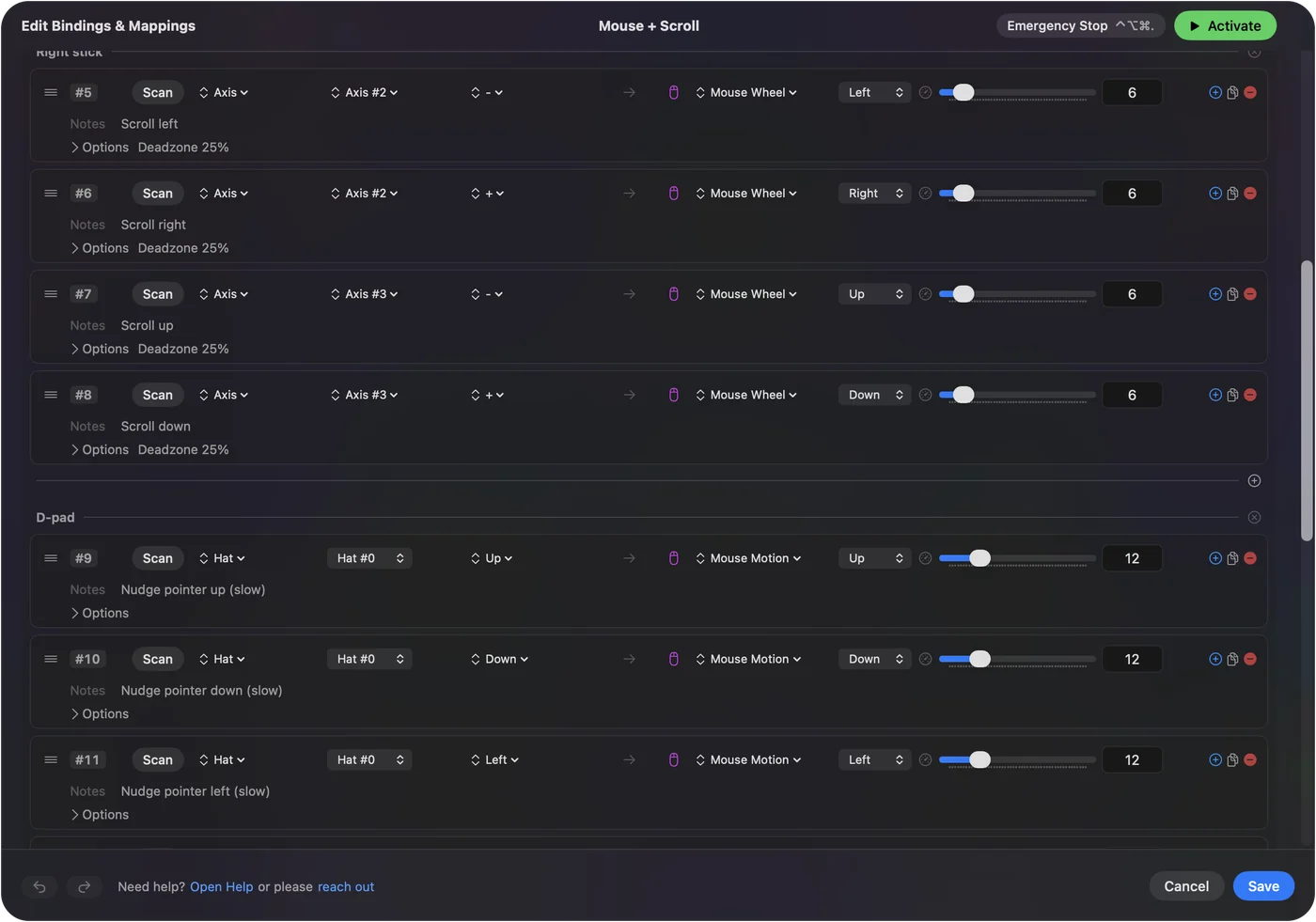
นี่คือการเลื่อนแบบลื่น ทีละไม่กี่พิกเซลเหมือนแทร็คแพด และเมื่อเปิด Variable ในตัวเลือกของแถว ความเร็วจะตามว่าดันไกลแค่ไหน Motion Cursor เลื่อนไปทางเดียวกับพรีเซ็ตตัวชี้ตัวอื่น เปิดใช้งานพรีเซ็ตเหล่านี้ตัวใดตัวหนึ่ง แล้วก้านขวาจะเลื่อนหน้าในทุกแอป
ทำให้เร็วขึ้นหรือช้าลง
- คุณ: ลาก ความเร็วการเลื่อน ในหน้าของพรีเซ็ต ข้าง ความเร็วตัวชี้ (Pointer speed) จะปรากฏเมื่อพรีเซ็ตมีแถว Mouse Wheel
- InputConfig: ปรับสเกลแถวเลื่อนทั้งหมดในพรีเซ็ตพร้อมกัน ตั้งแต่ ×0.10 ถึง ×5.00
- เช็ก: เลื่อนหน้ายาว ๆ แล้วลากอีกครั้งจนรู้สึกพอดี
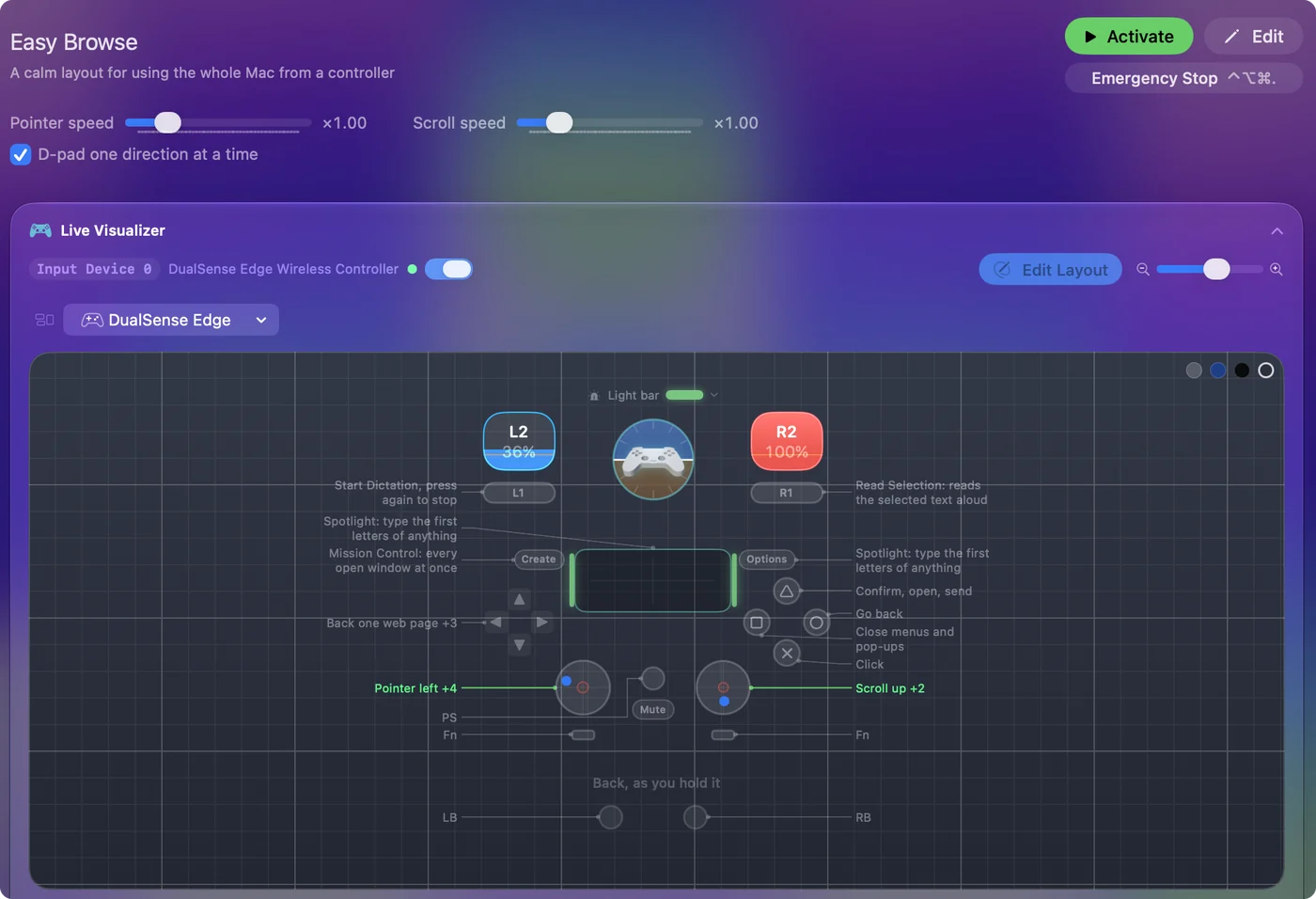
ถ้าต้องการเฉพาะทิศทางเดียว ให้เปลี่ยน Speed ในแถวนั้น ตั้งแต่ 1 ถึง 50 ถ้าการดันเบา ๆ เลื่อนเร็วเกินไป เส้นโค้ง Smooth ทำให้ช่วงแรกของก้านนุ่มนวล การเปลี่ยนความเร็วเมาส์ของจอยครอบคลุมด้านตัวชี้ของการตั้งค่าชุดเดียวกัน ปรับ Scroll speed ก่อน ปรับความเร็วของแถวเมื่อทิศทางใดทิศทางหนึ่งควรต่างไปเท่านั้น
เลื่อนด้วยสองนิ้วบนทัชแพด PS5 หรือ PS4
ในพรีเซ็ต Touchpad Mouse นิ้วหนึ่งขยับตัวชี้ และนิ้วที่สองเลื่อนหน้า วางนิ้วหนึ่งไว้ แล้วเลื่อนอีกนิ้วขึ้นหรือลง ใช้ได้กับ DualSense, DualSense Edge และ DualShock 4 ผ่าน Bluetooth หรือสาย
- เลื่อนไปด้านข้าง พรีเซ็ตเลื่อนขึ้นและลงเท่านั้น เพิ่มสองแถวที่มีชนิดอินพุตเป็น Touchpad, Finger 2, X plus และ X minus แล้วกำหนดให้เป็น Mouse Wheel Right และ Left
- แถบเลื่อน ถ้าอยากให้ทั้งแผ่นเลื่อนหน้า ให้ผูก Y plus และ minus ของนิ้ว 1 กับ Mouse Wheel และเว้น X ไว้ไม่ผูก
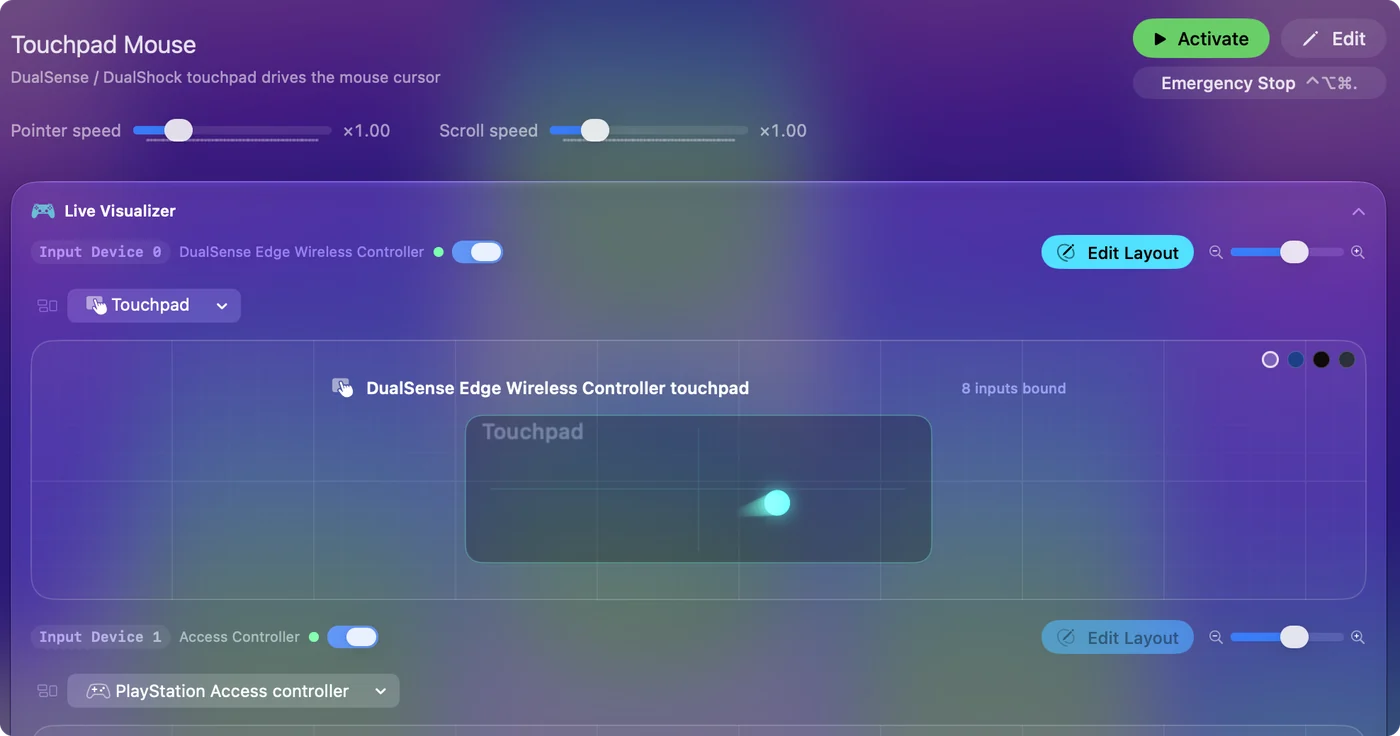
หน้าทัชแพดมีรายละเอียดที่เหลือ สองนิ้วบนทัชแพด PS5 เลื่อนหน้าแบบเดียวกับสองนิ้วบน MacBook
เลื่อนทีละช่องต่อการกดหนึ่งครั้ง
ขั้นล้อเมาส์ (Mouse Wheel Step) ส่งล้อหนึ่งช่องต่อการกดหนึ่งครั้ง เหมือนล้อเมาส์ที่มีจังหวะคลิก แทนที่จะเลื่อนลื่น
- เหมาะกับใคร เอกสารยาว ๆ มือที่ถือก้านให้นิ่งไม่ได้ และเกมที่นับช่องของล้อ เช่นการสลับอาวุธ ซึ่งไม่สนใจการเลื่อนลื่น
- เลย์เอาต์สำเร็จรูป เลย์เอาต์ Accessibility Pointer ใน ตัวสร้างพรีเซ็ตอัจฉริยะ (Smart Preset Maker) วางไว้บน D-pad ทั้งสี่ทิศทาง
- กับ Scroll speed Scroll speed ใช้ที่นี่ด้วย เป็นจำนวนบรรทัดต่อการกด: ที่ ×2 การกดแต่ละครั้งเลื่อนสองบรรทัด
ใช้แบบทีละช่องเมื่อเกมสลับอาวุธด้วยล้อ เพราะการเลื่อนลื่นไม่ทำอะไรที่นั่น
ถ้าการเลื่อนผิดปกติ
ไล่ตามขั้นบันไดนี้ เริ่มจากขั้นเล็กที่สุด:
- เพิ่มเดดโซน หน้าเลื่อนไปเองเรื่อย ๆ: ก้านขวาวางนิ่งเยื้องจากกึ่งกลางเล็กน้อย เพิ่มเดดโซนที่แถวเลื่อน ปรับแบบสด (Adjust live) ในตัวเลือกของแถวแสดงว่าก้านวางนิ่งอยู่ตรงไหน
- กลับทิศทาง เลื่อนผิดทาง: แต่ละแถวเลื่อนมีตัวเลือกทิศทางข้างความเร็ว ขึ้น ขวา ลง หรือซ้าย สลับขึ้นกับลงที่แถวเลื่อนขึ้นและเลื่อนลง หรือเปิด กลับทิศทาง (Invert direction) ในตัวเลือกของแต่ละแถว ตั้งได้ทีละแถว จึงกลับการเลื่อนแนวตั้งและปล่อยแนวนอนไว้ได้
- หยุดการอ่านซ้อน เกมที่อ่านจอยเองอาจเห็นก้านด้วย หยุดพรีเซ็ตสำหรับเกมนั้น หรือให้พรีเซ็ตของมันเอง
หน้าที่เลื่อนเองต้องใช้เดดโซน ไม่ใช่ความเร็วที่ช้าลง
เลื่อนด้วยอย่างอื่นที่ไม่ใช่ก้าน
อินพุตใดก็ส่ง Mouse Wheel ได้:
- ทริกเกอร์ เลื่อนเร็วขึ้นยิ่งบีบลึก
- ทิศทางของ D-pad เลื่อนด้วยความเร็วคงที่ขณะกดค้าง
- ลูกบิด MIDI เลื่อนจากตำแหน่งกึ่งกลางได้
- ปุ่มสำหรับเลื่อนทั้งหน้า ผูกกับ Page Down หรือ Space ซึ่งเลื่อนหน้าลงใน Safari, Chrome และเอกสารส่วนใหญ่ Shift กับ Space เลื่อนหน้ากลับขึ้น
ตัวแก้ไขการผูกปุ่มอธิบายแถวและเอาต์พุต อะไรก็ตามที่กดหรือบีบได้ ก็เลื่อนหน้าได้
สรุปสั้น ๆ
- ก้าน เปิดใช้งาน Mouse + Scroll หรือ Desktop Navigation แล้วดันก้านขวา
- ทัชแพด ใช้ Touchpad Mouse และเลื่อนนิ้วที่สอง
- ความเร็ว เปลี่ยน Scroll speed ในหน้าของพรีเซ็ต
InputConfig ส่งเหตุการณ์เลื่อนปกติ ดังนั้นทุกแอปที่เลื่อนด้วยเมาส์ก็เลื่อนด้วยจอยได้
คำถาม
ก้านไหนเลื่อนหน้าเมื่อใช้จอยบน Mac
ก้านขวา ในพรีเซ็ตตัวชี้ในตัวทุกตัว ก้าน ทริกเกอร์ หรือปุ่มใดก็ตั้งให้เลื่อนได้ในตัวแก้ไข
เลื่อนไปด้านข้างด้วยจอยได้ไหม
ได้ ดันก้านขวาไปซ้ายหรือขวาใน เมาส์ + การเลื่อน หรือ การนำทางเดสก์ท็อป บนทัชแพด PlayStation เพิ่มแถว Finger 2 X ที่ส่ง Mouse Wheel Left และ Right
ทำไมหน้าเลื่อนไปเองเรื่อย ๆ
ก้านขวาวางนิ่งเยื้องจากกึ่งกลางเล็กน้อย เพิ่มเดดโซนที่แถวเลื่อน ปรับแบบสด ในตัวเลือกของแถวแสดงว่าก้านวางนิ่งอยู่ตรงไหน
การเลื่อนด้วยจอยใช้ได้ในทุกแอปไหม
ได้ InputConfig ส่งเหตุการณ์เลื่อนปกติแบบเดียวกับเมาส์ ดังนั้น Safari, Chrome, Finder, Mail และเอกสารจึงเลื่อนได้ทั้งหมด เกมที่อ่านจอยเองอาจเห็นก้านด้วย หยุดพรีเซ็ตสำหรับเกมนั้น หรือให้พรีเซ็ตของมันเอง
การเลื่อนใช้ได้ตอน Mac ล็อกอยู่ไหม
ได้ แต่มีข้อจำกัด ขณะที่ Mac หลับหรือล็อกอยู่ InputConfig ไม่ส่งคีย์ และที่หน้าจอล็อกจะใช้ได้เฉพาะตัวชี้ การคลิก และการเลื่อน
เลื่อนทีละหน้าได้อย่างไร
ผูกปุ่มกับคีย์ Page Down หรือ Space ซึ่งเลื่อนหน้าลงใน Safari, Chrome และเอกสารส่วนใหญ่ Shift กับ Space เลื่อนหน้ากลับขึ้น
หน้าอื่นเป็นภาษาไทย
คู่มือฉบับเต็ม เป็นภาษาอังกฤษ
ผู้เขียน Ryleigh Newman เป็นผู้พัฒนา InputConfig และใช้คอนโทรลเลอร์ควบคุม Mac ของตัวเองทุกวัน เพราะมือใช้งานได้ไม่ดีนัก หน้านี้แปลมาจากภาษาอังกฤษ InputConfig จะแสดงเป็นภาษาไทยเมื่อตั้งค่า Mac เป็นภาษาไทย บางหน้าของเว็บไซต์มีเฉพาะภาษาอังกฤษ
หน้านี้ในภาษาอื่น: English
ฟรี macOS 14 ขึ้นไป ไม่ต้องมีบัญชี ไม่มีข้อมูลออกจาก Mac ของคุณ โอเพนซอร์สบน GitHub.