ไทย
เปลี่ยนระดับเสียงและมีเดียด้วยปุ่มเมาส์หรือลูกล้อเลื่อนบน Mac อย่างไร
 แอปนี้ใช้ฟรีทั้งหมด ไม่ต้องสร้างบัญชี ไม่มีการสมัครสมาชิก ไม่มีการดาวน์โหลดที่ยุ่งยาก และไม่มีอะไรถูกล็อก ปรับให้เหมาะกับ Apple silicon
คุณเปลี่ยนระดับเสียงและควบคุมเพลงด้วยปุ่มเมาส์บน Mac ได้ แต่ macOS ต้องการตัวช่วย ใน InputConfig แอปฟรีที่ฉันทำ แถวเมาส์ที่ตั้งเป็น ฟังก์ชันระบบ (System Function) รัน เพิ่มระดับเสียง, ลดระดับเสียง, ปิดเสียง / เปิดเสียง, เล่น / หยุดชั่วคราว, แทร็กถัดไป และ แทร็กก่อนหน้า ได้ ปุ่มข้างสองปุ่มกลายเป็นเสียงลดและเสียงเพิ่ม การกดลูกล้อกลายเป็นเล่นและหยุดชั่วคราว และลูกล้อเลื่อนทำระดับเสียงได้ด้วย โดยมีข้อควรระวังหนึ่งข้อที่ฉันอธิบายด้านล่าง
ถ้าไม่มีแอป วิธีใช้เมาส์อย่างเดียวคือแถบเลื่อนเสียงในแถบเมนู ใช้ได้ แต่ต้องคลิก ลาก และคลิกออกทุกครั้ง
ขั้นตอน
- เลือกปุ่มที่ต้องการ เช่น Button 4 และ Button 5 สำหรับระดับเสียง และคลิกกลางสำหรับเล่นและหยุดชั่วคราว
- ใน InputConfig เพิ่มแถว กด สแกน (Scan) แล้วคลิกปุ่มแรก
- ตั้งชนิดเอาต์พุตเป็น ฟังก์ชันระบบ และเลือก ลดระดับเสียง (Volume Down) เพิ่มแถวที่สองสำหรับ เพิ่มระดับเสียง
- ติ๊ก บล็อกการทำงานของปุ่มเอง (Block the button's own action) ใน Options สำหรับปุ่มข้างหรือปุ่มกลางใดๆ
- คลิก เปิดใช้งาน (Activate) และกดปุ่มขณะเพลงเล่น
สิ่งที่เมาส์ทำได้เอง
เมาส์ที่ไม่มีแอปเปลี่ยนระดับเสียงได้โดยคลิกตัวควบคุมเสียงในแถบเมนูหรือศูนย์ควบคุมและลากแถบเลื่อน นั่นเป็นเส้นทางในตัวเดียวที่ฉันรู้ และทำให้ตาและมือยุ่ง คีย์บอร์ดหลายรุ่นมีปุ่มเสียงและมีเดีย แต่เมาส์ไม่มี InputConfig ระบุงานเหล่านั้นเป็น ฟังก์ชันระบบ (System Functions) ซึ่งส่งตัวควบคุมเสียง ปิดเสียง และมีเดียของ Mac เองให้คุณ
ปุ่มเมาส์กดคีย์ที่คุณไม่มีไม่ได้ แต่ส่งฟังก์ชันระบบเดียวกับที่คีย์ส่งได้
ดูว่าปุ่มของคุณส่งอะไร
กด สแกน บนแถวแล้วคลิกปุ่ม ตัวเลือกปุ่มเมาส์ที่ใช้ได้ดี:
| ปุ่ม | งานที่ดี | ทำไม |
|---|---|---|
| Button 4 และ Button 5 | ลดระดับเสียง และ เพิ่มระดับเสียง (Volume Up) | คู่ที่เป็นธรรมชาติใต้นิ้วโป้ง |
| คลิกกลาง | เล่น / หยุดชั่วคราว (Play / Pause) หรือ Mute / Unmute | การกดลูกล้อ หาง่าย และบล็อกไม่ให้เปิดแท็บได้ |
| Button 6 และ Button 7 | แทร็กก่อนหน้า (Previous Track) และ แทร็กถัดไป | คู่ที่สองบนเมาส์ที่มีตารางนิ้วโป้ง |
| ลูกล้อพร้อมกดปุ่มนิ้วโป้งค้าง | เพิ่มระดับเสียง และ Down | คอมโบ เพื่อให้การกลิ้งธรรมดายังเลื่อนอยู่ |
ถ้าปุ่ม สแกน ได้เป็นคีย์ ให้ตั้งเป็น F13 ถึง F20 ในซอฟต์แวร์ของผู้ผลิตก่อน ปุ่ม DPI ที่ไม่ถึง Mac ผูกไม่ได้
เพื่อเช็กปุ่มก่อนผูก การทดสอบปุ่มเมาส์บนเบราว์เซอร์ทำให้แต่ละปุ่มติดไฟเมื่อ Mac ได้รับ และยังจับปุ่มที่ดับเบิลคลิกเองได้ด้วย
วางระดับเสียงบนสองปุ่ม
ขั้นที่ 1: เพิ่มระดับเสียง
- คุณ: เพิ่มแถว ตั้งอุปกรณ์เป็นเมาส์หรือแทร็คแพดของ Mac เครื่องนี้ และอินพุตเป็น Mouse กด สแกน แล้วคลิก Button 5 ตั้งชนิดเอาต์พุตเป็น ฟังก์ชันระบบ และเลือก เพิ่มระดับเสียง
- InputConfig: ส่งเสียงเพิ่มของ Mac ทุกครั้งที่ปุ่มทำงาน
- เช็ก: เล่นอะไรสักอย่างแล้วกดปุ่ม แถบระดับเสียงบนหน้าจอขึ้นหนึ่งขั้น
ขั้นที่ 2: ลดระดับเสียง
- คุณ: เพิ่มแถวสำหรับ Button 4 ด้วย ลดระดับเสียง ใน Options ของทั้งสองแถว ติ๊ก บล็อกการทำงานของปุ่มเอง
- InputConfig: หยุดแอปไม่ให้เห็นปุ่มเหล่านั้นขณะพรีเซ็ตทำงาน
- เช็ก: กดแต่ละปุ่มในเบราว์เซอร์ ระดับเสียงเปลี่ยนและหน้าไม่ย้อนกลับหรือไปข้างหน้า
กดค้างเพื่อให้ไล่ระดับอย่างนุ่มนวล
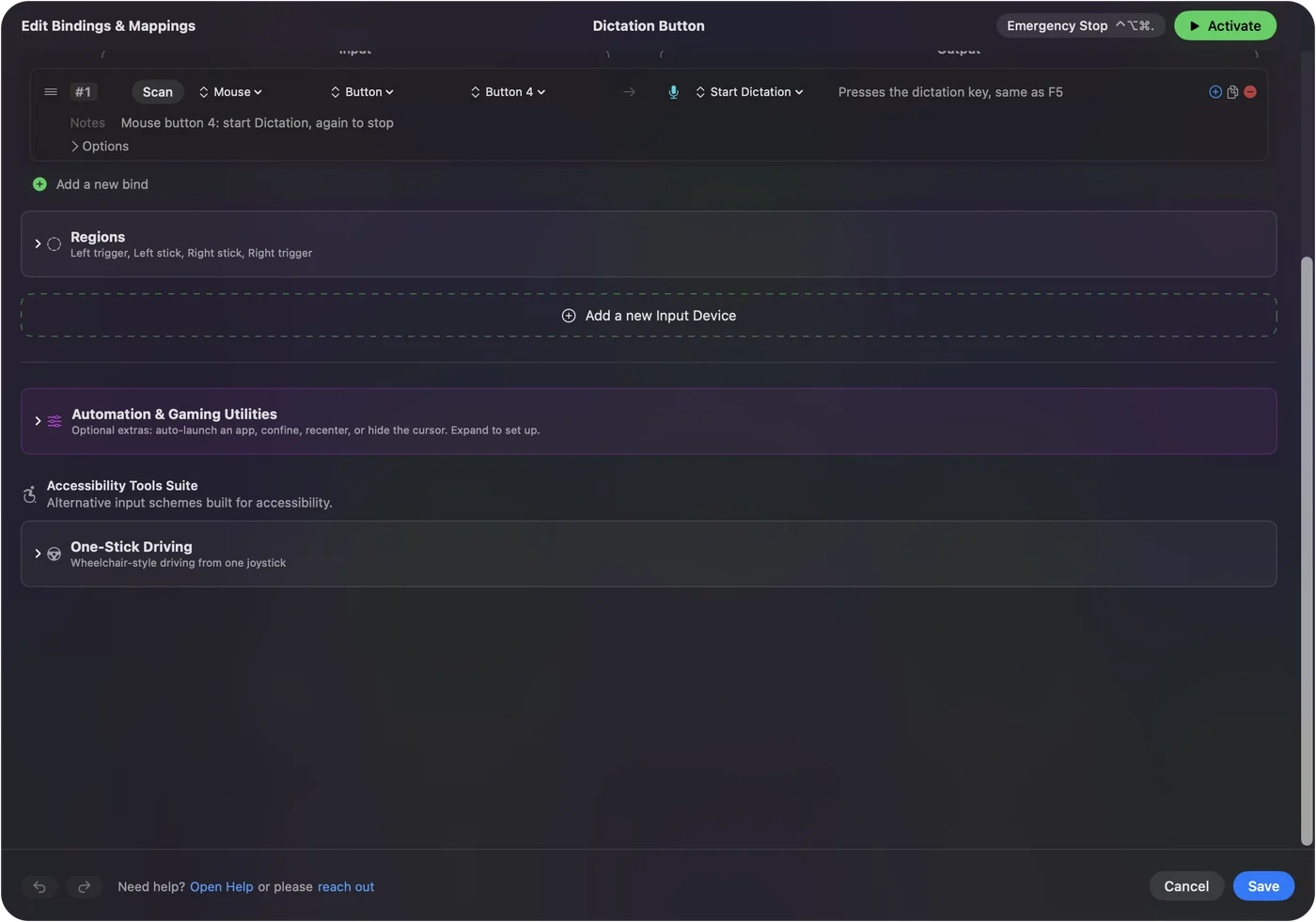
คีย์เสียงเลื่อนหนึ่งขั้นต่อการกดหนึ่งครั้ง และการกดค้างทำให้ซ้ำบนคีย์บอร์ด แถวทำแบบเดียวกันได้: ใน Options เมนูการกดมี ทำซ้ำขณะกดค้าง (Repeats while held) พร้อมช่องว่างระหว่างการกดเป็นมิลลิวินาที กด Button 5 ค้างและระดับเสียงขึ้น ปล่อยแล้วหยุด ฉันจะเริ่มที่ช่องว่างราวหนึ่งในสิบวินาทีและขยายถ้าขั้นต่างๆ ปนกัน
ปิดเสียง / เปิดเสียง (Mute / Unmute) สลับเสียงทุกครั้งที่ทำงานอยู่แล้ว จึงปล่อยแถวของมันไว้ที่โหมดการกดปกติ และ การทำงานเพิ่มเติม ให้งานที่สองเมื่อกดค้าง: การแตะที่การกดลูกล้อเป็น เล่น / หยุดชั่วคราว ได้ และการกดค้างเกินราว 400 มิลลิวินาทีเป็น ปิดเสียง / เปิดเสียง ได้ การแตะสำหรับสิ่งที่ทำทั้งวันและการกดค้างสำหรับสิ่งที่ทำบางครั้ง ทำให้ปุ่มเดียวมีประโยชน์

ใช้ลูกล้อเลื่อนสำหรับระดับเสียง
ลูกล้อก็เป็นอินพุต และ สแกน บันทึกทิศทางการเลื่อนเมื่อคุณกลิ้ง แถวสำหรับกลิ้งขึ้นส่ง เพิ่มระดับเสียง ได้ และแถวสำหรับกลิ้งลงส่ง ลดระดับเสียง ได้ นี่คือข้อควรระวัง: InputConfig เพิ่มงานและหยุดการเลื่อนไม่ได้ ดังนั้นการกลิ้งเลื่อนหน้าใต้ตัวชี้ด้วยและเปลี่ยนระดับเสียงด้วย หน้าคีย์ลัดลูกล้อเลื่อนอธิบายข้อจำกัดเดียวกัน
มีสองวิธีเลี่ยง และฉันยังไม่ได้จับเวลาว่าการหมุนเร็วยิงกี่แถว:
- กดปุ่มค้าง ให้แถวมีการควบคุมที่สอง ขณะกดค้างพร้อมกับ (While also holding) ตั้งเป็นปุ่มนิ้วโป้ง การกลิ้งธรรมดาเลื่อน และการกลิ้งขณะกดปุ่มนิ้วโป้งเปลี่ยนระดับเสียง
- จอดตัวชี้ วางไว้บนเดสก์ท็อปหรือบนแอปที่ไม่มีอะไรให้เลื่อน ขณะเปลี่ยนระดับเสียง

ไอเดียสำหรับคนต่างกัน
- คนทำงานที่โต๊ะพร้อมเปิดเพลง ระดับเสียงบนปุ่มข้างและ เล่น / หยุดชั่วคราว บนการกดลูกล้อ โดยไม่ต้องออกจากเอกสาร
- คนโทรศัพท์ ลดเสียงบนปุ่มเมื่อมีคนเริ่มพูด และ Mute / Unmute เมื่อกดค้าง
- คนดูวิดีโอ แทร็กถัดไป (Next Track) และ แทร็กก่อนหน้า บน Button 6 และ Button 7 และระดับเสียงบนลูกล้อพร้อมกดปุ่มค้าง
- นักเล่นเกม เก็บตารางนิ้วโป้งไว้ให้เกม และวางระดับเสียงบนการกดค้างของปุ่มข้าง ดูหน้าเมาส์เกม
- ต่อแอป แอปเพลงมีชุดทั้งหมดบนปุ่มข้างได้ ขณะที่เบราว์เซอร์เก็บย้อนกลับและไปข้างหน้า ดูปุ่มเมาส์ต่อแอป
ถ้าปุ่มไม่เปลี่ยนอะไร
ไล่ตามบันไดนี้ เริ่มจากขั้นเล็กที่สุด:
- เช็กระดับเสียงของ Mac เอง ถ้าอุปกรณ์เอาต์พุตเป็นจอภาพหรือลำโพงที่มีปุ่มหมุนของตัวเอง ระดับเสียงของ Mac อาจไม่ทำอะไร ลองคีย์บนคีย์บอร์ด
- เช็กว่าพรีเซ็ตเปิดอยู่ แถวไม่ทำอะไรจนกว่าจะคลิก เปิดใช้งาน และ InputConfig ต้องการการช่วยการเข้าถึงในการตั้งค่าระบบ แล้วความเป็นส่วนตัวและความปลอดภัย
- เช็กว่าปุ่ม สแกน ได้ ถ้า สแกน แสดงคีย์ ให้ตั้งปุ่มนั้นเป็น F13 ถึง F20 ในซอฟต์แวร์ของผู้ผลิต
- เช็กตัวเล่นมีเดีย เล่น / หยุดชั่วคราว ไปที่แอปใดก็ตามที่ Mac คิดว่ากำลังเล่น แท็บที่หยุดในเบราว์เซอร์อาจถือตัวควบคุมไว้
- ปิดแอปของผู้ผลิต แอปของเมาส์ยึดปุ่มและซ่อนจาก Mac ได้ ดังนั้นปุ่มที่แมปใหม่อาจไม่เคยมาถึง
สิ่งที่ทำไม่ได้
- หยุดการเลื่อน แถวลูกล้อไม่หยุดหน้าไม่ให้เลื่อน
- เปลี่ยนขั้นของระดับเสียง ขนาดของขั้นเป็นของ macOS
- แก้ปุ่มหมุนบนลำโพงภายนอก ระดับเสียงนั้นอยู่นอก Mac
- แยกเมาส์สองตัว เมาส์ทุกตัวที่เชื่อมต่อนับเป็นหนึ่งอุปกรณ์
สรุปสั้นๆ
- ระดับเสียง ลดระดับเสียง และ เพิ่มระดับเสียง บน Button 4 และ Button 5
- มีเดีย เล่น / หยุดชั่วคราว บนการกดลูกล้อ และแทร็กบนคู่ที่สอง
- ลูกล้อ คอมโบกับปุ่มนิ้วโป้งที่กดค้าง เพื่อให้การเลื่อนยังปกติ
เริ่มด้วยปุ่มข้างและการกดลูกล้อ และเพิ่มลูกล้อเฉพาะเมื่ออยากได้จริงๆ
คำถาม
เปลี่ยนระดับเสียงด้วยปุ่มเมาส์บน Mac ได้ไหม
ได้ ใน InputConfig ผูกปุ่มกับฟังก์ชันระบบ เพิ่มระดับเสียง หรือ ลดระดับเสียง macOS ไม่มีการตั้งค่าปุ่มเมาส์สำหรับสิ่งนี้
ควบคุมระดับเสียง Mac ด้วยลูกล้อเลื่อนได้ไหม
ได้ ด้วยแถวสำหรับแต่ละทิศทางการเลื่อน หน้ายังเลื่อนใต้ตัวชี้ ดังนั้นใช้ได้ดีที่สุดกับปุ่มนิ้วโป้งที่กดค้างผ่าน ขณะกดค้างพร้อมกับ
เล่นและหยุดเพลงชั่วคราวด้วยปุ่มเมาส์บน Mac อย่างไร
ผูกคลิกกลางหรือปุ่มอื่นกับฟังก์ชันระบบ เล่น / หยุดชั่วคราว มันไปที่แอปที่ Mac คิดว่ากำลังเล่น
ปิดเสียงด้วยปุ่มเมาส์อย่างไร
ให้แถวใช้ฟังก์ชันระบบ Mute / Unmute การกดแต่ละครั้งจะปิดเสียงหรือเปิดเสียงกลับมา จึงไม่ต้องใช้โหมดสลับ
หน้าอื่นเป็นภาษาไทย
คู่มือฉบับเต็ม เป็นภาษาอังกฤษ
ผู้เขียน Ryleigh Newman เป็นผู้พัฒนา InputConfig และใช้คอนโทรลเลอร์ควบคุม Mac ของตัวเองทุกวัน เพราะมือใช้งานได้ไม่ดีนัก หน้านี้แปลมาจากภาษาอังกฤษ InputConfig จะแสดงเป็นภาษาไทยเมื่อตั้งค่า Mac เป็นภาษาไทย บางหน้าของเว็บไซต์มีเฉพาะภาษาอังกฤษ
หน้านี้ในภาษาอื่น: English, 日本語
ฟรี macOS 14 ขึ้นไป ไม่ต้องมีบัญชี ไม่มีข้อมูลออกจาก Mac ของคุณ โอเพนซอร์สบน GitHub.