ไทย
Auto Clicker เพื่อการช่วยการเข้าถึงบน Mac
 แอปนี้ใช้ฟรีทั้งหมด ไม่ต้องสร้างบัญชี ไม่มีการสมัครสมาชิก ไม่มีการดาวน์โหลดที่ยุ่งยาก และไม่มีอะไรถูกล็อก ปรับให้เหมาะกับ Apple silicon
ได้ Mac คลิกแทนคุณได้ เมื่อการกดซ้ำแล้วซ้ำอีกทำให้เจ็บหรือทำไม่ได้ และมีสองงานที่ต่างกันอยู่ในคำขอนั้น การอยู่นิ่ง (Dwell) ที่มีมากับ macOS คลิกเมื่อตัวชี้หยุดนิ่ง จึงไม่ต้องกดปุ่มเลย แต่มันคลิกหนึ่งครั้งต่อการหยุดนิ่งหนึ่งครั้ง และไม่เคยตามตัวตั้งเวลา Auto Clicker เปลี่ยนการกดครั้งเดียวให้เป็นหลายคลิก InputConfig แอปฟรีบน Mac App Store ทำงานที่สองนั้น พร้อมการคลิกที่ค้างไว้สำหรับการลาก โดยเริ่มจากสิ่งที่คุณกดได้ง่ายที่สุด: สวิตช์ขนาดใหญ่ จอยควบคุมแบบปรับได้ แป้นเหยียบ หรือปุ่มข้างของเมาส์
ฉันไม่ใช่แพทย์ ดังนั้นหน้านี้พูดถึงสิ่งที่ Mac ทำได้ ไม่ใช่สิ่งที่เหมาะกับมือของคุณ
ขั้นตอน
- ลอง การอยู่นิ่ง ก่อน ถ้าการกดเลยคือส่วนที่ยาก: ค้นหา Dwell ในการตั้งค่าระบบ
- ติดตั้ง InputConfig จาก Mac App Store และอนุญาตการเข้าถึงด้วยการช่วยการเข้าถึงเมื่อมันถาม
- คลิกขวาที่พรีเซ็ต ตัวคลิกอัตโนมัติ (Auto Clicker) ในตัวในโฟลเดอร์ Desktop & Productivity เลือก Duplicate แล้วเปิดสำเนาด้วย Edit
- สแกนสวิตช์ แป้นเหยียบ หรือปุ่มที่กดได้ง่ายที่สุดลงในแถวคลิก
- ใน Options ของแถว ตั้ง วิธีการทำงาน (How it fires) เป็น ทำซ้ำจนกว่าจะกดอีกครั้ง สำหรับหลายคลิก หรือ สลับเปิดและปิด สำหรับคลิกค้าง
- ตั้ง หยุดหลังจาก (Stop after) เพื่อให้รอบจบเองเสมอ จากนั้นปิดตัวแก้ไขและเปิดใช้พรีเซ็ต
เลือกงาน: ไม่ต้องกด หรือกดน้อยลง
เริ่มจากสิ่งที่ Mac มีอยู่แล้ว และเพิ่มแอปเมื่อมันครอบคลุมงานไม่ได้เท่านั้น ไล่ตามบันไดนี้ เริ่มจากขั้นเล็กที่สุด:
- Dwell วางตัวชี้บนสิ่งหนึ่ง แล้ว macOS คลิกมันหลังจากเวลาที่ตั้งไว้ คู่มือของ Apple เปิดมันใน การตั้งค่าระบบ แล้ว การช่วยการเข้าถึง แล้ว แป้นพิมพ์ ด้วย แป้นพิมพ์การช่วยการเข้าถึง (Accessibility Keyboard) และการค้นหา Dwell ในการตั้งค่าระบบก็พบมันเช่นกัน มันคือหนึ่งคลิกต่อการหยุดนิ่งหนึ่งครั้ง จึงเหมาะกับตัวชี้ศีรษะและการติดตามดวงตาหรือศีรษะ ไม่เหมาะกับการคลิกซ้ำ Apple อธิบายไว้ในควบคุมตัวชี้ด้วย Dwell
- ควบคุมเสียง อยู่ใน การตั้งค่าระบบ แล้ว การช่วยการเข้าถึง เช่นกัน คุณพูดการคลิกแทนการกด ซึ่งช่วยได้เมื่อเสียงเชื่อถือได้มากกว่ามือ
- พรีเซ็ต Auto Clicker ในตัว ในโฟลเดอร์ Desktop & Productivity ของ InputConfig การดึงทริกเกอร์ขวาของจอยควบคุมหนึ่งครั้งเริ่มคลิก 10 ครั้งต่อวินาทีที่ตำแหน่งตัวชี้ และการดึงครั้งถัดไปหยุดมัน ถ้าไม่มีจอยควบคุม fn F6 ทำแบบเดียวกันจากคีย์บอร์ด
- หนึ่งแถวของคุณเอง แนวคิดเดียวกันบนตัวควบคุมเดียวที่คุณกดได้ดีที่สุด ด้วยความเร็วที่เลือก และมีจำนวนครั้งที่หยุดมัน
ถ้าการกดเลยคือปัญหา ฉันจะเริ่มจาก Dwell และถ้าการกดซ้ำแล้วซ้ำอีกคือปัญหา ฉันจะเริ่มจาก Auto Clicker
เปลี่ยนการกดครั้งเดียวเป็นหลายคลิก
นี่คือหัวใจของเรื่อง: การกดครั้งเดียวเริ่มชุดการคลิก และการกดอีกครั้งจบมัน มือจึงกดสองครั้งแทนสองร้อยครั้ง
- คุณ: ที่แถวซึ่งเอาต์พุตคือ ปุ่มเมาส์ (Mouse Button) ด้วย 0: คลิกหลัก (ปุ่มซ้าย) เปิด Options และตั้ง วิธีการทำงาน เป็น ทำซ้ำจนกว่าจะกดอีกครั้ง ตั้ง Every เป็น 500 มิลลิวินาทีก่อน
- InputConfig: คลิกที่ตำแหน่งตัวชี้ สองครั้งต่อวินาที จนกว่าคุณจะกดตัวควบคุมอีกครั้ง อัตราที่คำนวณได้แสดงข้างช่อง เช่น (2.0 per second)
- เช็ก: ชี้ที่สิ่งที่ไม่เป็นอันตราย กดหนึ่งครั้งแล้วดูการคลิก จากนั้นกดอีกครั้งแล้วมันหยุด
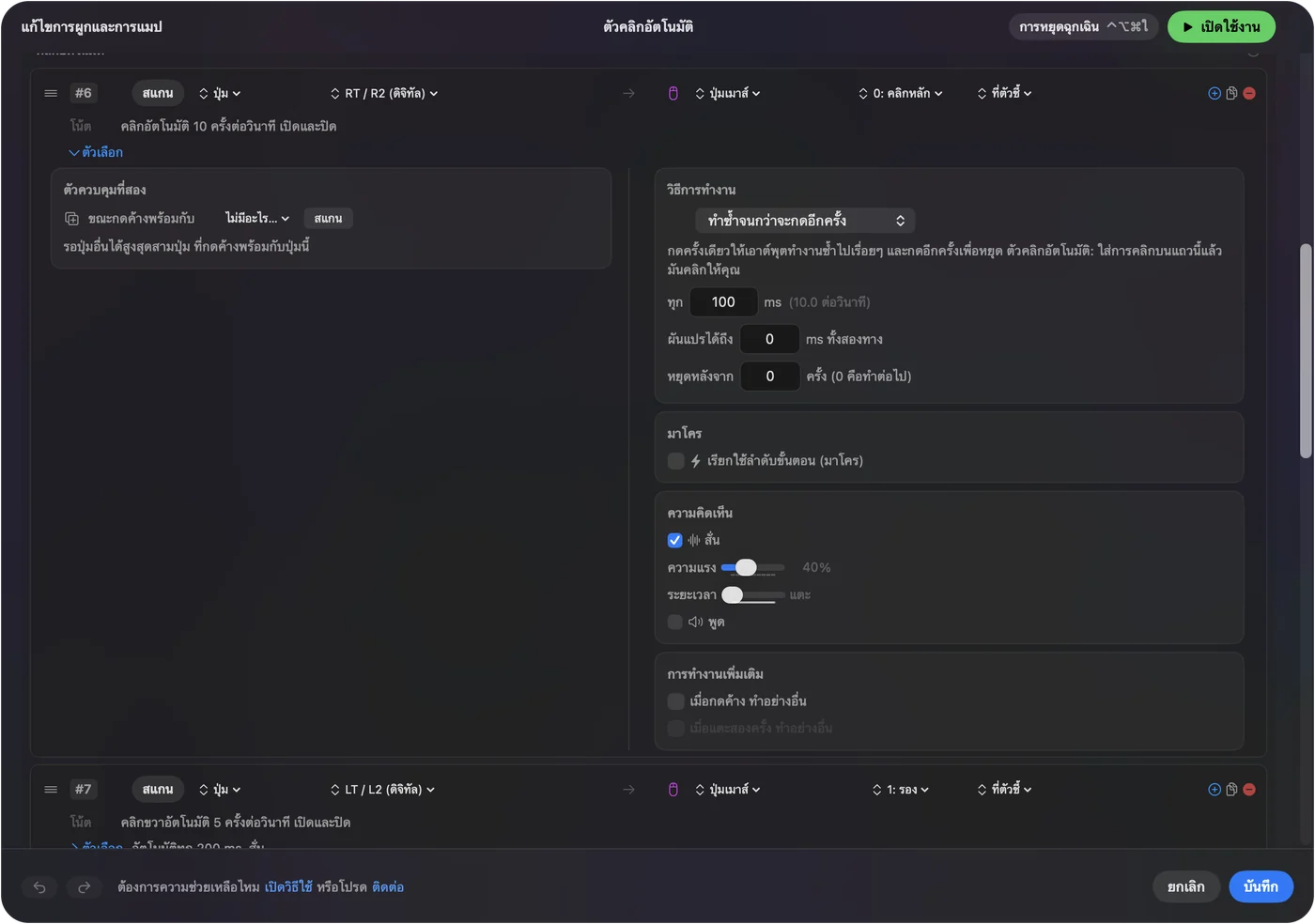
สองตัวเลือกเปลี่ยนความรู้สึก:
- ทำซ้ำขณะกดค้าง คลิกเฉพาะตอนที่กดตัวควบคุมค้างไว้ สำหรับคนที่กดค้างได้แต่กดซ้ำไม่ได้
- ความเร็วช้า งานประจำวันส่วนใหญ่ เช่นปุ่ม Next สไลด์โชว์ หรือการแตะซ้ำในเกม ต้องการจังหวะคงที่ ไม่ใช่ความเร็ว 1000 มิลลิวินาทีคือหนึ่งคลิกต่อวินาที
การกดสองครั้งแทนชุดการคลิกทั้งชุด และนั่นคือที่มาของความโล่งใจ
กดคลิกค้างโดยไม่ต้องกดปุ่มค้าง
การลากมักยากกว่าการคลิก เพราะปุ่มต้องกดค้างไว้ขณะตัวชี้ขยับ การคลิกแบบล็อกกดค้างให้แทน: การกดครั้งเดียวดันปุ่มลงและทิ้งไว้ และการกดครั้งถัดไปปล่อยมัน มันคืองานที่ click lock ทำบน Windows
- คุณ: ให้แถวมีเอาต์พุต ปุ่มเมาส์, 0: คลิกหลัก (0: Main Click) และตั้ง วิธีการทำงาน เป็น สลับเปิดและปิด
- InputConfig: กดปุ่มซ้ายค้างตั้งแต่การกดครั้งแรกจนถึงครั้งที่สอง
- เช็ก: กดหนึ่งครั้งเหนือจุดเริ่มต้นของย่อหน้า ขยับตัวชี้ด้วยก้าน เมาส์ หรือตัวชี้ศีรษะ แล้วกดอีกครั้ง ข้อความยังคงถูกเลือกอยู่
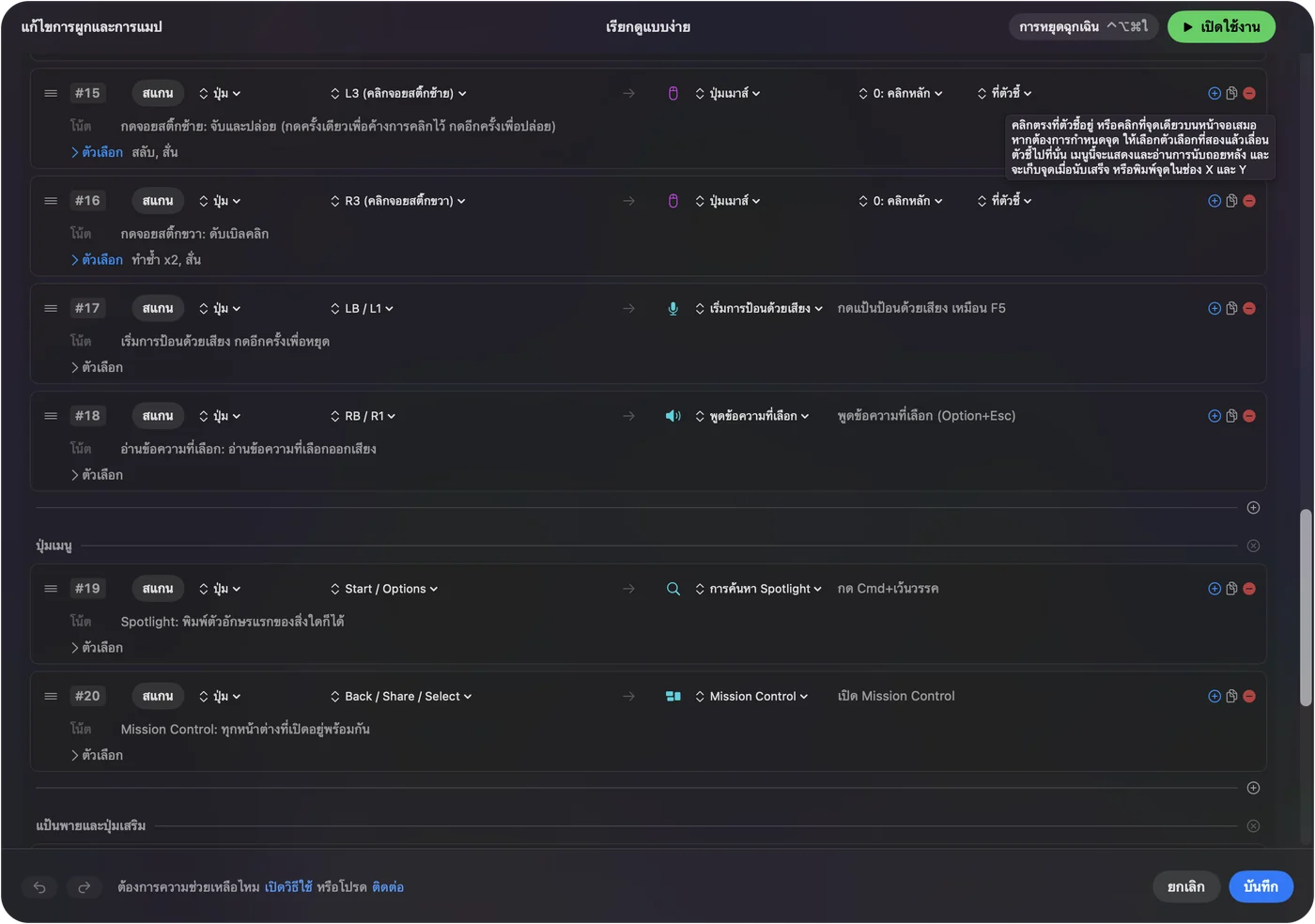
พรีเซ็ตโหมดสลับในตัวแสดงรูปแบบเดียวกันบนคีย์ เช่น Shift ที่ค้างไว้ ถ้าใช้แทร็คแพด macOS มี ล็อคการลาก (Drag Lock) ของตัวเองใต้ การตั้งค่าระบบ แล้ว การช่วยการเข้าถึง แล้ว การควบคุมตัวชี้ แล้ว Trackpad Options การล็อก Mac จะปล่อยการคลิกที่กดค้างไว้ การคลิกแบบล็อกเปลี่ยนการลากจากแรงที่ต้องกดค้างให้เป็นการกดสองครั้ง
เริ่มจากตัวควบคุมที่กดได้
ตัวควบคุมใดที่ InputConfig อ่านได้เริ่มและหยุดรอบการคลิกได้ ดังนั้นเลือกการเคลื่อนไหวที่เสียแรงน้อยที่สุด:
- สวิตช์ขนาดใหญ่ ผ่านXbox Adaptive Controllerหรือจอย PlayStation Access ซึ่งทั้งสองแสดงเป็นอุปกรณ์ควบคุมเกม คู่มือสวิตช์หนึ่งถึงสี่ตัวครอบคลุมอินเทอร์เฟซ
- แป้นเหยียบ แป้นเหยียบ USB ส่วนใหญ่แสดงเป็นคีย์บอร์ดหรือเกมแพด และ InputConfig อ่านได้ทั้งสองแบบ ดูคีย์ลัดแป้นเหยียบบน Mac
- ปุ่มข้างของเมาส์ ติ๊ก บล็อกการทำงานของปุ่มเอง (Block the button's own action) ที่แถวของมัน แล้วมันจะไม่ย้อนกลับในเบราว์เซอร์ขณะที่พรีเซ็ตทำงาน
- ปุ่มจอยควบคุม ปุ่มใดก็ได้บนจอยที่รองรับ พร้อมการสั่นเมื่อรอบเริ่ม ถ้าติ๊ก สั่น (Vibrate) ใน Options ของแถวนั้น
- คีย์บนคีย์บอร์ด ใช้ได้ แต่คีย์ยังพิมพ์อยู่ เพราะ InputConfig ฟังคีย์บอร์ดและไม่ได้บล็อกหรือรีแมปตัวคีย์เอง คีย์บอร์ดทุกตัวรายงานเป็นรหัสอุปกรณ์สังเคราะห์หนึ่งตัว ดังนั้นคีย์เดียวกันบนคีย์บอร์ดสองตัวคืออินพุตเดียวกัน เลือกคีย์ที่ไม่พิมพ์อะไร
ตัวเริ่มควรเป็นการเคลื่อนไหวที่เสียแรงน้อยที่สุดสำหรับคุณ ไม่ใช่แบบที่แอปคาดหวัง
ให้แน่ใจว่ารอบจบเสมอ
รอบที่ทำต่อไปหลังจากคุณเหนื่อยคือความเสี่ยงเดียวที่ควรวางแผน นี่คือทางออก เริ่มจากขั้นเล็กที่สุด:
- หยุดหลังจาก ในกล่อง Options เดียวกัน ตั้ง 20 หรือ 100 ครั้ง แล้วรอบจบเอง แม้คุณไม่เคยกดอีก แถว Y ของพรีเซ็ตในตัวคลิก 100 ครั้งแล้วหยุด
- กดตัวควบคุมอีกครั้ง แถว ทำซ้ำจนกว่าจะกดอีกครั้ง (Repeats until pressed again) หยุดเมื่อกดครั้งถัดไป
- ใช้การหยุดฉุกเฉิน มันคือการหยุดฉุกเฉิน: Control Option Command จุด จากแอปใดก็ได้ กด Back และ Start พร้อมกันค้างสามวินาทีบนจอยควบคุม (View และ Menu บนจอย Xbox, Create และ Options บน DualSense) หรือ การหยุดฉุกเฉิน (Emergency Stop) ในแถบเมนู ใน Settings, General เลือกปุ่มจอยควบคุมอื่น เวลากดค้างหนึ่งถึงห้าวินาที และจะให้กด Start ค้างด้วยหรือไม่ได้
- ให้ปุ่มหยุดมีตัวควบคุมของตัวเอง ตั้งเอาต์พุตของแถวเป็น การทำงานของแอป (App Action), การหยุดฉุกเฉิน และวางไว้บนสวิตช์หรือปุ่มที่เอื้อมง่าย ดูการหยุดฉุกเฉิน
- ล็อก Mac ทุกรอบหยุด และไม่มีอะไรเริ่มเองอีกหลังจากล็อกอินกลับมา
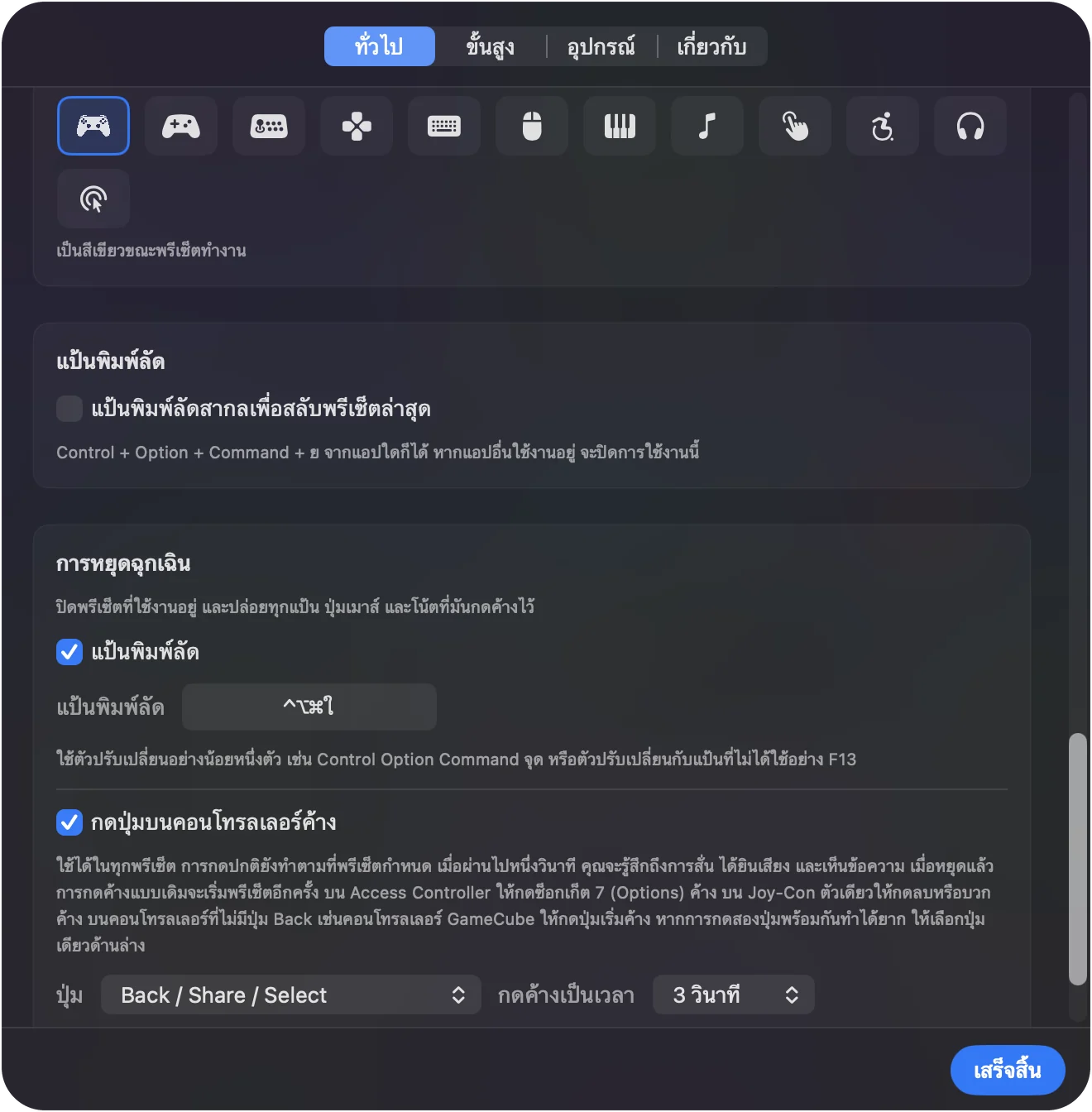
ตั้ง หยุดหลังจาก ทุกรอบที่ยาว เพื่อให้รอบที่หลุดมือจบเอง
ถ้าไม่มีอะไรคลิก
ไล่ตามบันไดนี้ เริ่มจากขั้นเล็กที่สุด:
- ให้สิทธิ์การช่วยการเข้าถึง การตั้งค่าระบบ แล้ว ความเป็นส่วนตัวและความปลอดภัย แล้ว การช่วยการเข้าถึง โดยเปิด InputConfig ไว้ ทุกแอปที่คลิกแทนคุณต้องใช้สิทธิ์นี้
- เปิดใช้พรีเซ็ต ไอคอนแถบเมนูเป็นสีเขียวขณะที่พรีเซ็ตทำงาน
- ช้าลง แอปที่ไม่สนใจการคลิกที่เร็วมากมักรับความเร็วที่ช้ากว่า
วิธีแก้ที่เหลืออยู่ที่ Auto Clicker ไม่ทำงานบน Mac
สิ่งที่ทำไม่ได้
- เลือกเป้าหมาย มันคลิกตามความเร็วที่ตั้ง ที่ตำแหน่งตัวชี้หรือที่หนึ่งจุดคงที่ต่อหนึ่งแถว มันไม่ดูหน้าจอและไม่ตัดสินใจว่าจะคลิกอะไร
- เล่นซ้ำเส้นทางที่บันทึก ไม่มีลำดับการคลิกที่บันทึกไว้ในหลายจุด หนึ่งแถวคลิกหนึ่งจุด
- แทนที่ควบคุมสวิตช์ InputConfig ทำงานควบคู่กับควบคุมสวิตช์ของ macOS ไม่ได้แทนที่มัน
- ครอบคลุมทุกอินเทอร์เฟซสวิตช์ ฉันไม่ได้ทดสอบกล่องสวิตช์ทุกตัวในตลาด ถ้ากล่องหนึ่งแสดงเป็นคีย์บอร์ดหรือเกมแพด InputConfig อ่านได้
สรุปสั้น
- ไม่ต้องกดเลย ใช้ การอยู่นิ่ง ในการตั้งค่าของ Mac เอง
- กดน้อยลง ใช้พรีเซ็ต ตัวคลิกอัตโนมัติ ในตัว หรือหนึ่งแถวที่ตั้งเป็น ทำซ้ำจนกว่าจะกดอีกครั้ง
- การลาก แถวคลิกที่ตั้งเป็น สลับเปิดและปิด (Toggles on and off)
- จุดจบที่ปลอดภัย หยุดหลังจาก ในทุกรอบที่ยาว และการหยุดฉุกเฉินบนตัวควบคุมที่เอื้อมถึง
ใส่ตัวเริ่มไว้บนการเคลื่อนไหวที่ง่ายที่สุดที่คุณมี และให้ หยุดหลังจาก เป็นตัวหยุด
ทุกการตั้งค่าในหน้านี้อธิบายตามลำดับในคู่มือ Auto Clicker สำหรับ Mac
คำถาม
Mac มี Auto Clicker ในตัวเพื่อการช่วยการเข้าถึงไหม
ไม่มีแบบที่คลิกตามตัวตั้งเวลา การอยู่นิ่ง ในการตั้งค่าการช่วยการเข้าถึงของ Mac คลิกเมื่อตัวชี้หยุดนิ่งอยู่ที่เดียว หนึ่งครั้งต่อการหยุดนิ่งหนึ่งครั้ง สำหรับการคลิกซ้ำจากการกดครั้งเดียว แอปฟรีอย่าง InputConfig ทำงานนี้ได้
Mac มี click lock ไหม
macOS มี ล็อคการลาก สำหรับแทร็คแพดใน การช่วยการเข้าถึง แล้ว การควบคุมตัวชี้ (Pointer Control) แล้ว Trackpad Options สำหรับเมาส์ จอยควบคุม หรือสวิตช์ใดก็ได้ แถว InputConfig ที่มีเอาต์พุตคลิกตั้งเป็น สลับเปิดและปิด กดปุ่มค้างไว้จนกว่าจะกดครั้งถัดไป
เริ่ม Auto Clicker ด้วยสวิตช์การช่วยการเข้าถึงได้ไหม
ได้ สวิตช์ผ่าน Xbox Adaptive Controller จอย PlayStation Access หรืออินเทอร์เฟซ USB ที่แสดงเป็นคีย์บอร์ดหรือเกมแพด เป็นตัวควบคุมเริ่มและหยุดของแถว InputConfig ได้
ทำให้แน่ใจได้อย่างไรว่า Auto Clicker หยุดเอง
ตั้ง หยุดหลังจาก ใน Options ของแถวเป็นจำนวนคลิก รอบจะจบเองเมื่อถึงจำนวนนั้น และการหยุดฉุกเฉิน Control Option Command จุด จบทุกอย่างพร้อมกัน
InputConfig ฟรีไหม
ฟรี ฟรีบน Mac App Store และเป็นโอเพนซอร์สภายใต้ไลเซนส์ MIT ตู้ทิปที่เป็นตัวเลือกไม่ได้เพิ่มฟีเจอร์
หน้าอื่นเป็นภาษาไทย
คู่มือฉบับเต็ม เป็นภาษาอังกฤษ
ผู้เขียน Ryleigh Newman เป็นผู้พัฒนา InputConfig และใช้คอนโทรลเลอร์ควบคุม Mac ของตัวเองทุกวัน เพราะมือใช้งานได้ไม่ดีนัก หน้านี้แปลมาจากภาษาอังกฤษ InputConfig จะแสดงเป็นภาษาไทยเมื่อตั้งค่า Mac เป็นภาษาไทย บางหน้าของเว็บไซต์มีเฉพาะภาษาอังกฤษ
หน้านี้ในภาษาอื่น: English
ฟรี macOS 14 ขึ้นไป ไม่ต้องมีบัญชี ไม่มีข้อมูลออกจาก Mac ของคุณ โอเพนซอร์สบน GitHub.