Svenska
Så skriver du på en Mac med en spelhandkontroll
 Den här appen är helt gratis. Du behöver inte skapa något konto. Det finns inga prenumerationer, inga krångliga nedladdningar och inget är låst. Optimerad för Apple silicon.
Du skriver på en Mac med en spelhandkontroll på ett av tre sätt: klicka på Macens eget tangentbord på skärmen med spaken, tala genom diktering på en knapp, eller lägg de ord du skriver oftast på knappar. InputConfig ritar inget tangentbord på skärmen själv. Den styr tangentbordet för Accessibility Keyboard (Hjälpmedelstangentbord) som är inbyggt i macOS, och den lägger diktering och sparad text på knappar.
Steg
- Slå på Accessibility Keyboard i Systeminställningar, Hjälpmedel, Tangentbord.
- Aktivera InputConfigs förinställning Desktop Navigation (Navigering på skrivbordet), så att vänster spak flyttar pekaren och en avtryckare klickar.
- Peka på en tangent på Accessibility Keyboard och klicka.
- För allt längre, lägg Start Dictation (Starta diktering) på en knapp och tala.
Klicka på tangentbordet på skärmen
- Du: Öppna Systeminställningar, Hjälpmedel, Tangentbord, och slå på Accessibility Keyboard. Aktivera sedan InputConfigs förinställning Desktop Navigation.
- macOS: Flyter ett fullt tangentbord på skärmen, med ordförslag.
- Kontrollera: Flytta pekaren med vänster spak till en tangent och klicka med höger avtryckare eller A. Bokstaven dyker upp där textmarkören står.
Ordförslagen minskar klicken mycket, så använd dem.
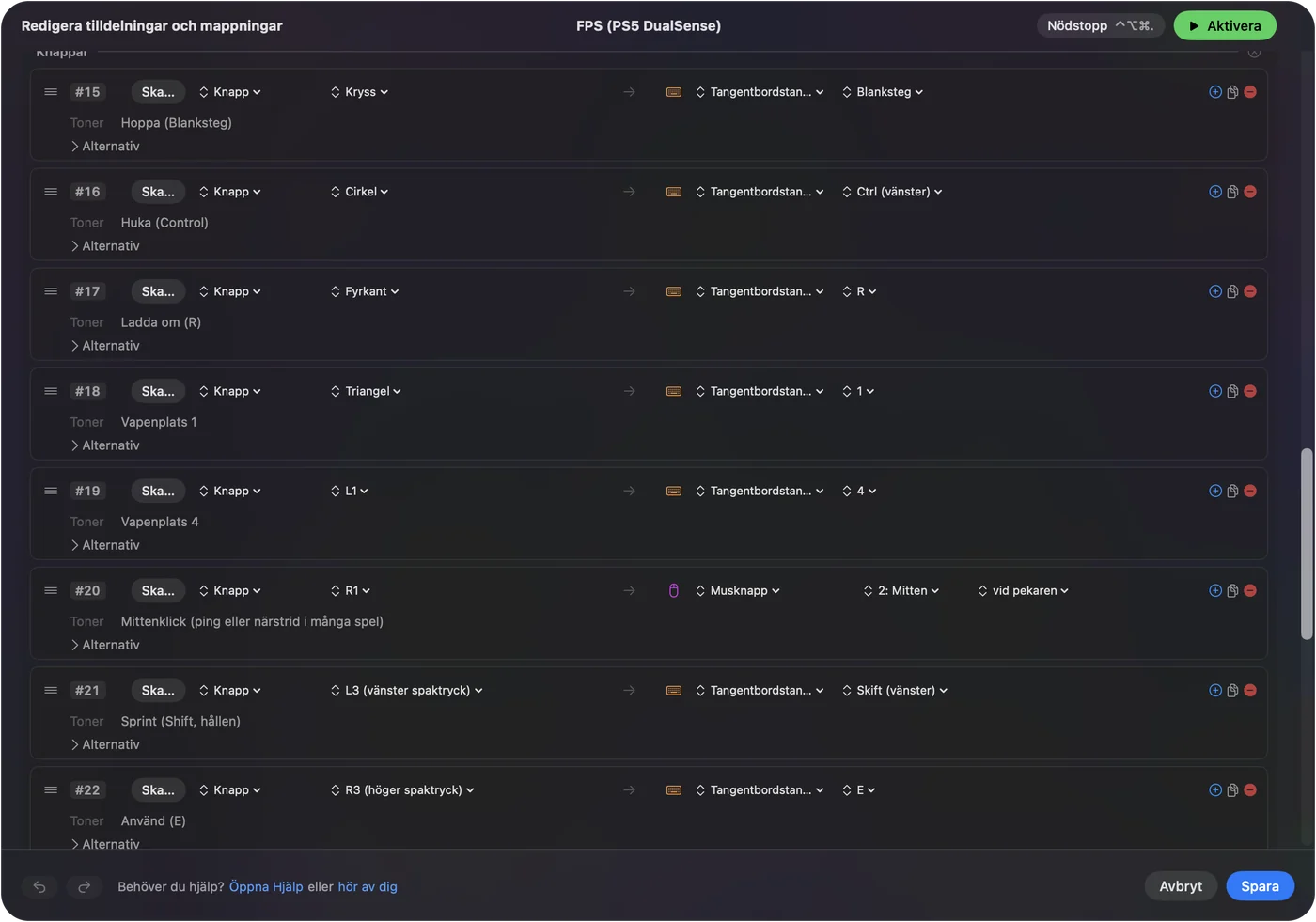
Lägg diktering på en knapp
För allt längre än några ord är diktering mycket snabbare än att klicka på bokstäver.
- Du: Slå på Dictation (Diktering) en gång i Systeminställningar, Tangentbord, och ge sedan en knapp utdata Start Dictation.
- InputConfig: Trycker på Macens egen diktertangent varje gång knappen utlöses.
- Kontrollera: Tryck på knappen, så lyssnar diktering. Tryck igen, så stannar den.
Två inbyggda förinställningar har det redan: Easy Browse (Enkel surfning) på vänster axelknapp, och Easy Edit på ett hårt tryck uppåt på vänster spak. Mer finns under diktering, zoom och uppläsning och att starta diktering från valfri knapp.
Lägg sparad text på knappar
En Type Text-utdata skriver en hel sträng: din e-postadress, en avslutning, ett svar du skickar ofta. Med kombinationer ger en hållen axelknapp varje knapp en andra sträng.
Redigera utan tangentbord
- Desktop Navigation. A klickar, B ångrar, X klipper ut och Y klistrar in. Ett tryck på höger spak markerar allt, och D-pad skickar piltangenterna. Det täcker det mesta av redigeringen.
- Easy Edit (Enkel redigering). För en handkontroll i ena handen och en mus i den andra: D-pad är Ångra, Kopiera, Klipp ut och Klistra in, och knapparna raderar, sparar, skriver ett mellanslag och trycker på retur.
Guiden en Mac utan tangentbord bygger hela uppställningen.
Den korta versionen
- Korta ord. Använd Accessibility Keyboard, klickat med spaken.
- Lång text. Lägg Dictation på en knapp.
- Upprepad text. Type Text (Skriv text) på en knapp.
Diktering på en knapp gör det mesta av skrivandet, och tangentbordet på skärmen täcker resten.
Frågor
Har InputConfig ett tangentbord på skärmen?
Nej. Den fungerar med Accessibility Keyboard som är inbyggt i macOS, klickat med handkontrollen.
Kan jag skriva med en PS5- eller Xbox-handkontroll på en Mac?
Ja: klicka på Accessibility Keyboard med spaken, diktera från en knapp, eller skriv sparad text från en knapp.
Kan en handkontrollknapp starta diktering på en Mac?
Ja. Slå på Dictation under Systeminställningar, Tangentbord, och ge sedan en knapp utdata Start Dictation i InputConfig. Ett tryck startar diktering och nästa stoppar den.
Mer på svenska
Fullständiga guider, på engelska
Vem som skriver. Ryleigh Newman utvecklar InputConfig och använder sin egen Mac varje dag med en controller, eftersom händerna inte fungerar bra. Den här sidan är översatt från engelska. InputConfig visas på svenska när Macen är inställd på svenska. Vissa sidor på webbplatsen finns bara på engelska.
Den här sidan på andra språk: English
Gratis. Inget konto, och ingenting lämnar din Mac. Öppen källkod på GitHub.