Svenska
Hur ändrar man volym och media med en musknapp eller scrollhjulet på en Mac
 Den här appen är helt gratis. Du behöver inte skapa något konto. Det finns inga prenumerationer, inga krångliga nedladdningar och inget är låst. Optimerad för Apple silicon.
Du kan ändra volymen och styra musiken med en musknapp på en Mac, men macOS behöver hjälp för att göra det. I InputConfig, den gratis app jag gör, kan en musrad satt till System Function (Systemfunktion) köra Volume Up, Volume Down, Mute / Unmute, Play / Pause, Next Track och Previous Track. Två sidoknappar blir volym ned och upp, hjultrycket blir spela och pausa, och scrollhjulet kan göra volym också, med en varning som jag förklarar nedan.
Utan en app är det enda sättet att bara använda musen reglaget Sound i menyraden. Det fungerar, men det tar ett klick, ett drag och ett klick bort varje gång.
Steg
- Välj knapparna du vill ha, till exempel Button 4 och Button 5 för volym och mittenklicket för spela och pausa.
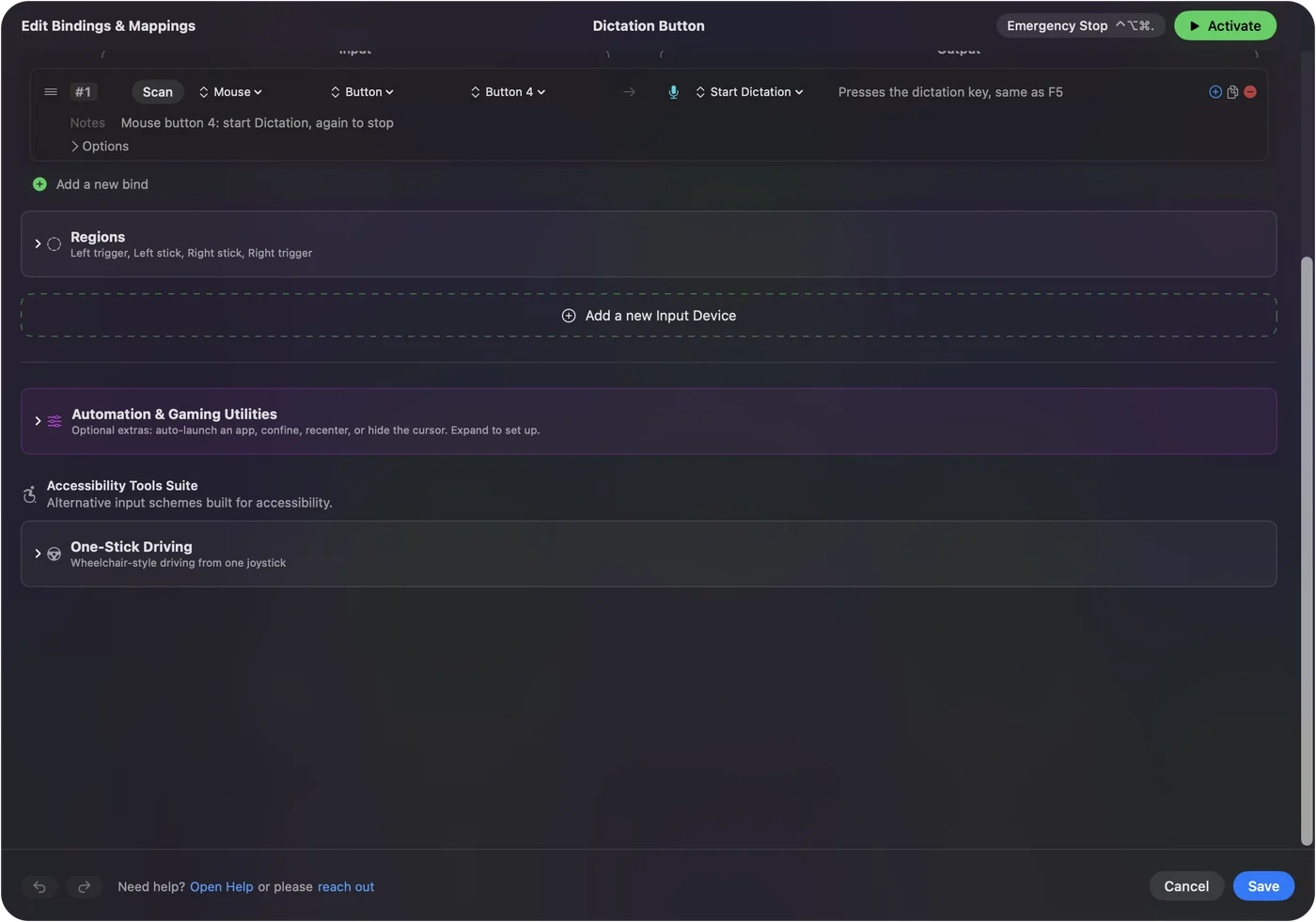
- I InputConfig lägger du till en rad, trycker på Scan (Skanna) och klickar på den första knappen.
- Ställ in utdatatypen på System Function och välj Volume Down (Volym ned). Lägg till en andra rad för Volume Up.
- Bocka i Block the button's own action (Blockera knappens egen åtgärd) i alternativen för sido- eller mittenknappar.
- Klicka på Activate (Aktivera) och tryck på knapparna medan musik spelas.
Vad en mus kan göra på egen hand
En mus utan app kan ändra volymen genom att klicka på reglaget Sound (Ljud) i menyraden eller i Kontrollcenter och dra i dess reglage. Det är den enda inbyggda vägen jag känner till, och den håller ögon och hand upptagna. Många tangentbord har volym- och mediatangenter, men en mus har inga. InputConfig listar de jobben som System Function, vilket skickar Macens egna volym-, ljud av- och mediekontroller åt dig.
En musknapp kan inte trycka en tangent du inte har, men den kan skicka samma systemfunktion som tangenten gör.
Ta reda på vad din knapp skickar
Tryck på Scan på en rad och klicka på knappen. Ett musknappsval som fungerar bra:
| Knapp | Bra jobb | Varför |
|---|---|---|
| Button 4 och Button 5 | Volume Down och Volume Up (Volym upp) | Ett naturligt par under tummen. |
| Mittenklick | Play / Pause (Spela upp / pausa) eller Mute / Unmute | Hjultrycket, lätt att hitta, och du kan blockera att dess flik öppnas. |
| Button 6 och Button 7 | Previous Track (Föregående spår) och Next Track | Ett andra par på en mus med tumknappsnät. |
| Hjul med en tumknapp hållen | Volume Up och Volume Down | En kombination, så att en vanlig rullning fortsätter att scrolla. |
Om en knapp scannas som en tangent, ställ in den på F13 till F20 i tillverkarens programvara först. En DPI-knapp som aldrig når Mac:en kan inte bindas.
För att kontrollera knapparna innan du binder dem tänder webbläsarens musknappsprov var och en när Mac:en tar emot den, och det fångar också en knapp som dubbelklickar av sig själv.
Lägg volym på två knappar
Steg 1: Volume Up
- Du: Lägg till en rad, ställ in enheten på denna Macs mus eller styrplatta och indata på Mouse, tryck på Scan och klicka på Button 5. Ställ in utdatatypen på System Function och välj Volume Up.
- InputConfig: Skickar Macens volym upp varje gång knappen utlöses.
- Kontroll: Spela något och tryck på knappen. Volymstapeln på skärmen stiger ett steg.
Steg 2: Volume Down
- Du: Lägg till en rad för Button 4 med Volume Down. Bocka i Block the button's own action i alternativen på båda raderna.
- InputConfig: Stoppar apparna från att se de knapparna medan förinställningen körs.
- Kontroll: Tryck på varje knapp i en webbläsare. Volymen ändras och sidan går inte bakåt eller framåt.
Håll för en jämn ökning
En volymtangent flyttar ett steg per tryck, och att hålla den nedtryckt gör att den upprepas på ett tangentbord. En rad kan göra samma sak: i alternativen har tryckmenyn Repeats while held (Upprepas medan den hålls), med en lucka mellan tryck i millisekunder. Håll Button 5 och volymen stiger, släpp och den slutar. Jag skulle börja med en lucka på runt en tiondels sekund och göra den bredare om stegen flyter ihop.
Mute / Unmute (Ljud av / på) växlar redan ljudet varje gång den utlöses, så låt dess rad stå kvar i det vanliga tryckläget. Och Extra actions ger dig ett andra jobb på ett hållne: ett tryck på hjultrycket kan vara Play / Pause och ett hållne längre än cirka 400 ms kan vara Mute / Unmute. Ett tryck för det du gör hela dagen och ett hållne för det du gör nu och då håller en knapp användbar.

Använd scrollhjulet för volym
Hjulet är en indata också, och Scan registrerar en scrollriktning när du rullar. En rad för rullning uppåt kan skicka Volume Up och en rad för rullning nedåt kan skicka Volume Down. Här är haken: InputConfig lägger till ett jobb och kan inte stoppa scrollningen, så en rullning scrollar sidan under pekaren också medan volymen ändras. Sidan om genvägar med scrollhjulet förklarar samma gräns.
Det finns två sätt runt det, och jag har inte mätt hur många rader en snabb rullning utlöser:
- Håll en knapp. Ge raden en andra kontroll, While also holding (Medan du också håller), satt till en tumknapp. En vanlig rullning scrollar, och en rullning med tumknappen nedtryckt ändrar volymen.
- Parkera pekaren. Lägg den på skrivbordet eller i en app utan något att scrolla medan du ändrar volymen.

Idéer för olika personer
- Kontorsarbetare med musik på. Volym på sidoknapparna och Play / Pause på hjultrycket, utan att lämna dokumentet.
- Personer som ringer. Volume Down på en knapp när någon börjar prata, och Mute / Unmute på ett hållne.
- Videotittare. Next Track (Nästa spår) och Previous Track på Button 6 och Button 7, och volym på hjulet med en knapp hållen.
- Spelare. Behåll tumknappsnätet för spelet och lägg volym på ett hållne av sidoknappen. Se sidan om spelmus.
- Per app. En musapp kan ha hela uppsättningen på sidoknapparna medan en webbläsare behåller bakåt och framåt. Se musknappar per app.
Om knapparna inte ändrar något
Klättra på den här stegen, minsta steg först:
- Kontrollera Macens egen volym. Om utdataenheten är en skärm eller en högtalare med egen reglage kanske Macens volym inte gör något. Prova tangentbordets tangenter.
- Kontrollera att förinställningen är på. Rader gör ingenting förrän du klickar på Activate, och InputConfig behöver Hjälpmedel i Systeminställningar, Integritet och säkerhet.
- Kontrollera att knappen scannas. Om Scan visar en tangent, ställ in den knappen på F13 till F20 i tillverkarens programvara.
- Kontrollera mediaspelaren. Play / Pause går till den app som Mac:en tror spelar. En pausad flik i en webbläsare kan hålla kontrollerna.
- Avsluta tillverkarens app. En musapp kan ta en knapp och dölja den för Mac:en, så en ommappad knapp kanske aldrig kommer fram.
Vad den inte kan göra
- Stoppa scrollningen. En hjulrad stoppar inte att sidan scrollar.
- Ändra volymstegen. Storleken på ett steg tillhör macOS.
- Fixa ett reglage på en extern högtalare. Den volymen ligger utanför Mac:en.
- Skilja två möss åt. Varje ansluten mus räknas som en enhet.
Den korta versionen
- Volym. Volume Down och Volume Up på Button 4 och Button 5.
- Media. Play / Pause på hjultrycket, och spår på ett andra par.
- Hjulet. En kombination med en tumknapp hållen, så att scrollningen förblir normal.
Börja med sidoknapparna och hjultrycket, och lägg till hjulet först om du verkligen vill ha det.
Frågor
Kan jag ändra volymen med en musknapp på en Mac?
Ja. I InputConfig binder du en knapp till systemfunktionen Volume Up eller Volume Down. macOS har ingen musknappsinställning för det.
Kan jag styra Macens volym med scrollhjulet?
Ja, med en rad för varje scrollriktning. Sidan scrollar fortfarande under pekaren, så det fungerar bäst med en tumknapp hållen genom While also holding.
Hur spelar och pausar jag musik med en musknapp på en Mac?
Binda mittenklicket eller en annan knapp till systemfunktionen Play / Pause. Den går till appen som Mac:en tror spelar.
Hur tystar jag med en musknapp?
Ge en rad systemfunktionen Mute / Unmute. Varje tryck stänger av ljudet eller slår på det igen, så den behöver inget växlingsläge.
Mer på svenska
Fullständiga guider, på engelska
Vem som skriver. Ryleigh Newman utvecklar InputConfig och använder sin egen Mac varje dag med en controller, eftersom händerna inte fungerar bra. Den här sidan är översatt från engelska. InputConfig visas på svenska när Macen är inställd på svenska. Vissa sidor på webbplatsen finns bara på engelska.
Den här sidan på andra språk: English, 日本語
Gratis. Inget konto, och ingenting lämnar din Mac. Öppen källkod på GitHub.