Slovenčina
Ako streamovať hry z PC na Mac s ovládačom
 Táto aplikácia je úplne zadarmo. Nemusíte si zakladať účet. Žiadne predplatné, žiadne zložité sťahovanie a nič nie je zamknuté. Optimalizované pre Apple Silicon.
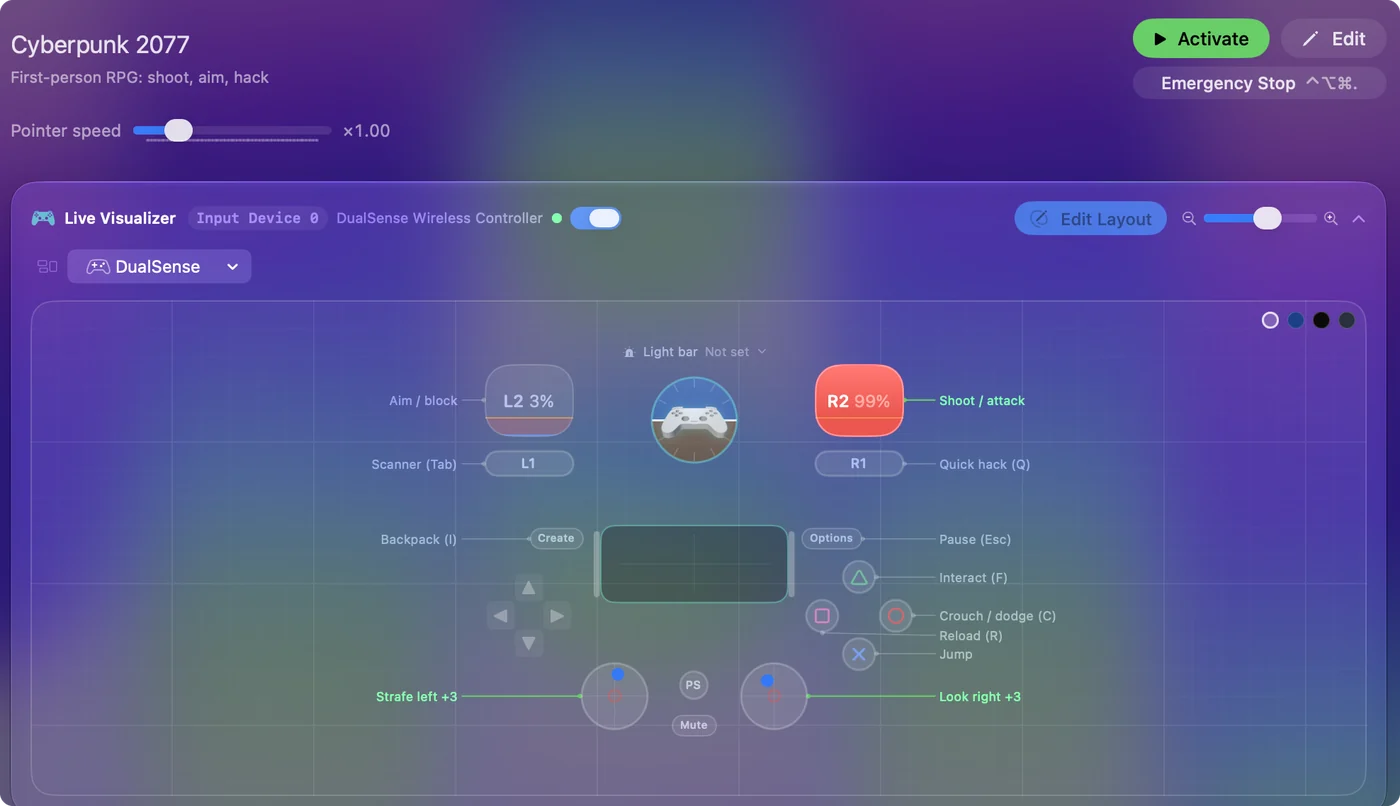
Áno, hru pre Windows môžete na Macu hrať s ovládačom tak, že ju streamujete zo svojho PC pomocou Steam Link, Moonlight alebo Parsec. Hra beží na PC, Mac zobrazuje obraz a ovládač, ktorý spárujete s Macom, sa prenesie do hry. Ak stream ovládač neprenesie, InputConfig, zadarmo v Mac App Store, ho premení na klávesy a pohyb myši, ktoré stream vždy prenáša.
Postup
- Spárujte ovládač s Macom cez Bluetooth alebo kábel.
- Nainštalujte streamovaciu aplikáciu na PC aj na Mac.
- Pripojte Mac k PC cez Ethernet alebo 5 GHz Wi-Fi v rovnakej sieti.
- Spustite hru z Macu a stlačte tlačidlo na ovládači.
- Ak hra ovládač ignoruje, aktivujte rozloženie hry v InputConfig a vypnite prenos ovládača v streame.
Vyberte aplikáciu pre svoje PC
Všetky tri sú na začiatok zadarmo a všetky tri posielajú ovládač Macu do PC. Postupujte podľa tohto rebríka, od najmenšieho nastavenia:
- Steam Link. Aplikácia od Valve pre hry vo vašej knižnici Steam na počítači so spusteným Steamom. Vyžaduje najmenej nastavovania.
- Moonlight so Sunshine. Pre ľubovoľnú hru na PC, či je v Steame alebo nie. Sunshine beží na PC a Moonlight beží na Macu.
- Parsec. Pre celú plochu PC vrátane spúšťačov a hier mimo akéhokoľvek obchodu, a funguje aj mimo domova.
Ak je hra vo vašej knižnici Steam, začnite so Steam Link.
Nastavte Steam Link na Macu
Steam Link je zadarmo od Valve v Mac App Store. Jeho záznam žiada macOS 12 alebo novší a Mac v rovnakej lokálnej sieti ako počítač so Steamom, ktorý môže byť Windows, Mac alebo Linux. Valve uvádza, že funguje najlepšie cez 5 GHz Wi-Fi alebo Ethernet.
- Vy: Spárujte ovládač s Macom, otvorte Steam Link a vyberte PC.
- macOS: Odovzdá ovládač aplikácii Steam Link, ktorá ho pošle Steamu na PC.
- Kontrola: Ponuky Big Picture v Steame sa pohnú, keď stlačíte smerový kríž. Záznam od Valve uvádza ovládače MFi a Steam Controller, takže ak Steam Link váš ovládač neprijme, pozrite si rebrík nižšie.
Viac o samotnej aplikácii nájdete na stránke Steam Link na Macu.
Nastavte Moonlight a Sunshine
Sunshine je hostiteľ, ktorý beží na PC, a jeho dokumentácia uvádza, že funguje s akýmkoľvek klientom Moonlight vrátane macOS. Na Macu spustíte Moonlight a vyberiete PC.
- Povoľte ovládač na PC. Sunshine má nastavenie s názvom controller, ktoré rozhoduje, či sa vstup z ovládača Macu vôbec povolí. Musí byť zapnuté.
- Nechajte emulovaný gamepad na automatickom režime. Nastavenie gamepadu v Sunshine určuje, ktorý ovládač PC uvidí, a jeho predvolená hodnota volí podľa toho, čo ovládač Macu dokáže.
Ak Moonlight zobrazí hru, ale ovládač nerobí nič, najprv skontrolujte nastavenie controller v Sunshine.
Nastavte Parsec
Parsec posiela ovládač Macu do PC ako virtuálne zariadenie USB a jeho vlastná pomoc uvádza, že ovládač by mal zvyčajne fungovať bez nastavovania.
- Vy: Na Macu otvorte Settings, Gamepad a vyberte svoj ovládač.
- Parsec: Zobrazuje stav ovládača, keď stláčate tlačidlá.
- Kontrola: Pripojte sa k PC a stlačte jedno z hlavných tlačidiel. Pomoc Parsecu uvádza, že PC prehrá zvuk pripojenia USB, keď sa ovládač pridá.
Ak sú tlačidlá zle namapované, pomoc Parsecu odporúča opraviť ich najprv v Settings, Gamepad na Macu, potom v hre na PC. Switch Pro Controller pripojený, keď už Parsec beží, môže mať zvláštne páčky, a oprava podľa Parsecu je reštart Parsecu.
Ak hra cez stream ovládač ignoruje
Stream môže ovládač stratiť na ktoromkoľvek konci: aplikácia na Macu ho nemusí prijať alebo hra na PC nemusí čítať gamepad, za ktorý sa hostiteľ vydáva. Postupujte podľa tohto rebríka, od najmenšieho kroku:
- Skontrolujte, že Mac ovládač vidí. Otvorte gamepad tester a stlačte tlačidlo. Ak sa nič nerozsvieti, najprv opravte pripojenie.
- Skontrolujte, že streamovacia aplikácia ho vidí. Ponuky Steam Link, nastavenie controller v Sunshine alebo Settings, Gamepad v Parsecu.
- Skontrolujte vlastné nastavenie ovládača hry na PC. Niektoré hry potrebujú zapnúť svoju voľbu ovládača a hra v Steame má navyše prepísanie Steam Input vo svojich Properties.
- Pošlite namiesto toho klávesy. Vypnite prenos ovládača v streame, potom na Macu aktivujte rozloženie hry v InputConfig. Ovládač sa stane klávesmi a pohybom myši, ktoré každá z týchto aplikácií prenesie na PC. Cesta cez klávesnicu funguje, aj keď stream ovládač nikdy nevidí.
Používajte jednu cestu naraz. Ak stream prenáša gamepad a zároveň je aktívne aj rozloženie, hra dostane každé stlačenie dvakrát.
Čo to nedokáže
- Potrebuje zapnuté PC. Hra beží tam, takže PC musí byť hore a prihlásené.
- Pridáva oneskorenie. Každý stream nejaké pridá, cez Wi-Fi viac ako cez kábel, a to je cena za hranie hry pre Windows na Macu.
- Nie každý gamepad bol otestovaný. Čo ktorá aplikácia prijme, vychádza z jej vlastných záznamov a pomocných stránok, nie z testov na každom ovládači.
Krátka verzia
- Hra zo Steamu. Použite Steam Link, spárujte gamepad s Macom a stlačte tlačidlo.
- Akákoľvek hra. Použite Moonlight so Sunshine a uistite sa, že Sunshine povoľuje vstup z ovládača.
- Celé PC. Použite Parsec a najprv otestujte gamepad v Settings, Gamepad.
Ak sa gamepad do hry nikdy nedostane, pošlite klávesy z Macu s rozložením hry a jedna cesta vždy funguje.
Otázky
Môžem s Steam Link na Macu používať ovládač PS5 alebo Xbox?
Záznam od Valve uvádza ovládače MFi a Steam a jeho história verzií pridáva gyroskop pre ovládače DualShock a DualSense, takže ovládače PlayStation by mali fungovať. Ak Steam Link váš gamepad neprijme, InputConfig z neho môže poslať klávesy a Steam Link prenesie klávesnicu a myš.
Prečo môj ovládač funguje na Macu, ale nie v streamovanej hre?
Streamovacia aplikácia alebo hra na PC ho neprijíma. Skontrolujte nastavenie ovládača v aplikácii, potom voľbu ovládača v hre na PC. Ak stále nič nerobí, pošlite klávesy z Macu s rozložením hry v InputConfig.
Je Moonlight alebo Parsec lepší pre Mac?
Moonlight so Sunshine streamuje hry z vášho vlastného PC. Parsec streamuje celú plochu PC a funguje aj mimo domova. Obe aplikácie posielajú ovládač Macu do PC.
Viac po slovensky
Podrobné návody, v angličtine
Kto píše. Ryleigh Newman vyvíja InputConfig a svoj Mac každý deň ovláda ovládačom, pretože ruky nefungujú dobre. Táto stránka je preložená z angličtiny. Aplikácia InputConfig sa zobrazí po slovensky, keď je Mac nastavený na slovenčinu. Niektoré stránky webu sú len v angličtine.
Táto stránka v iných jazykoch: English, Русский
Zadarmo. macOS 14 alebo novší. Bez účtu, nič neopúšťa váš Mac. Open source na GitHube.