Slovenčina
Ako otestovať ovládač PS5 na Macu
 Táto aplikácia je úplne zadarmo. Nemusíte si zakladať účet. Žiadne predplatné, žiadne zložité sťahovanie a nič nie je zamknuté. Optimalizované pre Apple Silicon.
Na tlačidlá použite Systémové nastavenia a na zvyšok aplikáciu, lebo DualSense má na testovanie viac než väčšina ovládačov a tester gamepadu v prehliadači vidí len tlačidlá, páčky a spúšte. Touchpad, senzory pohybu a svetelná lišta potrebujú aplikáciu, ktorá číta ovládač cez macOS.
InputConfig, zadarmo v Mac App Store, pokryje zvyšok a kreslí DualSense, DualSense Edge alebo DualShock 4, ktorý držíte, s každým ovládaním na jeho mieste. Rovnaké kroky fungujú aj pre ovládač PS4.
Postup
- Pripojte ovládač káblom USB-C, alebo ho spárujte podržaním PS a Create.
- V Systémové nastavenia, Herné ovládače stlačte každé tlačidlo.
- Kliknite na ľubovoľný preset v InputConfig a otestujte páčky, spúšte, touchpad a pohyb v jeho Live Visualizer (Živý vizualizér).
- Aktivujte preset Haptic Feedback (Haptická odozva) a stlačte štyri tlačidlá na tvári na test vibrácií.
- Kliknite na ovládač v hornej časti bočného panela, kde sú batéria a podrobnosti.
Pripojte ho
Kábel USB-C je najrýchlejší začiatok a pri testovaní vylučuje Bluetooth. Ak chcete spárovať cez Bluetooth, podržte tlačidlo PS a Create (Vytvoriť), kým svetelná lišta nebliká, potom vyberte ovládač v Systémové nastavenia, Bluetooth. Všetky kroky sú v ako pripojiť ovládač PS5 k Macu. Najprv testujte na kábli, aby slabé spojenie Bluetooth nemohlo oklamať.
Otestujte tlačidlá v Systémových nastaveniach
- Vy: Otvorte Systémové nastavenia, kliknite na Herné ovládače na bočnom paneli, vyberte DualSense a stlačte každé tlačidlo.
- macOS: Rozsvieti každé tlačidlo na obrázku ovládača.
- Kontrola: Ak sa rozsvietia všetky, ovládač a Mac sa v základoch zhodujú.
Otestujte všetko ostatné v Live Visualizer
Otvorte InputConfig a kliknite na ľubovoľný preset na bočnom paneli. Nič nemusí bežať. Stránka presetu nakreslí váš ovládač a každá časť odpovedá na jednu otázku:
- Tlačidlá A, B, X, Y, D-pad, L1, R1, Create, Options (Možnosti), PS a Mute. Každé sa počas stlačenia rozsvieti zeleno. Kým je InputConfig otvorené, berie tlačidlo PS od macOS, takže sa tu rozsvieti namiesto toho, aby robilo svoju prácu v macOS.
- Páčky. Bodka nasleduje každú páčku a kruh sa rozsvieti, keď ju stlačíte dnu (L3, R3). V pokoji by bodka mala byť na zameriavacom kríži. Ak odpočíva mimo stredu, driftuje.
- L2 a R2. Každá sa napĺňa podľa potiahnutia a ukazuje percento od 0 do 100. Oranžová čiara je miesto, kde riadok presetu pre danú spúšť začína počítať.
- Touchpad. Bodka nasleduje každý prst, prvý mätovozelený a druhý azúrový, takže môžete skontrolovať dva prsty a každý roh. Stlačenie padu ho rozsvieti. Ak má preset oblasti touchpadu, sú nakreslené na pade a tá pod vaším prstom sa vyplní.
- Svetelná lišta. Nakreslená vo farbe presetu alebo vo farbe, ktorú ovládač zobrazuje práve teraz. Pásik medzi L2 a R2 nastavuje farbu presetu.
- Pohyb. Miniaplikácia pohybu pod kresbou sa otáča, keď nákloníte ovládač. Ak blúdi, položte ovládač rovno a bez pohybu, kliknite na miniaplikáciu a zvoľte Reset gyroscope (nastaví nulu teraz).
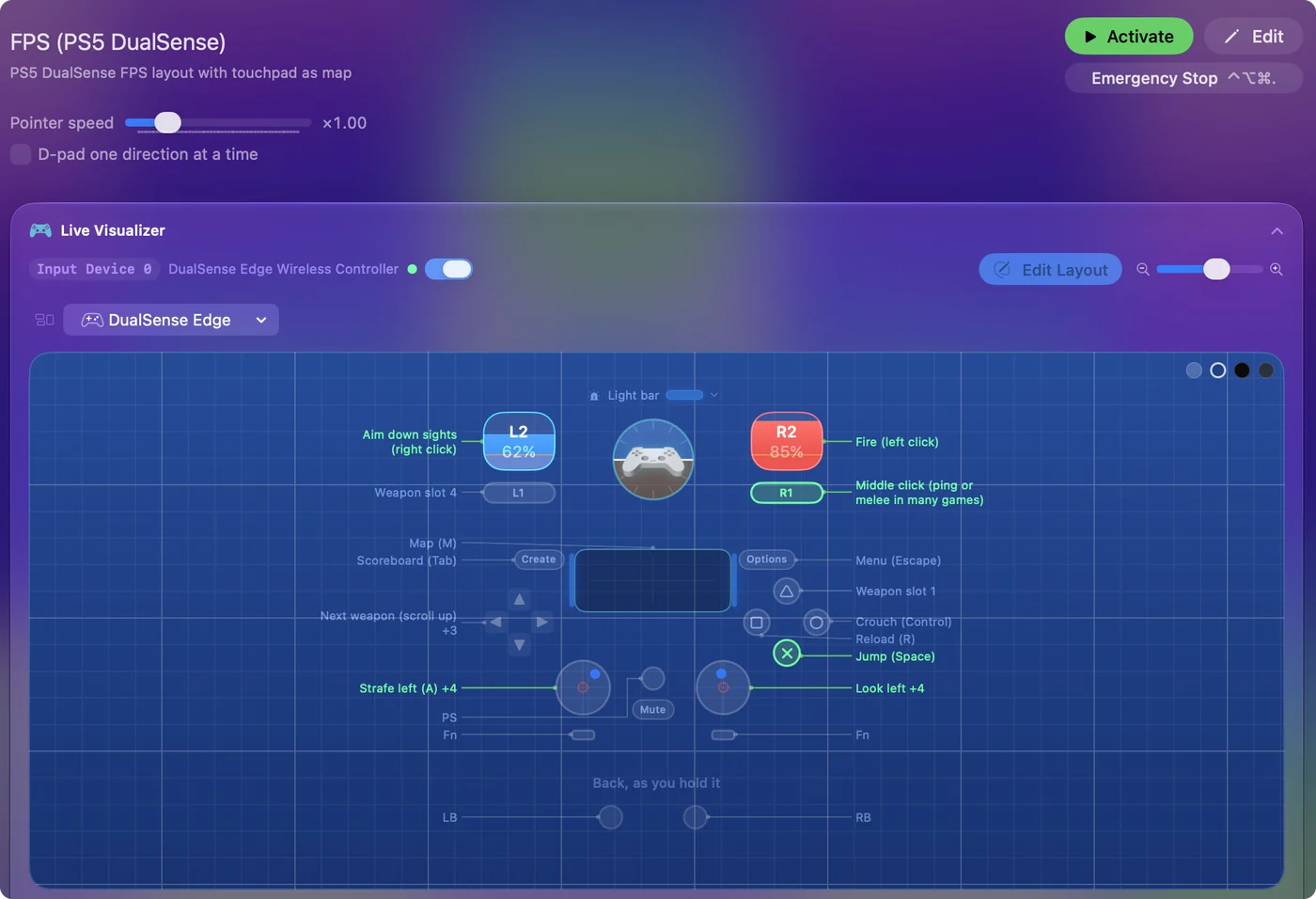
Každé ovládanie v kľúči vedľa kresby hovorí, čo robí v tom presete, a jeho riadok zozelená, keď ho používate. Dve bodky prstov a otáčajúca sa miniaplikácia pohybu dokážu to, čo tester v prehliadači nevidí.
Otestujte zadné tlačidlá a Fn na Edge
Na Edge sú obe zadné tlačidlá nakreslené na páse pod ovládačom, označené Back, ako ho držíte, a dve tlačidlá Fn pod páčkami. Každé sa rozsvieti pri stlačení.
- Zadné tlačidlo, ktoré rozsvieti Cross. Vo vlastnom profile Edge pošle tlačidlo, ktorému je priradené zadné tlačidlo, namiesto svojho vlastného, takže robí to, čo profil hovorí. Cez USB-C vypíše štítok nad kresbou štyri profily uložené v Edge a čo každý z nich premapúva, takže uvidíte, ktorý profil presunul zadné tlačidlo.
- Fn s tlačidlom tváre. Prepína vlastný profil Edge.
- Fn s Options. Otvorí jeho nastavenia profilu.
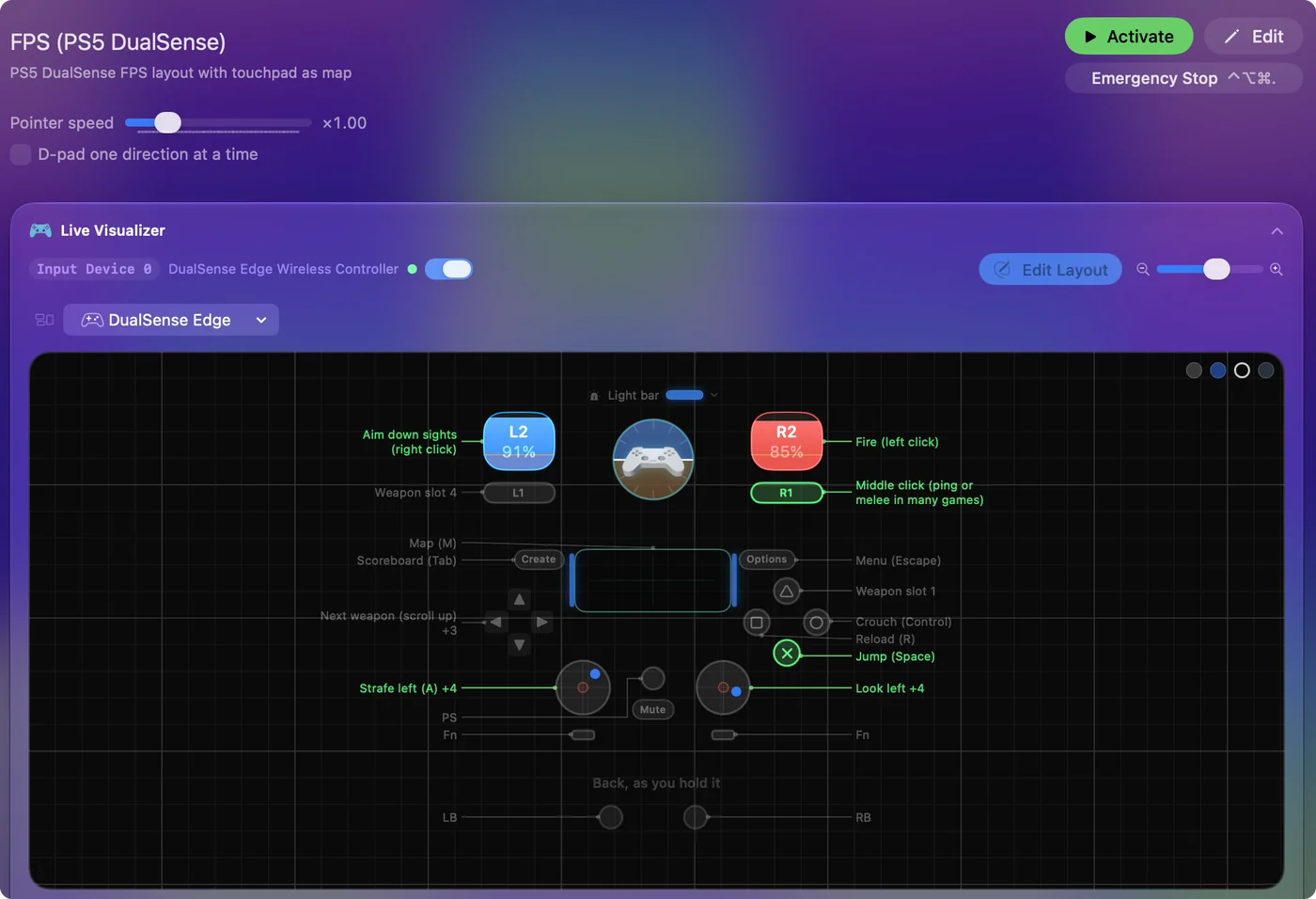
Viac v DualSense Edge na Macu. Zadné tlačidlo, ktoré rozsvieti iné tlačidlo, je profil v akcii, nie porucha.
Otestujte vibrácie a svetelnú lištu
- Vy: Umiestnite kurzor tam, kde jedno zablúdené písmeno nespraví škodu, napríklad do prázdneho okna TextEdit. Aktivujte vstavaný preset Haptic Feedback a stlačte štyri tlačidlá na tvári.
- InputConfig: Každé zavibruje inou silou, od 30 percent na Cross po plnú na Trojuholník. Napíše písmená a až d a počas behu presetu sfarbí svetelnú lištu oranžovo.
- Kontrola: Cítite štyri sily a svetelná lišta je oranžová.
Ak ani jedno z tlačidiel nezavibruje, pozrite ovládač PS5 nevibruje na Macu. Preset potom deaktivujte a svetlo aj tlačidlá tváre sa vrátia do normálu.
Prehliadač vie spustiť každý motor vibrácií samostatne cez test vibrácií ovládača. DualSense tam prehráva obyčajné vibrácie, nie svoju jemnejšiu haptiku.
Adaptívne spúšte otestujete tak, že v Live Visualizer kliknete na L2 alebo R2, zvolíte Firm, aktivujete predvoľbu a stlačíte. Mali by ste cítiť, ako tlačí späť.
Skontrolujte batériu a podrobnosti
Kliknite na ovládač v hornej časti bočného panela v InputConfig. Vypíše, čo Mac hlási:
- Značka a typ. S koľkými tlačidlami a osami.
- Pohyb. Motion: Gyro + Accelerometer.
- Batéria. Úroveň, s údajom Charging alebo bez neho.
- Svetelná lišta. Light Bar: Supported.
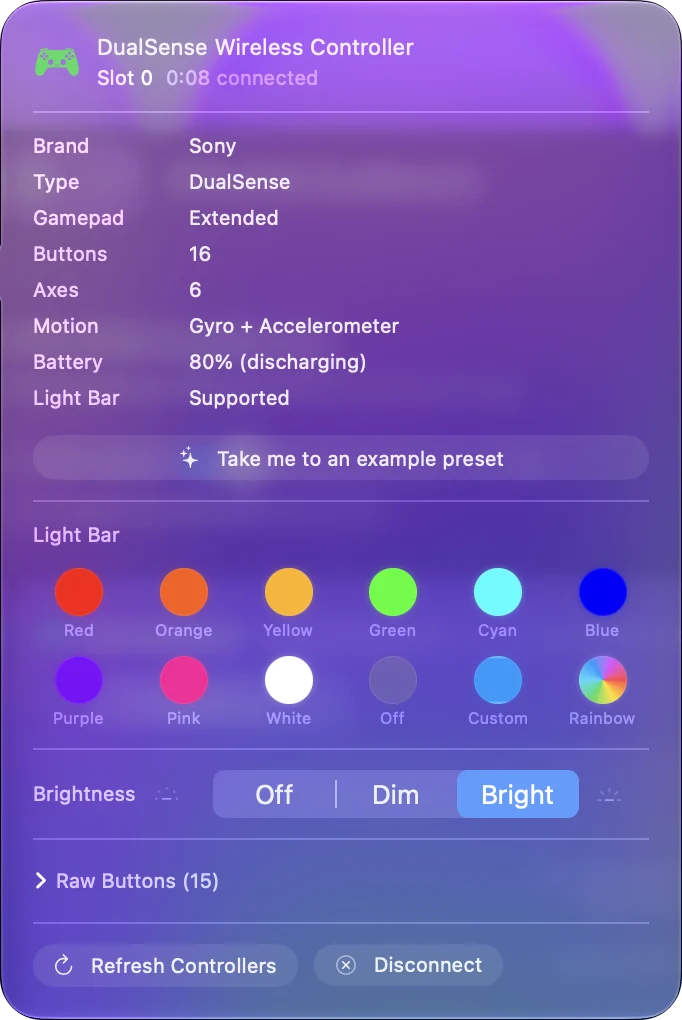
Rovnaký záznam má Disconnect, ktorým odpojíte pripojenie ovládača z Macu. Kontrola batérie ovládača uvádza ďalšie miesta, kde pozrieť. Čítanie ovládača na ňom nič nemení.
Vyhodnoťte výsledky
Každý neúspešný test ukazuje na niečo konkrétne:
- Nie je vôbec v Systémových nastaveniach. Párovanie, nie porucha. Pozri ovládač PS5 sa nepripojí k Macu.
- Každé tlačidlo sa rozsvieti, ale nezobrazia sa bodky prstov. Mac nedostáva dáta z touchpadu. Pripojte ovládač znova a skúste to ešte raz.
- Miniaplikácia pohybu sa cez Bluetooth nikdy nehne. Niektoré párovania Bluetooth neprenášajú pohyb. Kábel USB ho prenáša vždy.
- Bodka páčky, ktorá odpočíva mimo zameriavacieho kríža. Drift, ktorý skrýva mŕtva oblasť. Pozri drift páčky na Macu.
- Jedno ovládanie je mŕtve v každom teste, káblom aj Bluetooth. Táto časť ovládača je opotrebovaná alebo pokazená.
Len ovládanie, ktoré zlyhá na kábli aj cez Bluetooth, je hardvérová porucha.
Stručne
- Tlačidlá. Skontrolujte ich v Systémové nastavenia, Herné ovládače.
- Páčky, spúšte, touchpad, pohyb, svetlo. Live Visualizer ľubovoľného presetu v InputConfig.
- Vibrácie. Použite preset Haptic Feedback.
- Batéria. Pozrite sa na ovládač v hornej časti bočného panela.
Desať minút pokryje každú časť DualSense a na ovládači sa nič nezmení.
Otázky
Existuje tester DualSense pre Mac?
Áno. Systémové nastavenia, Herné ovládače testuje tlačidlá bez inštalácie čohokoľvek. InputConfig, zadarmo v Mac App Store, pridá páčky, dráhu spúšťí, touchpad, pohyb, svetelnú lištu, vibrácie a batériu, všetko živo.
Dokáže tester v prehliadači skontrolovať touchpad PS5 alebo gyroskop?
Na Macu nie. Testery v prehliadači čítajú ovládač ako štandardný gamepad: tlačidlá, páčky a spúšte. Touchpad a senzory pohybu potrebujú aplikáciu.
Testuje sa ovládač PS4 rovnako?
Áno. DualShock 4 je nakreslený ako sám seba, s touchpadom, svetelnou lištou a pohybom. Jeho tlačidlo Share je tam, kde má DualSense Create.
Mení test v InputConfig niečo na mojom ovládači?
Nie. Čítanie ovládača nič nemení. Niečo mu posiela len spustená predvoľba s farbou svetla, pocitom spúšte alebo riadkami vibrácií, a deaktivácia predvoľby svetlo vráti.
Viac po slovensky
Podrobné návody, v angličtine
Kto píše. Ryleigh Newman vyvíja InputConfig a svoj Mac každý deň ovláda ovládačom, pretože ruky nefungujú dobre. Táto stránka je preložená z angličtiny. Aplikácia InputConfig sa zobrazí po slovensky, keď je Mac nastavený na slovenčinu. Niektoré stránky webu sú len v angličtine.
Táto stránka v iných jazykoch: English, Français, Magyar, 简体中文
Zadarmo. macOS 14 alebo novší. Bez účtu, nič neopúšťa váš Mac. Open source na GitHube.