Slovenčina
Ako hrať Genshin Impact na Macu s ovládačom
 Táto aplikácia je úplne zadarmo. Nemusíte si zakladať účet. Žiadne predplatné, žiadne zložité sťahovanie a nič nie je zamknuté. Optimalizované pre Apple Silicon.
Genshin Impact nemá verziu pre Mac, takže hranie na Macu znamená spustiť inú verziu: build pre iPad cez PlayCover, build pre Windows cez launcher Wine, alebo cloudový stream. Ovládač funguje natívne v prvej, niekedy v druhej a cez prehliadač v tretej.
PlayCover: build pre iPad na Apple silicon
PlayCover spúšťa verziu pre iPad natívne na Macu s čipom M a build Genshinu pre iOS má skutočnú podporu ovládačov, takže spárovaný gamepad PS5, Xbox alebo Switch v ňom funguje tak, ako na iPade. Toto je najplynulejšia cesta pre hranie s ovládačom. Nastavenie je zložité a neoficiálne a podmienky HoYoverse ho nepokrývajú.
Launcher Wine: build pre Windows
Launchery postavené na Wine, napríklad CrossOver, spúšťajú klienta pre Windows na Macu (ovládače v CrossOveri). Build pre Windows podporuje ovládače, ale prekladacia vrstva ich nie vždy preposiela. Keď nepreposiela, InputConfig namapuje ovládač na klávesnicu a myš a hra vidí hráča s klávesnicou. Rozloženie Genshin Impact:
- Pohyb a pohľad. Ľavá páčka na W, A, S a D, pravá páčka na pohľad myšou.
- Boj. Elementárna schopnosť a burst na X a Y.
- Družina. Striedanie postáv na smerovom kríži.
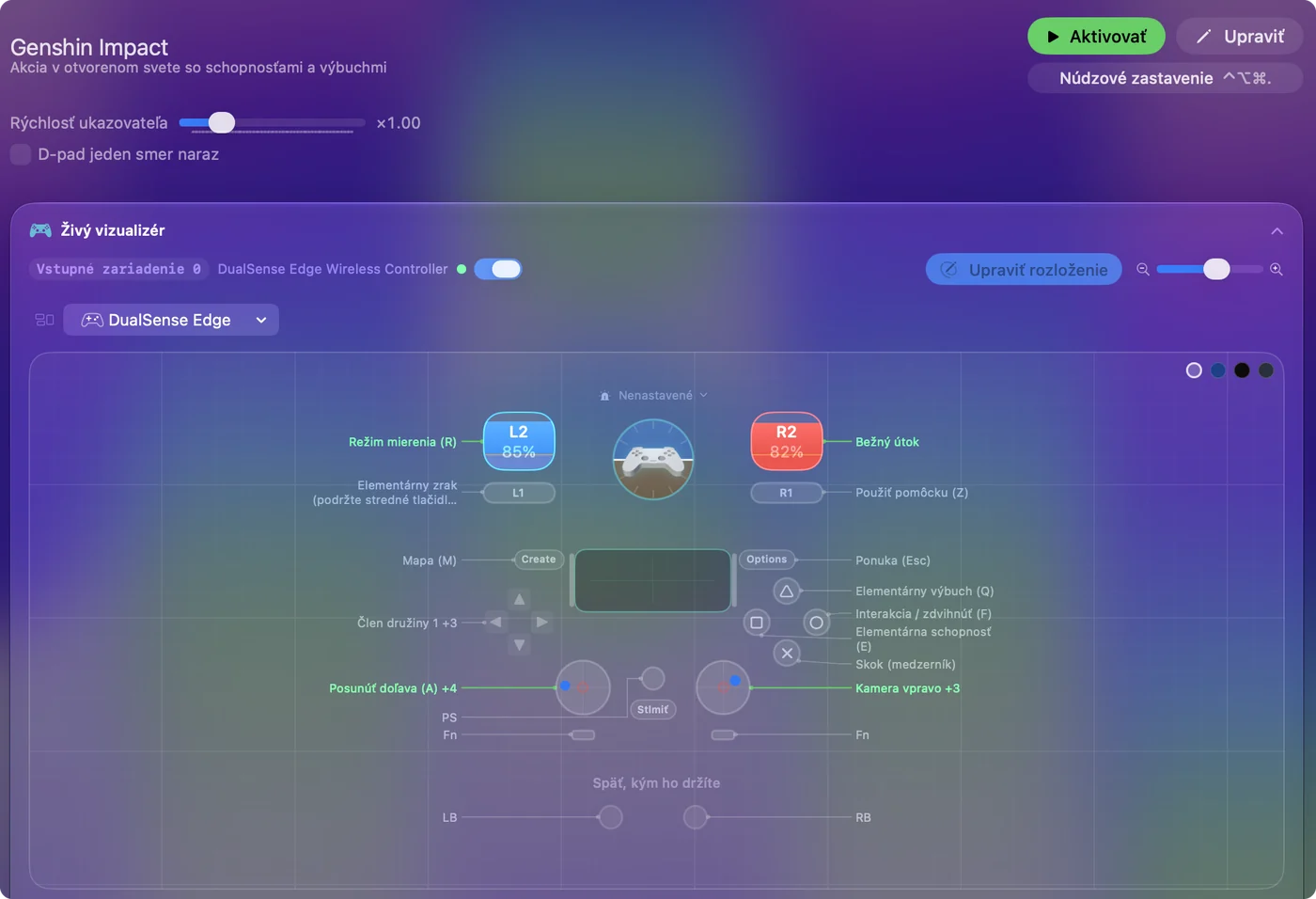
Nastavte mŕtvu zónu páčky
Tam, kde ovládač mapuje InputConfig, napríklad pri launcheri Wine, je mŕtva zóna nastavením riadku. Stlačte Adjust live (Upraviť naživo) v Options riadku páčky, nechajte palec v pokoji a potiahnite vnútornú mŕtvu zónu za bodku. Ponuka zariadenia má Stick settings, ktoré nastavia mŕtvu zónu na všetkých riadkoch osí naraz. Tam, kde ovládač číta samotná hra, ako v PlayCover, hra vidí surovú páčku, preto nastavte mŕtvu zónu v nastaveniach samotného Genshinu. Mŕtva zóna v InputConfig filtruje to, čo posiela, a hru, ktorá číta ovládač priamo, neovplyvní.
Streamujte v prehliadači
Tam, kde je dostupná vlastná cloudová služba Genshinu, beží v prehliadači a prijíma ovládač cez Gamepad API prehliadača. Ak stream gamepad nevidí, stlačte tlačidlo s kartou vpredu a potom stránku načítajte znova. Cesta cez klávesnicu vyššie je záloha.
Stručne
- Mac s Apple silicon. PlayCover a build pre iPad, kde ovládač funguje natívne.
- Build pre Windows. Launcher Wine, s rozložením InputConfig, keď gamepad neprejde.
- Bez inštalácie. Použite cloudový stream v prehliadači.
Cestu vyberte najprv podľa svojho Macu, pretože build pre iPad spustí iba Mac s Apple silicon.
Otázky
Je Genshin Impact dostupný na Macu?
Nie. Natívny klient pre Mac neexistuje. Hráči na Macu spúšťajú build pre iOS cez PlayCover, build pre Windows cez launcher Wine, alebo ho streamujú.
Funguje ovládač s Genshinom na Macu?
V PlayCover áno, natívne. V launcheri Wine niekedy. InputConfig ho mapuje na klávesnicu, keď ho launcher nepreposiela.
Je PlayCover oficiálny?
Nie. PlayCover je neoficiálny a podmienky HoYoverse nepokrývajú spúšťanie buildu pre iPad týmto spôsobom. Je to najplynulejšia cesta pre ovládač, tak si to zvážte sami.
Ako nastavím mŕtvu zónu páčky pre Genshin Impact na Macu?
V launcheri Wine s InputConfig stlačte Adjust live v Options (Možnosti) riadku páčky a potiahnite vnútornú mŕtvu zónu za bodku v pokoji, alebo použite Stick settings v ponuke zariadenia, ktoré nastavia všetky riadky osí naraz. V PlayCover číta páčku sama hra, takže použite nastavenie samotného Genshinu.
Viac po slovensky
Podrobné návody, v angličtine
Kto píše. Ryleigh Newman vyvíja InputConfig a svoj Mac každý deň ovláda ovládačom, pretože ruky nefungujú dobre. Táto stránka je preložená z angličtiny. Aplikácia InputConfig sa zobrazí po slovensky, keď je Mac nastavený na slovenčinu. Niektoré stránky webu sú len v angličtine.
Táto stránka v iných jazykoch: English, Deutsch, Français, Bahasa Indonesia, 日本語, Polski, Português, Русский, Tiếng Việt
Zadarmo. macOS 14 alebo novší. Bez účtu, nič neopúšťa váš Mac. Open source na GitHube.