Slovenčina
Ako prehliadať web na Macu herným ovládačom
 Táto aplikácia je úplne zadarmo. Nemusíte si zakladať účet. Žiadne predplatné, žiadne zložité sťahovanie a nič nie je zamknuté. Optimalizované pre Apple Silicon.
Áno, s ovládačom a mapovačom: najjednoduchší spôsob, aký poznám, ako prehliadať bez klávesnice a bez myši, je ovládač s InputConfig a jeho vstavaným presetom Easy Browse (Jednoduché prehliadanie). Ľavá páčka hýbe kurzorom, pravá posúva, jedno tlačidlo klikne, jedno vráti späť, krížový ovládač mení stránky a karty a ramenné tlačidlo spustí diktovanie, takže vyhľadávanie môžete povedať namiesto písania.
Safari a Chrome nehýbu kurzorom ani neotvárajú odkazy z herného ovládača a macOS to za ne neurobí: ovládač sám od seba funguje iba v hrách. Easy Browse je navrhnutý podľa toho, ako pracujú moje vlastné ruky, a je zadarmo.
Postup
- Nainštalujte InputConfig a pri žiadosti povoľte oprávnenie Prístupnosť.
- Pripojte ovládač káblom, alebo ho spárujte v Systémových nastaveniach, v časti Bluetooth.
- Na uvítacej obrazovke InputConfig kliknite na Start with Easy Browse (Začať s Easy Browse), alebo ho nájdite pod Built-in Presets, Desktop & Productivity.
- Stlačte Activate (Aktivovať), otvorte prehliadač a potlačte ľavú páčku.
Nastavte to za päť minút
Krok 1: Nainštalujte a povoľte
- Vy: Nainštalujte InputConfig z Mac App Store a pri žiadosti povoľte oprávnenie Prístupnosť.
- InputConfig: Teraz môže klikať a stláčať klávesy. Práve toto oprávnenie to umožňuje.
- Kontrola: Oprávnenie je zapnuté v Systémových nastaveniach, v časti Súkromie a bezpečnosť, Prístupnosť.
Krok 2: Pripojte a spustite
- Vy: Pripojte ovládač. DualSense alebo ovládač Xbox na USB kábli nepotrebuje párovanie. Cez Bluetooth ho spárujte v Systémových nastaveniach, v časti Bluetooth. Na uvítacej obrazovke InputConfig kliknite na Start with Easy Browse a potom stlačte Activate.
- InputConfig: Počas behu presetu rozsvieti ikonu v lište s ponukami na zeleno.
- Kontrola: Otvorte Safari alebo ľubovoľný prehliadač a potlačte ľavú páčku. Kurzor sa hýbe.
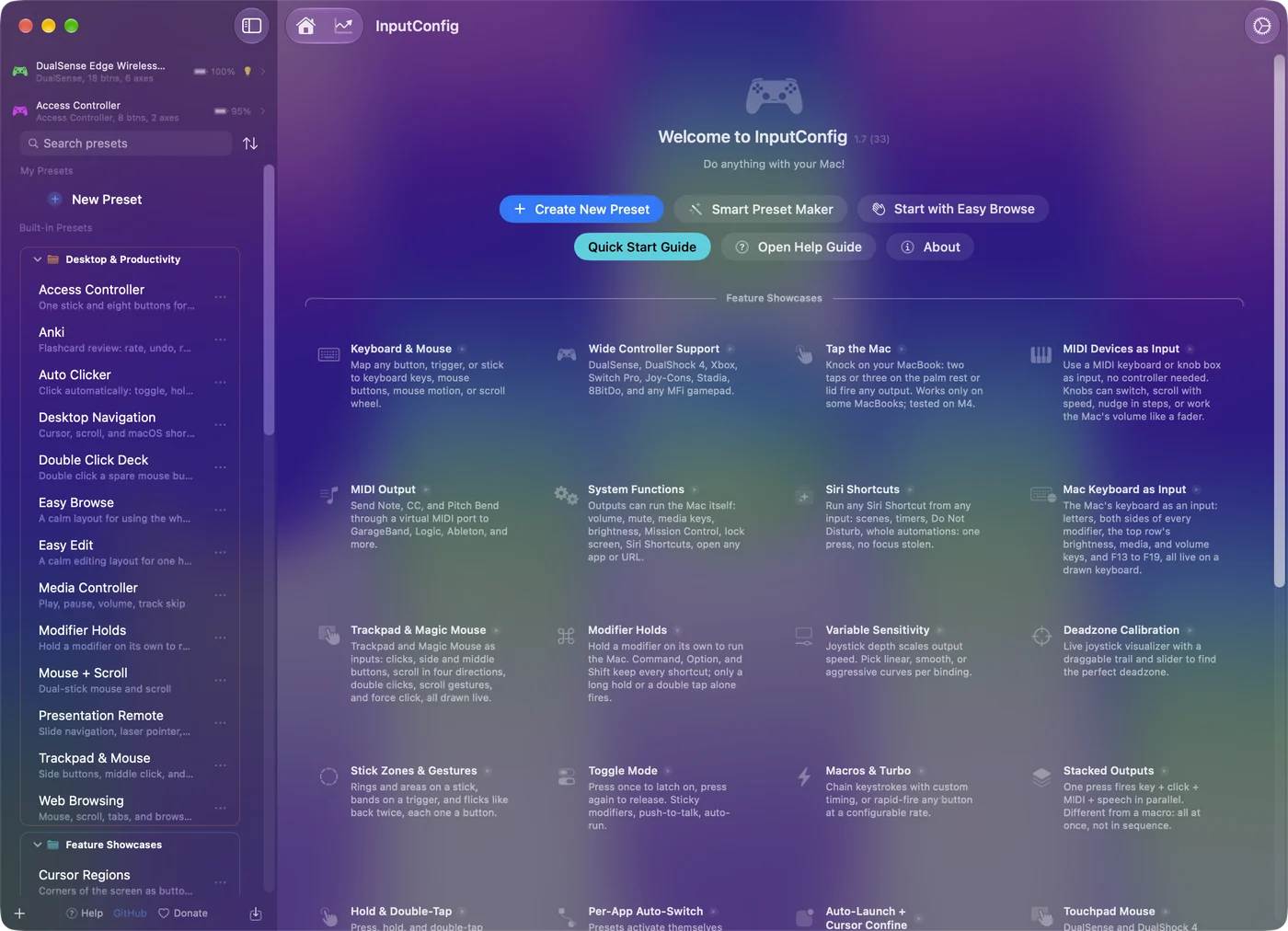
Easy Browse je tiež v bočnom paneli pod Built-in Presets (Vstavané predvoľby), Desktop & Productivity. Dve nastavenia Macu zabezpečia zvyšok:
- Diktovanie. Zapnuté v Systémových nastaveniach, v časti Klávesnica.
- Čítanie nahlas. Zapnuté voľbou Speak selection v Systémových nastaveniach, v časti Prístupnosť, Spoken Content (Čítanie obsahu), na čítanie stránok nahlas.
Zelená ikona v lište s ponukami znamená, že ovládač ovláda Mac.
Naučte sa, čo robí každé tlačidlo
| Ovládanie | Robí |
|---|---|
| Ľavá páčka | Hýbe kurzorom. Štartuje pomaly a zrýchli na plnú rýchlosť, takže sa dajú ľahko trafiť malé odkazy, a zastaví sa ihneď, keď ju pustíte. |
| Pravá páčka hore a dole | Posúva stránku. |
| A / Cross (A / Krížik) | Klik, s krátkym zavibrovaním na ovládači, ktorý vie vibrovať. |
| B / Circle (B / Kruh) | Späť (Command a ľavá hranatá zátvorka). |
| X / Square (X / Štvorec) | Escape: zavrie ponuky a vyskakovacie okná. |
| Y / Triangle (Y / Trojuholník) | Return: potvrdí, otvorí a odošle hľadanie. |
| Stlačenie ľavej páčky | Chytiť a pustiť: raz stlačte, ak chcete podržať klik, pohybujte sa na výber textu alebo ťahanie a stlačte znova na pustenie. |
| Stlačenie pravej páčky | Dvojklik. |
| LB / L1 | Spustí diktovanie; stlačte znova na zastavenie. |
| RB / R1 | Prečíta vybraný text nahlas. |
| Start / Options, alebo stlačenie touchpadu | Spotlight. |
| Back / Share (View na Xbox, Create na DualSense) | Mission Control, na hľadanie okna, ktoré sa stratilo. |
| Krížový ovládač vľavo a vpravo | Späť a dopredu o jednu stránku. |
| Krížový ovládač dole a hore | Predchádzajúca a ďalšia karta. |
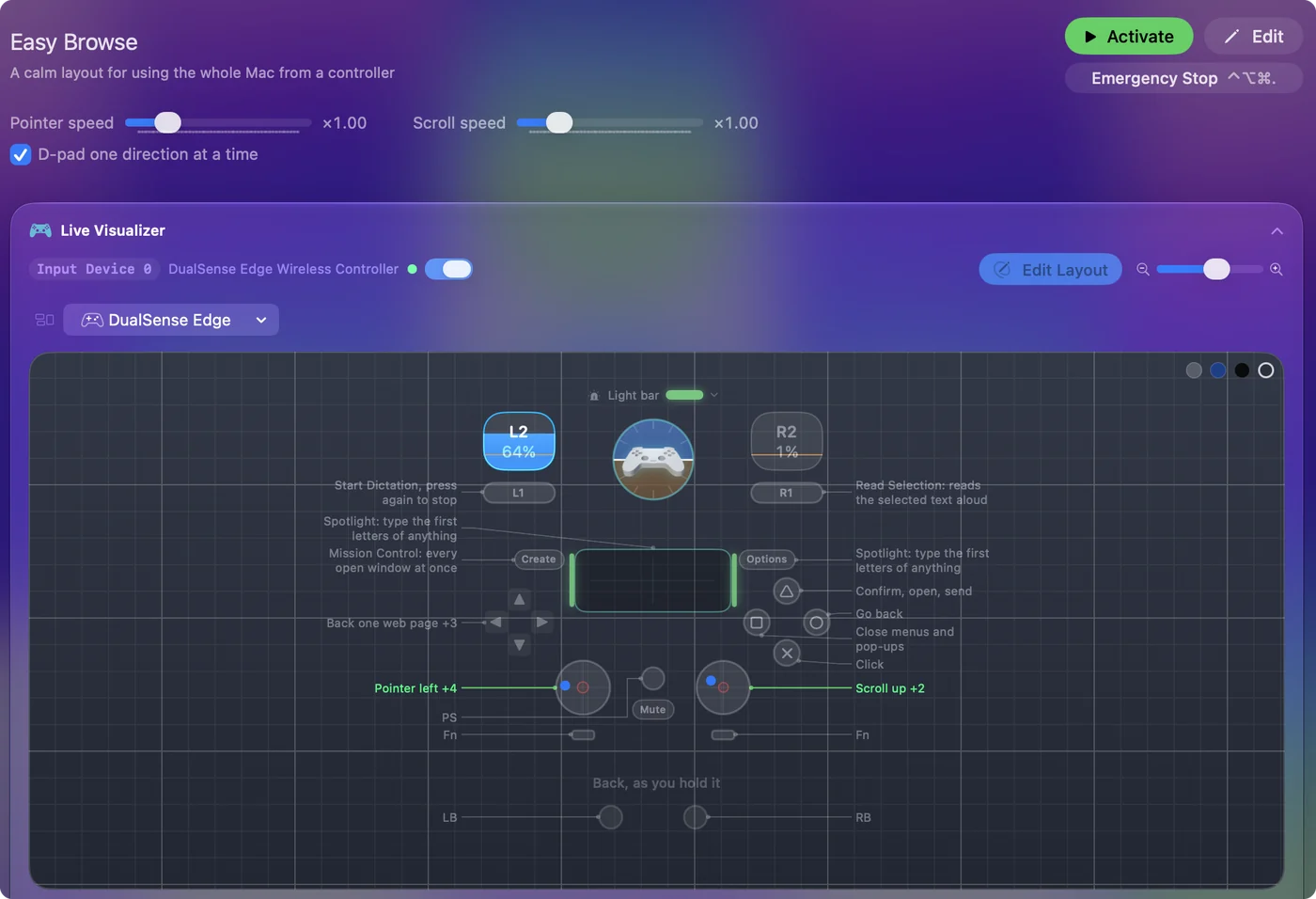
- Jeden smer naraz. Krížový ovládač počíta jeden smer naraz, takže rýchle stlačenie, ktoré sa dotkne aj ďalšieho smeru, neprepne aj karty.
- Hlasové úlohy. Štyri tlačidlá so symbolmi hovoria svoju úlohu nahlas (klik, späť, zavrieť, otvoriť), kým sa ich učíte. Vypnite to v Možnostiach každého riadku, keď to už nebudete potrebovať.
Live Visualizer (Živý vizualizér) nakreslí túto tabuľku na vašom vlastnom ovládači, takže sa ju nemusíte učiť naspamäť.
Zadajte hľadanie bez klávesnice
- Vy: Kliknite na adresný riadok alebo na vyhľadávacie pole tlačidlom A, stlačte LB, povedzte, čo hľadáte, stlačte LB znova a potom stlačte Y.
- macOS: Napíše, čo ste povedali, s interpunkciou tam, kde ju poviete.
- Kontrola: Hľadanie sa spustí.
- Heslá. Použite aplikáciu Passwords alebo Touch ID, kde to ide.
- Čokoľvek iné krátke. Klávesnica Accessibility Keyboard dá na obrazovku klávesnicu, na ktorú môže páčka klikať (v Systémových nastaveniach, v časti Prístupnosť, Klávesnica).
Písanie herným ovládačom pokrýva všetky spôsoby. Stlačte LB, povedzte, stlačte LB znova a potom Y, a máte hľadanie bez klávesnice.
Vedzte, čo Mac a prehliadač robia bez akejkoľvek aplikácie
- Hry v prehliadači. Mnohé čítajú ovládač priamo cez prehliadač, bez mapovača. Pozrite si hry v prehliadači s ovládačom.
- Voice Control (Ovládanie hlasom). V Systémových nastaveniach, v časti Prístupnosť, prehliadate hlasom: povedzte „klik“ a názov odkazu, alebo „show numbers“. Ak je váš hlas spoľahlivý a miestnosť tichá, vyskúšajte to ako prvé.
- Herné ovládače. V Systémových nastaveniach, v časti Herné ovládače, sa dajú premapovať tlačidlá pre hry, ktoré podporujú ovládače. V prehliadači to nerobí nič.
Ak je váš hlas spoľahlivý, Voice Control nepotrebuje žiadny ovládač.
Prispôsobte to svojim rukám
- Rýchlosť. Stránka presetu má posúvače Pointer speed (Rýchlosť ukazovateľa) a Scroll speed, ktoré menia všetky riadky kurzora a posúvania naraz.
- Driftovanie. Ak sa kurzor plazí sám od seba, otvorte Možnosti riadku kurzora, stlačte Adjust live (Upraviť naživo) a rozširujte mŕtvu zónu, kým pokojová bodka nebude vnútri. Každý riadok páčky ukazuje svoju mŕtvu zónu.
- Pravý klik. Easy Browse ho nechá vypnutý zámerne, lebo náhodný pravý klik otvorí ponuku, ktorú nikto nechcel. Pridajte ho ako jeden riadok na voľné tlačidlo, napríklad LT alebo RT.
- Myš v druhej ruke. Skúste Easy Edit (Jednoduché úpravy), tiež vstavaný, ktorý nechá kurzor na myši a dá krížovému ovládaču Undo, Copy, Cut a Paste. Pozrite si ovládač a myš spolu.
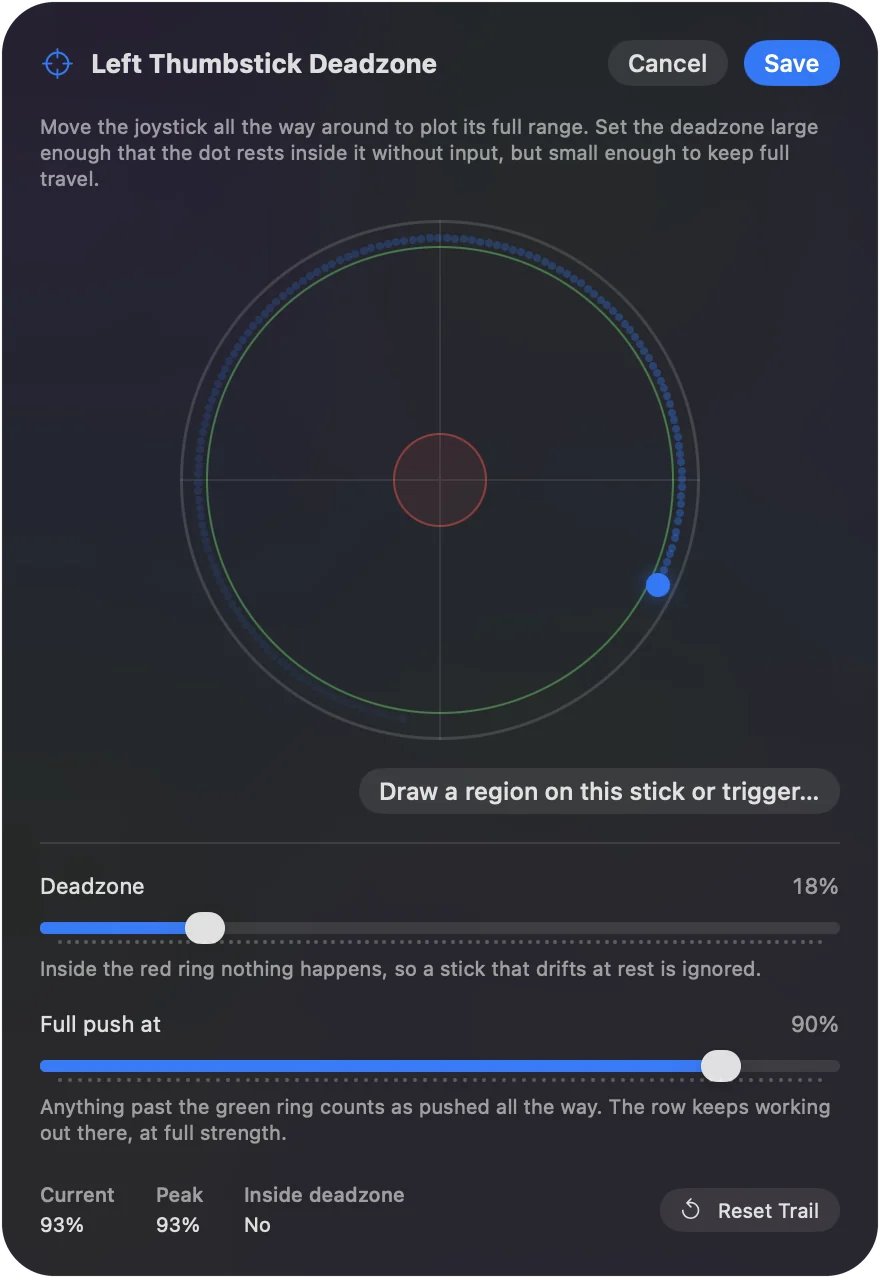
Rýchlosť a mŕtvu zónu nastavujte s človekom, ktorý to bude používať, nie za neho.
Ak sa niečo pokazí
Vyšplhajte po tomto rebríku, od najmenšieho kroku:
- Pozrite sa na ikonu v lište s ponukami. Ak nič nesvieti na zeleno, preset nebeží. Oranžová znamená, že potrebuje oprávnenie Prístupnosť, a riadky začnú fungovať hneď, ako sa oprávnenie udelí.
- Vráťte sa späť. Stránka išla niekam zvláštne: B ide späť, X zavrie vyskakovacie okno a krížový ovládač vľavo ide o stránku späť.
- Zastavte všetko. Kurzor utečie alebo klik ostane zaseknutý: stlačte Control Option Command a klávesu s bodkou, alebo kliknite na Emergency Stop (Núdzové zastavenie) v lište s ponukami.
Zastavenie ovládačom je Back a Start držané spolu tri sekundy, takže pomalé stlačenie Back pre Mission Control nikdy náhodou nezastaví Easy Browse. Ak je stlačenie dvoch tlačidiel naraz ťažké, vyberte LT / L2 v Nastaveniach, v časti Všeobecné, Emergency stop (Núdzové zastavenie). Easy Browse necháva tento spúšťač voľný a tlačidlo vybrané tam funguje samo. Okamžité zastavenie ovládača má podrobnosti. Núdzové zastavenie iba zastavuje, takže ho je vždy bezpečné stlačiť.
Stručne
- Štart. Nainštalujte InputConfig, povoľte Prístupnosť, kliknite na Start with Easy Browse a stlačte Activate.
- Prehliadanie. Ľavá páčka ukazuje, pravá posúva, A klikne, B ide späť, krížový ovládač mení stránky a karty.
- Hľadanie. Stlačte LB na diktovanie a Y na odoslanie.
Päť minút nastavenia a celý web je dostupný z ovládača.
Otázky
Funguje Easy Browse v Chrome a Firefoxe?
Posiela bežné kliky a klávesy, takže kurzor, posúvanie, kliky, Spotlight a diktovanie fungujú v každom prehliadači. Späť a dopredu používajú Command a zátvorku a karty používajú Command Shift a zátvorku, čo sú skratky Safari. Ak prehliadač používa pre karty iné klávesy, zmeňte klávesy na tých dvoch riadkoch krížového ovládača.
Môžem stále používať myš a trackpad?
Áno. InputConfig dopĺňa myš a klávesnicu a nikdy ich nevypína, takže fungujú obe naraz.
Je Easy Browse to isté ako rozloženie v sprievodcovi pre starších rodičov?
Áno. Začínal ako stiahnutie z toho sprievodcu a vstavaná verzia v InputConfig pridáva pomalý štart kurzora a krátke zavibrovanie pri dvoch stlačeniach páčok.
Ktoré ovládače fungujú?
Každý ovládač, ktorý InputConfig číta. Názvy tlačidiel vyššie sú pre Xbox a PlayStation. Na Switch Pro Controller robia tie isté pozície tú istú prácu a ovládač bez touchpadu jednoducho použije Start pre Spotlight.
Je to zadarmo?
Áno. InputConfig je zadarmo v Mac App Store, bez účtu a bez prístupu do siete. Potrebuje macOS 14 alebo novší.
Viac po slovensky
Podrobné návody, v angličtine
Kto píše. Ryleigh Newman vyvíja InputConfig a svoj Mac každý deň ovláda ovládačom, pretože ruky nefungujú dobre. Táto stránka je preložená z angličtiny. Aplikácia InputConfig sa zobrazí po slovensky, keď je Mac nastavený na slovenčinu. Niektoré stránky webu sú len v angličtine.
Táto stránka v iných jazykoch: English
Zadarmo. macOS 14 alebo novší. Bez účtu, nič neopúšťa váš Mac. Open source na GitHube.