Slovenčina
Bezplatné asistenčné technológie na Macu
 Táto aplikácia je úplne zadarmo. Nemusíte si zakladať účet. Žiadne predplatné, žiadne zložité sťahovanie a nič nie je zamknuté. Optimalizované pre Apple Silicon.
Áno, Mac má mnoho bezplatných asistenčných technológií, všetky už nainštalované: Voice Control (Ovládanie hlasom), Switch Control, head pointer, Accessibility Keyboard, Spoken Content a ďalšie. Predtým, než si niečo kúpite, otvorte Systémové nastavenia, Prístupnosť a vyskúšajte, čo tam je. Jediná medzera je používanie herného ovládača, adaptívneho ovládača, spínača alebo MIDI pada ako myši a klávesnice a na jej zaplnenie slúži InputConfig, tiež bezplatný, ktorý vyrábam.
Vyskúšajte zabudované nástroje na pohyb
- Voice Control. Prístupnosť, Voice Control: celý Mac hlasom, s číslami alebo mriežkou cez obrazovku na klikanie.
- Switch Control. Prístupnosť, Switch Control: prechádza obrazovku, aby jeden alebo viac spínačov dosiahlo všetko.
- Head pointer. Prístupnosť, Pointer Control (Ovládanie kurzora): kurzor nasleduje pohyb hlavy, ktorý vidí kamera.
- Mouse Keys (Klávesy myši). Prístupnosť, Pointer Control: kurzor sa hýbe z klávesnice.
- Accessibility Keyboard (Klávesnica prístupnosti). Prístupnosť, Klávesnica: klávesnica na obrazovke, s Dwell na klik, keď kurzor na chvíľu zostane.
- Sticky Keys (Sticky klávesy) a Slow Keys. Prístupnosť, Klávesnica: skratky po jednom klávesi a klávesy, ktoré ignorujú krátke náhodné stlačenia.
Vyskúšajte zabudované nástroje na čítanie, písanie a videnie
- Diktovanie. Píšte hlasom do ľubovoľného textového poľa. Vyrábam aj bezplatnú aplikáciu na diktovanie, YapToText, a jej stránka má bezplatné aplikácie na diktovanie pre Mac vedľa seba.
- Čítanie nahlas. Prístupnosť, Spoken Content (Čítanie obsahu): Speak Selection prečíta zvýraznený text nahlas.
- VoiceOver. Celoobrazovkový čítač obrazovky.
- Zoom a Hover Text. Zväčšite obrazovku alebo položku pod kurzorom.
Použite ovládač alebo spínač ako myš
macOS páruje herné ovládače, vrátane Xbox Adaptive Controller a PlayStation Access Controller, ale ovládač sám od seba funguje iba v hrách, ktoré ho podporujú. V prehliadači alebo v aplikácii na písanie nehýbe kurzorom ani nestláča klávesy.
InputConfig túto medzeru vypĺňa. Je to bezplatná aplikácia z Mac App Store s otvoreným zdrojovým kódom, bez účtu a bez prístupu do siete.
- Čo číta. Ovládače, adaptívne ovládače, spínače, joysticky, MIDI pady, klávesy samotného Macu a klepnutie na niektorých MacBookoch. Tap the Mac (Ťuknutie na Mac) bolo testované na MacBookoch M4 a v našom testovaní nefungovalo na M1 Pro; stavový čip kalibrátora ukazuje, či váš počúva.
- Čo posiela. Kliky, pohyb kurzora, stlačenia klávesov a systémové akcie ako Start Dictation (Spustiť diktovanie), Zoom a Speak Selection.
- Ako sa prispôsobí telu. Každé ovládanie môže mať stlačenie, držanie, dvojité a trojité stlačenie, časovanie sa dá predĺžiť pre pomalé alebo neisté pohyby a každá akcia môže povedať frázu nahlas.
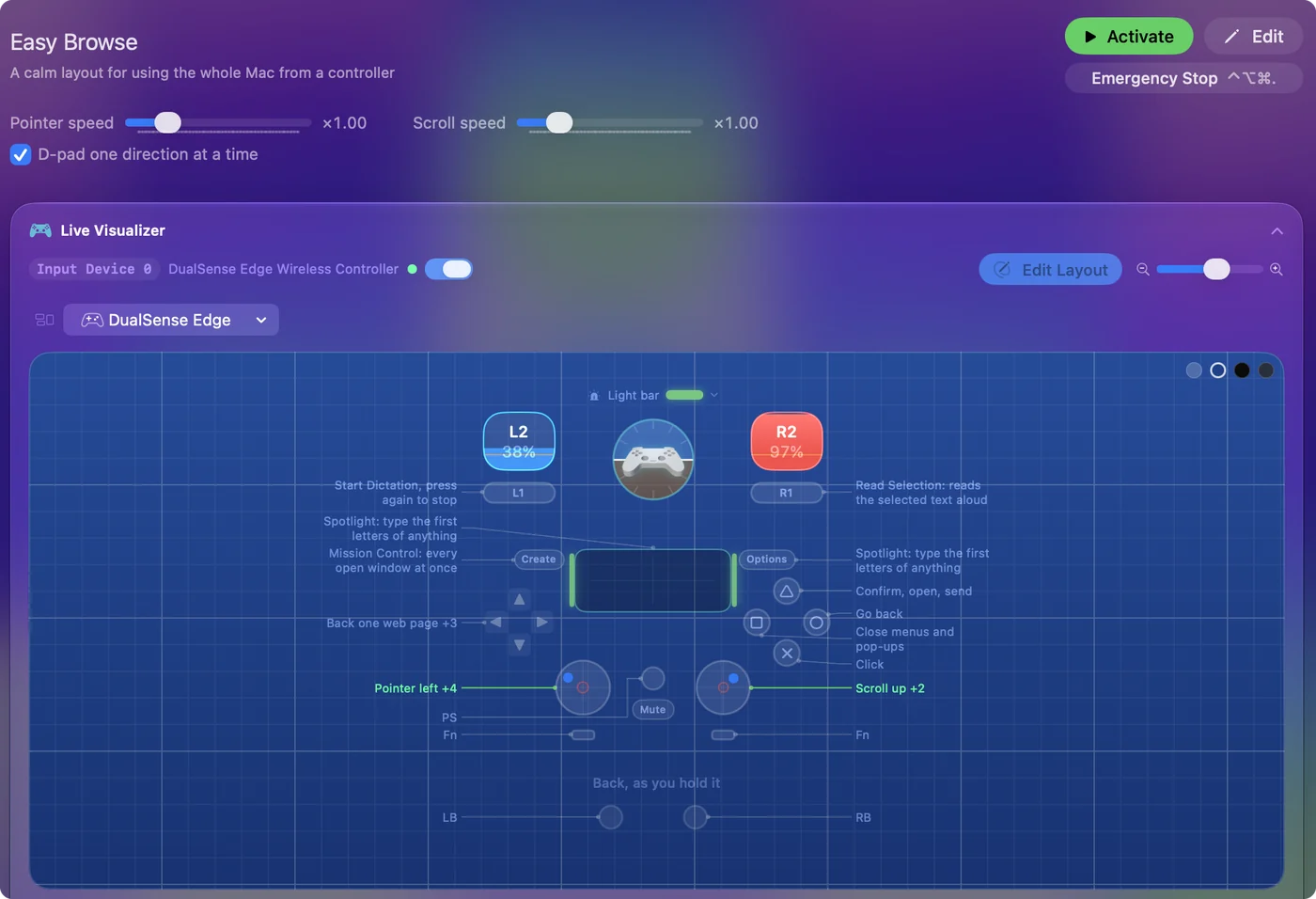
- Hotové rozloženia. Easy Browse (Jednoduché prehliadanie) slúži na používanie celého Macu z ovládača a Easy Edit je pre ovládač v jednej ruke a myš v druhej. Vstavaný preset Access Controller nasleduje základný profil Sony, takže funguje hneď, ako sa ten ovládač spáruje.
- Prístup k samotnej aplikácii. VoiceOver pomenuje každé pole v jej editore a na obrazovke zámku udrží kurzor a kliky funkčné, zatiaľ čo blokuje každý kláves.
Sprievodcovia: Xbox Adaptive Controller, PlayStation Access Controller, jeden až štyri spínače, trasenie a obmedzený rozsah, použitie jednou rukou a nastavenie pre študentov na školských Macoch.
Vyberte, čo vyskúšať ako prvé
Začnite od toho, čo človek dokáže spoľahlivo:
- Reč je spoľahlivá. Vyskúšajte najprv Voice Control.
- Spoľahlivé sú iba jeden alebo dva pohyby. Vyskúšajte Switch Control.
- Tlačidlá alebo joystick fungujú, ale myš a klávesnica sú ťažké. Ovládač s InputConfig je často najrýchlejšia cesta a dobre sa kombinuje s diktovaním a Accessibility Keyboard.
Nič z tohto nestojí peniaze, takže je rozumné vyskúšať všetko v jednom sedení.
Stručne
- Zabudované. macOS obsahuje Voice Control, Switch Control, head pointer, Mouse Keys, Accessibility Keyboard, diktovanie, Spoken Content, VoiceOver a Zoom.
- Pridané zadarmo. InputConfig pridá ovládače a spínače ako myš a klávesnicu, na macOS 14 alebo novšom.
Otvorte Systémové nastavenia, Prístupnosť, skôr než si niečo kúpite.
Otázky
Existuje bezplatný softvér asistenčných technológií pre Mac?
Áno. macOS obsahuje Voice Control, Switch Control, head pointer, Mouse Keys, Accessibility Keyboard s Dwell (Zotrvanie), diktovanie, Speak Selection, VoiceOver a Zoom, všetko zadarmo v Systémových nastaveniach, Prístupnosť. InputConfig je bezplatná aplikácia, ktorá pridáva ovládače, adaptívne ovládače a spínače ako myš a klávesnicu.
Má MacBook klávesnicu na obrazovke?
Áno, Accessibility Keyboard v Systémových nastaveniach, Prístupnosť, Klávesnica. Dá sa použiť s ľubovoľným ukazovacím zariadením, vrátane páčky ovládača ovládanej cez InputConfig.
Môže byť joystick zadarmo myšou na Macu?
Áno. InputConfig číta joystick alebo páčku ovládača a hýbe kurzorom, s mŕtvymi zónami pre trasenie a nastaviteľnou rýchlosťou. Tlačidlá klikajú, klikajú pravým tlačidlom a posúvajú.
Funguje to na iPade alebo Chromebooku?
Vstavané funkcie uvedené tu sú verzie pre Mac. iPad má vlastné. InputConfig beží iba na Macoch, s macOS 14 alebo novším.
Viac po slovensky
Podrobné návody, v angličtine
Kto píše. Ryleigh Newman vyvíja InputConfig a svoj Mac každý deň ovláda ovládačom, pretože ruky nefungujú dobre. Táto stránka je preložená z angličtiny. Aplikácia InputConfig sa zobrazí po slovensky, keď je Mac nastavený na slovenčinu. Niektoré stránky webu sú len v angličtine.
Táto stránka v iných jazykoch: English
Zadarmo. macOS 14 alebo novší. Bez účtu, nič neopúšťa váš Mac. Open source na GitHube.