Slovenčina
Ako používať ovládač a myš spolu na Macu
 Táto aplikácia je úplne zadarmo. Nemusíte si zakladať účet. Žiadne predplatné, žiadne zložité sťahovanie a nič nie je zamknuté. Optimalizované pre Apple Silicon.
Áno, Mac prijíma vstup z myši aj herného ovládača naraz a InputConfig, bezplatný mapovač, ktorý vyrábam, myš nikdy nevypína: iba pridá to, čo robí ovládač. Je to dobré nastavenie na jednu ruku, alebo ľahšie nastavenie pre každého, komu sa unavujú ruky: myš alebo trackpad ukazuje jednou rukou a ovládač v druhej ruke alebo v lone nesie skratky, po ktorých by ste inak siahali cez klávesnicu.
InputConfig na tento účel obsahuje rozloženie Easy Edit (Jednoduché úpravy).
Postup
- Pripojte ovládač. Myš funguje ďalej tak, ako doteraz.
- V InputConfig nájdite Easy Edit pod Built-in Presets (Vstavané predvoľby), Desktop & Productivity.
- Stlačte Activate (Aktivovať).
- Ukazujte myšou a krížovým ovládačom použite Undo, Copy, Cut a Paste.
Spustite Easy Edit: jedna úloha na tlačidlo
- Vy: Nájdite Easy Edit pod Built-in Presets, Desktop & Productivity, a stlačte Activate.
- InputConfig: Nechá kurzor na myši a ovládaču dá skratky uvedené nižšie.
- Kontrola: Označte myšou text, stlačte krížový ovládač nadol a potom doprava. Text sa skopíruje a vloží.
| Ovládanie | Robí |
|---|---|
| Krížový ovládač hore | Undo (Command Z) |
| Krížový ovládač dole | Copy (Command C) |
| Krížový ovládač vľavo | Cut (Command X) |
| Krížový ovládač vpravo | Paste (Command V) |
| A / Cross (A / Krížik) | Delete |
| B / Circle (B / Kruh) | Save (Command S) |
| X / Square (X / Štvorec) | Space |
| Y / Triangle (Y / Trojuholník) | Return |
| Ľavá páčka dole | Prečíta vybraný text nahlas |
| Ľavá páčka hore, pritlačená silnejšie | Spustí diktovanie; potlačte hore znova, ak chcete zastaviť |
| Pravá páčka | Posúva |
| LT a LB | Späť a dopredu o jednu webovú stránku |
| RT a RB | Predchádzajúca a ďalšia karta |
| Back / Share | Adresný riadok prehliadača (Command L) |
| Start / Options | Spotlight |
| Stlačenie ľavej páčky alebo touchpadu | Mission Control, s pevným zavibrovaním |
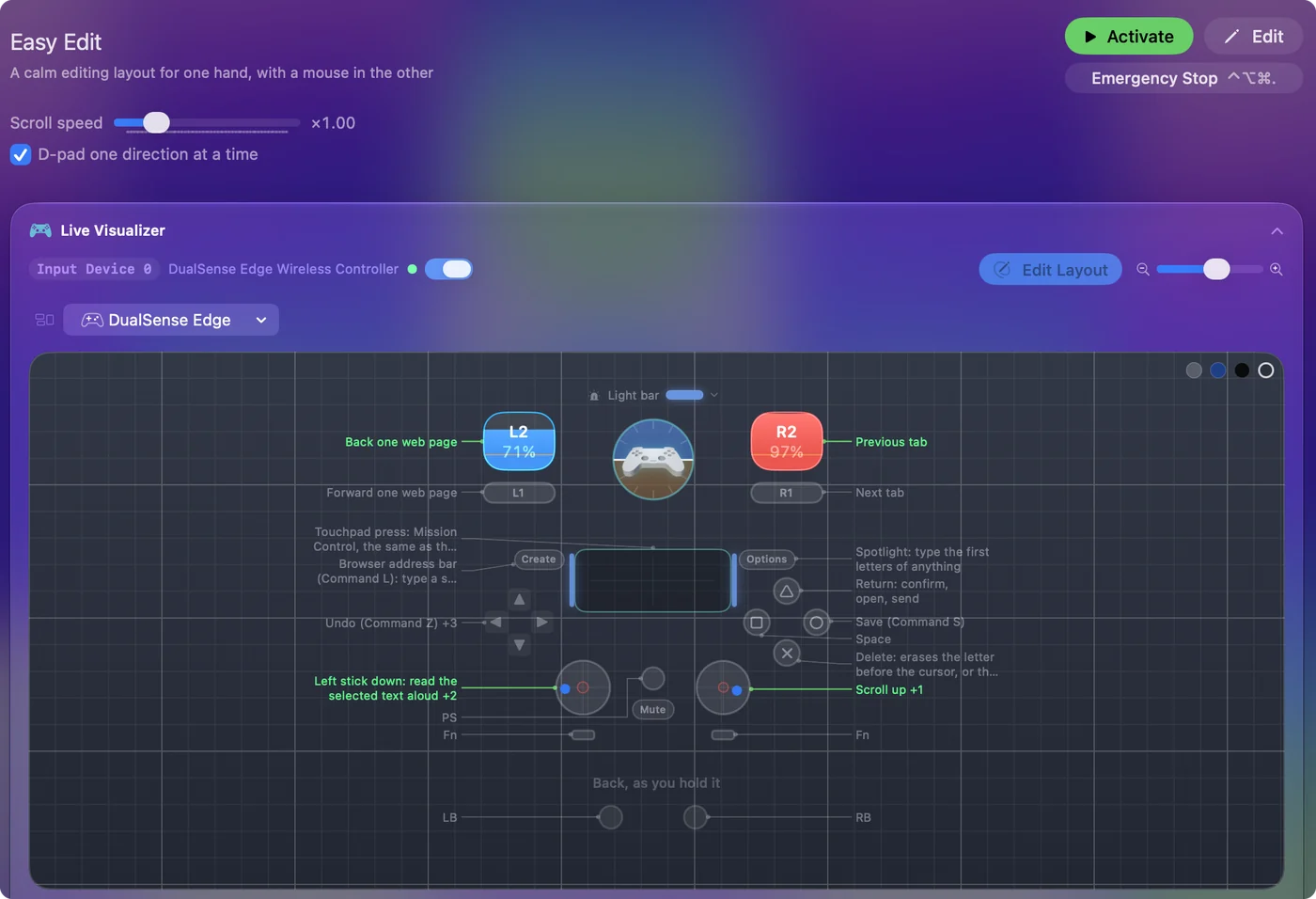
- Krížový ovládač. Štyri úpravy sú pohromade tak, ako sú pohromade na klávesnici, a krížový ovládač počíta jeden smer naraz, takže rýchly stlačenie nemôže spustiť Cut namiesto Copy.
- Hlasové úlohy. Tlačidlá a krížový ovládač vám nahlas povedia svoju úlohu, kým sa ich učíte. Vypnite to v Možnostiach každého riadku.
- Dve nastavenia Macu. Diktovanie musí byť zapnuté v Systémových nastaveniach, Klávesnica, a čítanie nahlas musí mať zapnuté Speak selection v Systémových nastaveniach, Prístupnosť, Spoken Content (Čítanie obsahu).
Easy Edit nemá riadky pre kurzor, takže ovládač nikdy nebojuje s myšou.
Rozhodnite, ktorá ruka čo robí
Myš alebo trackpad dajte do ruky, ktorá mieri lepšie, lebo mierenie je ťažšia úloha. Ovládač môže byť v druhej ruke, položený v lone alebo ležať na stole, a palec potrebuje iba krížový ovládač a tlačidlá.
- Ukazovanie ovládačom. Použite Easy Browse, ktorý dáva kurzor na ľavú páčku.
- Jedna ruka od začiatku. Pozrite si používanie Macu jednou rukou.
Mierte lepšou rukou a stláčajte druhou.
Dajte aj tlačidlám myši úlohy
InputConfig číta tlačidlá myši, až 32 kusov, a koliesko na náklon ako vstupy, takže myš s bočnými tlačidlami môže niesť aj skratky.
- Vy: Pri riadku stredného alebo bočného tlačidla zapnite v Možnostiach voľbu Block the button's own action (Zablokovať vlastnú akciu tlačidla).
- InputConfig: Kým beží preset, toto tlačidlo robí iba to, čo riadok uvádza. Bočné tlačidlo už neprejde aj na Späť v prehliadači.
- Kontrola: Stlačte bočné tlačidlo v prehliadači. Stane sa iba to, čo riadok uvádza.
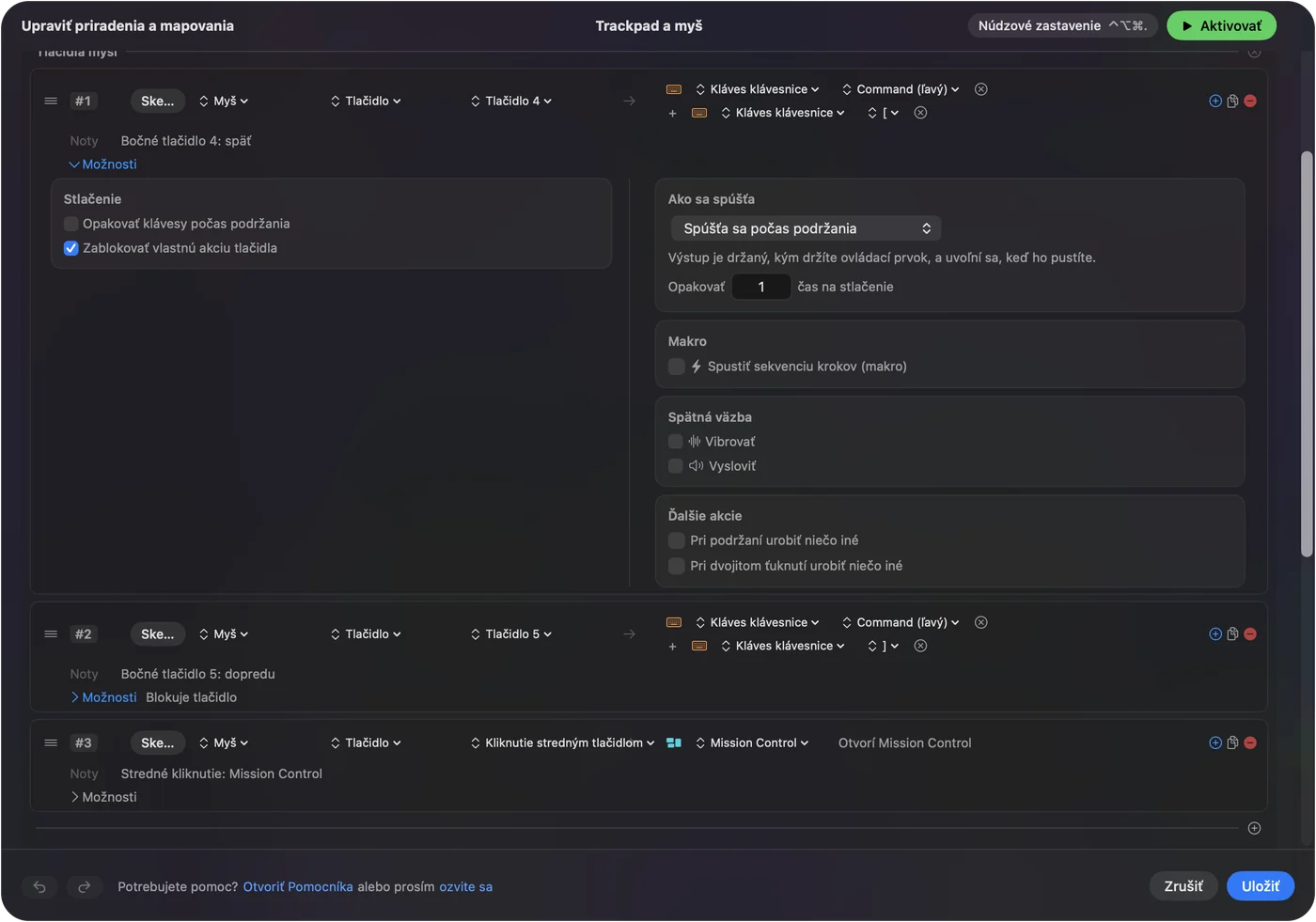
Pozrite si bočné tlačidlá myši na Macu. Hlavné a druhé kliknutie sa nikdy neblokujú, takže kliknutie sa nemôže stratiť.
Chôdza páčkou a mierenie myšou v hrách
Rovnaký nápad funguje v hrách, ktoré berú klávesnicu a myš. Začnite od rozloženia hry v Smart Preset Maker (Tvorca inteligentných predvolieb), vymažte riadky pravej páčky, ktoré otáčajú kameru, a myš mieri, kým ľavá páčka posiela pohybové klávesy. Hry, ktoré podporujú ovládače natívne, môžu pri používaní oboch zariadení prepínať svoje nápovedy tlačidiel, a to pochádza z hry, nie z Macu.
Ak niečo nereaguje
Postupujte podľa tohto rebríka, od najmenšieho kroku:
- Skontrolujte, že preset beží. Easy Edit musí byť aktívny, aby ovládač niečo robil mimo hier.
- Skontrolujte nastavenia Macu. Diktovanie a čítanie nahlas potrebujú zapnuté dve nastavenia uvedené vyššie.
- Zmeňte riadok. Ak skratka v aplikácii robí niečo iné, otvorte preset v editore, vyberte iný výstup pri riadku, alebo stlačte Scan (Skenovať) pri riadku a stlačte tlačidlo, ktoré chcete na túto úlohu.
Späť, dopredu, karty a adresný riadok sú skratky prehliadača, takže iné aplikácie môžu tieto klávesy používať na niečo iné.
Vedzte, čo macOS robí samo
Každá myš, trackpad a ovládač funguje naraz bez nastavenia a hra s podporou ovládačov číta pad priamo. macOS však neprevádza tlačidlá ovládača na skratky mimo hier. To je časť, ktorú pridáva InputConfig. Sticky Keys v Systémových nastaveniach, Prístupnosť, Klávesnica, je vstavaný spôsob, ako stlačiť skratky po jednom klávesi jednou rukou na klávesnici.
Stručne
- Myš. Ukazuje, ako vždy.
- Ovládač. Easy Edit dá na krížový ovládač Undo, Copy, Cut a Paste, plus Save, Delete, diktovanie a karty.
- Bočné tlačidlá. Zablokujte ich vlastnú akciu a dajte im aj skratky.
Myš v jednej ruke a ovládač v druhej vám ušetria každé siahanie cez klávesnicu.
Otázky
Bude ovládač rušiť myš?
Nie. Easy Edit nemá riadky pre kurzor, takže ovládač nikdy nehýbe kurzorom a myš funguje, či preset beží, alebo nie.
Môžem zmeniť, čo tlačidlo robí?
Áno. Otvorte preset v editore, vyberte iný výstup pri riadku alebo stlačte Scan pri riadku a stlačte tlačidlo, ktoré chcete na túto úlohu.
Funguje Easy Edit vo Worde, Pages a Google Docs?
Úpravové skratky sú štandardné skratky Macu, takže Undo, Copy, Cut, Paste, Save, Delete, Space a Return fungujú takmer v každej aplikácii. Späť, dopredu, karty a adresný riadok sú skratky prehliadača a iné aplikácie môžu tieto klávesy používať na niečo iné.
Je to zadarmo?
Áno. InputConfig je zadarmo v Mac App Store, potrebuje macOS 14 alebo novší a nemá účet.
Viac po slovensky
Podrobné návody, v angličtine
Kto píše. Ryleigh Newman vyvíja InputConfig a svoj Mac každý deň ovláda ovládačom, pretože ruky nefungujú dobre. Táto stránka je preložená z angličtiny. Aplikácia InputConfig sa zobrazí po slovensky, keď je Mac nastavený na slovenčinu. Niektoré stránky webu sú len v angličtine.
Táto stránka v iných jazykoch: English
Zadarmo. macOS 14 alebo novší. Bez účtu, nič neopúšťa váš Mac. Open source na GitHube.