Slovenčina
Ako zmeniť hlasitosť a multimédiá tlačidlom myši alebo kolieskom na Macu
 Táto aplikácia je úplne zadarmo. Nemusíte si zakladať účet. Žiadne predplatné, žiadne zložité sťahovanie a nič nie je zamknuté. Optimalizované pre Apple Silicon.
Hlasitosť a hudbu môžete na Macu ovládať tlačidlom myši, ale macOS na to potrebuje pomoc. V InputConfig, bezplatnej aplikácii, ktorú robím, môže riadok Mouse (Myš) nastavený na System Function spustiť Volume Up, Volume Down, Mute / Unmute, Play / Pause, Next Track a Previous Track. Dve bočné tlačidlá sa stanú hlasitosťou nadol a nahor, stlačenie kolieska sa stane prehrávaním a pauzou a koliesko môže ovládať aj hlasitosť, s jednou výhradou, ktorú vysvetlím nižšie.
Bez aplikácie je jediný spôsob, ako ovládať len myšou, posuvník Sound v lište s ponukami. Funguje, ale zakaždým vyžaduje kliknutie, ťahanie a ďalšie kliknutie.
Postup
- Vyberte tlačidlá, ktoré chcete, napríklad Button 4 a Button 5 pre hlasitosť a stredné kliknutie pre prehrávanie a pauzu.
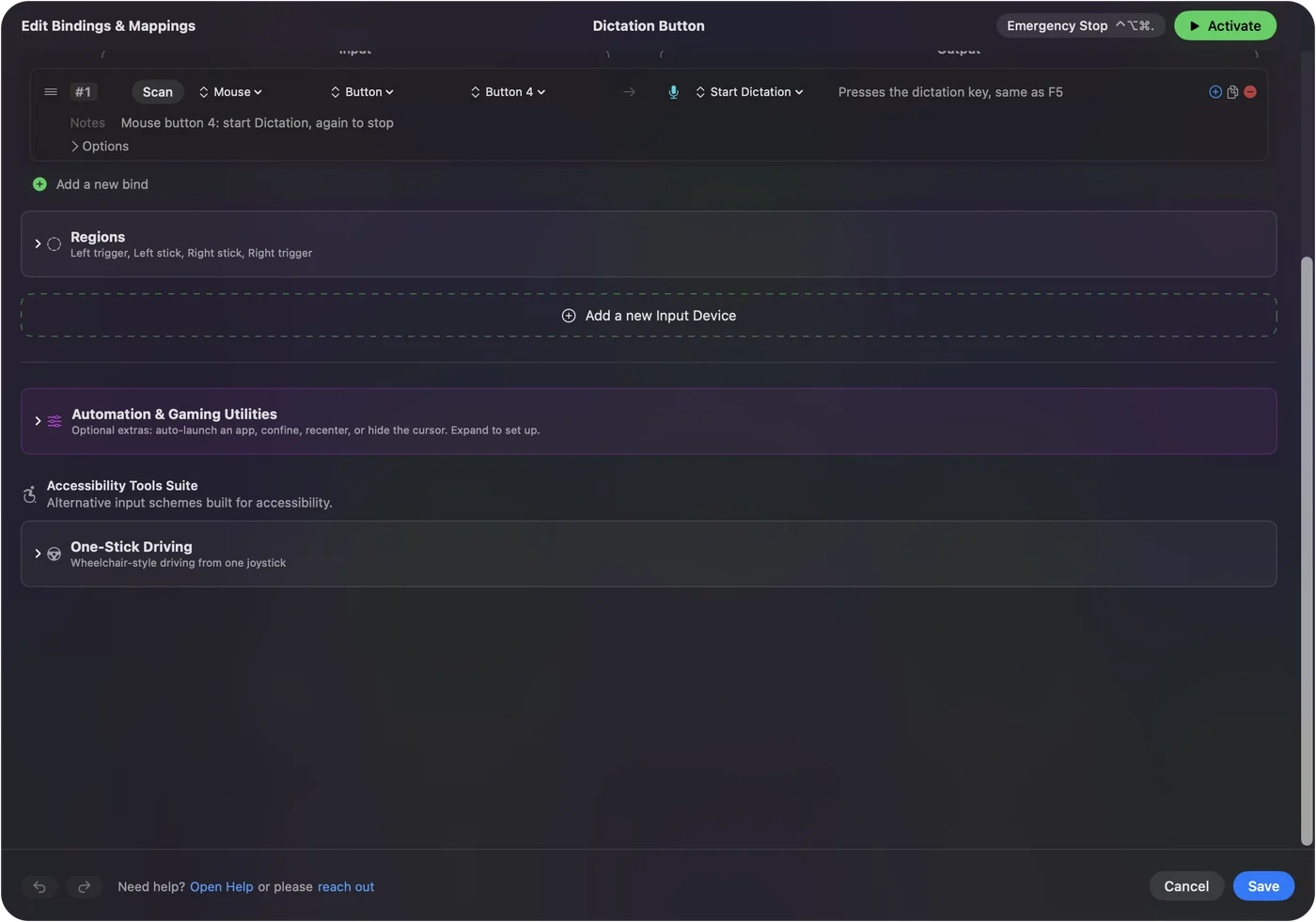
- V InputConfig pridajte riadok, stlačte Scan (Skenovať) a kliknite na prvé tlačidlo.
- Nastavte typ výstupu na System Function (Systémová funkcia) a zvoľte Volume Down. Pridajte druhý riadok pre Volume Up.
- V možnostiach začiarknite Block the button's own action (Zablokovať vlastnú akciu tlačidla) pri každom bočnom alebo strednom tlačidle.
- Kliknite na Activate (Aktivovať) a stlačte tlačidlá, keď hrá hudba.
Čo dokáže myš sama
Myš bez aplikácie dokáže zmeniť hlasitosť kliknutím na ovládanie Sound v lište s ponukami alebo v Control Center a ťahaním jeho posuvníka. To je jediná vstavaná cesta, ktorú poznám, a zamestná vaše oči aj ruku. Mnohé klávesnice majú klávesy hlasitosti a médií, ale myš žiadne nemá. InputConfig uvádza tieto úlohy ako System Functions (Systémové funkcie), ktoré za vás posielajú systémové ovládanie hlasitosti, stlmenia a médií Macu.
Tlačidlo myši nemôže stlačiť kláves, ktorý nemáte, ale dokáže poslať tú istú systémovú funkciu, ktorú by poslal kláves.
Zistite, čo posiela vaše tlačidlo
Na riadku stlačte Scan a kliknite na tlačidlo. Dobrá voľba tlačidiel vyzerá takto:
| Tlačidlo | Dobrá úloha | Prečo |
|---|---|---|
| Button 4 a Button 5 | Volume Down (Znížiť hlasitosť) a Volume Up | Prirodzená dvojica pod palcom. |
| Stredné kliknutie | Play / Pause (Prehrať / Pozastaviť) alebo Mute / Unmute | Stlačenie kolieska sa ľahko nájde a môžete zablokovať jeho otváranie karty. |
| Button 6 a Button 7 | Previous Track (Predchádzajúca skladba) a Next Track | Druhá dvojica na myši s mriežkou palca. |
| Koliesko s podrženým palcovým tlačidlom | Volume Up (Zvýšiť hlasitosť) a Volume Down | Kombinácia, takže obyčajné otáčanie ďalej posúva. |
Ak tlačidlo sa naskenuje ako kláves, najprv ho v softvéri výrobcu nastavte na F13 až F20. Tlačidlo DPI, ktoré sa nikdy nedostane do Macu, sa priradiť nedá.
Ak chcete tlačidlá skontrolovať pred priradením, test tlačidiel myši v prehliadači rozsvieti každé z nich, keď ho Mac dostane, a zachytí aj tlačidlo, ktoré samo dvakrát klikne.
Dajte hlasitosť na dve tlačidlá
Krok 1: Hlasitosť nahor
- Vy: Pridajte riadok, nastavte zariadenie na myš alebo trackpad tohto Macu a vstup na Mouse, stlačte Scan a kliknite na Button 5. Nastavte typ výstupu na System Function a zvoľte Volume Up.
- InputConfig: Pri každom spustení tlačidla pošle hlasitosť Macu nahor.
- Kontrola: Pustite niečo a stlačte tlačidlo. Lišta hlasitosti na obrazovke vystúpi o jeden krok.
Krok 2: Hlasitosť nadol
- Vy: Pridajte riadok pre Button 4 s Volume Down. V možnostiach oboch riadkov začiarknite Block the button's own action.
- InputConfig: Zastaví aplikácie v tom, aby tieto tlačidlá videli, kým predvoľba beží.
- Kontrola: Stlačte každé tlačidlo v prehliadači. Hlasitosť sa zmení a stránka nejde späť ani dopredu.
Podržte pre plynulý posun
Kláves hlasitosti posunie o jeden krok pri každom stlačení a podržanie ho na klávesnici opakuje. Riadok dokáže to isté: v možnostiach ponuka stlačenia má Repeats while held (Opakuje sa počas podržania) s medzerou medzi stlačeniami v milisekundách. Podržte Button 5 a hlasitosť stúpa, pustite a prestane. Odporúčam začať s medzerou okolo desatiny sekundy a rozšíriť ju, ak sa kroky zlievajú.
Mute / Unmute (Stlmiť / Zrušiť stlmenie) prepína zvuk pri každom spustení sám, preto jeho riadok nechajte v bežnom režime stlačenia. A Extra actions vám dá druhú úlohu na podržanie: klepnutie na stlačenie kolieska môže byť Play / Pause a podržanie dlhšie než asi 400 ms môže byť Mute / Unmute. Klepnutie pre to, čo robíte celý deň, a podržanie pre to, čo robíte len občas, udrží jedno tlačidlo užitočné.

Použite koliesko na hlasitosť
Koliesko je tiež vstup a Scan zaznamená smer posúvania, keď ho otáčate. Riadok pre otáčanie nahor môže poslať Volume Up a riadok pre otáčanie nadol Volume Down. Tu je háčik: InputConfig pridá úlohu a posúvanie nedokáže zastaviť, takže otočenie posúva stránku pod ukazovateľom a zároveň mení hlasitosť. Stránka skratky kolieska myši vysvetľuje rovnaký limit.
Existujú dva spôsoby, ako to obísť, a nebol zmeraný počet riadkov, ktoré spustí rýchle otáčanie:
- Podržte tlačidlo. Riadku dajte druhé ovládanie While also holding (Pri súčasnom podržaní) nastavené na palcové tlačidlo. Obyčajné otáčanie posúva a otáčanie s podrženým palcovým tlačidlom mení hlasitosť.
- Nechajte ukazovateľ na mieste. Položte ho na pracovnú plochu alebo na aplikáciu, kde nie je čo posúvať, kým meníte hlasitosť.

Nápady pre rôznych ľudí
- Ľudia pri stole s hudbou. Hlasitosť na bočných tlačidlách a prehrávanie a pauza na stlačení kolieska, bez odchodu z dokumentu.
- Ľudia na telefonáte. Hlasitosť nadol na tlačidle, keď niekto začne hovoriť, a stlmenie na podržanie.
- Sledovanie videí. Next Track a Previous Track na Button 6 a Button 7 a hlasitosť na kolieske s podrženým tlačidlom.
- Hráči. Mriežku palca nechajte na hru a hlasitosť dajte na podržanie bočného tlačidla. Pozrite si stránku o hernej myši.
- Podľa aplikácie. Hudobná aplikácia môže mať celú sadu na bočných tlačidlách, zatiaľ čo prehliadač si nechá späť a vpred. Pozrite si bočné tlačidlá podľa aplikácie.
Ak tlačidlá nič nemenia
Postupujte podľa tohto rebríka, od najmenšieho kroku:
- Skontrolujte hlasitosť samotného Macu. Ak je výstupné zariadenie displej alebo reproduktor s vlastným kolieskom, hlasitosť Macu nemusí nič robiť. Skúste klávesy klávesnice.
- Skontrolujte, že predvoľba je zapnutá. Riadky nerobia nič, kým nekliknete na Activate, a InputConfig potrebuje Prístupnosť v System Settings (Systémové nastavenia), Privacy & Security.
- Skontrolujte, že tlačidlo sa naskenuje. Ak Scan ukáže kláves, nastavte to tlačidlo v softvéri výrobcu na F13 až F20.
- Skontrolujte prehrávač médií. Play / Pause ide do aplikácie, o ktorej si Mac myslí, že hrá. Pozastavená karta v prehliadači dokáže držať ovládanie.
- Ukončite aplikáciu výrobcu. Aplikácia pre myš dokáže tlačidlo prevziať a skryť pred Macom, takže prepriradené tlačidlo sa nikdy nemusí dostať.
Čo to nedokáže
- Zastaviť posúvanie. Riadok kolieska nezastaví posúvanie stránky.
- Meniť veľkosť krokov hlasitosti. Veľkosť kroku patrí macOS.
- Opraviť koliesko na externom reproduktore. Táto hlasitosť je mimo Macu.
- Rozlíšiť dve myši. Každá pripojená myš sa počíta ako jedno zariadenie.
Stručne
- Hlasitosť. Volume Down a Volume Up na Button 4 a Button 5.
- Médiá. Play / Pause na stlačení kolieska a stopy na druhej dvojici.
- Koliesko. Kombinácia s podrženým palcovým tlačidlom, aby posúvanie zostalo normálne.
Začnite s bočnými tlačidlami a stlačením kolieska a koliesko pridajte, len ak ho naozaj chcete.
Otázky
Môžem zmeniť hlasitosť tlačidlom myši na Macu?
Áno. V InputConfig priraďte tlačidlo k systémovej funkcii Volume Up alebo Volume Down. macOS na to nemá nastavenie tlačidiel myši.
Môžem ovládať hlasitosť Macu kolieskom?
Áno, s riadkom pre každý smer posúvania. Stránka sa aj tak posúva pod ukazovateľom, takže to funguje najlepšie s palcovým tlačidlom podrženým cez While also holding.
Ako spustím a pozastavím hudbu tlačidlom myši na Macu?
Priraďte stredné kliknutie alebo iné tlačidlo k systémovej funkcii Play / Pause. Ide do aplikácie, o ktorej si Mac myslí, že hrá.
Ako stlmím tlačidlom myši?
Dajte riadku systémovú funkciu Mute / Unmute. Každé stlačenie zvuk vypne alebo znova zapne, takže nepotrebuje prepínací režim.
Viac po slovensky
Podrobné návody, v angličtine
Kto píše. Ryleigh Newman vyvíja InputConfig a svoj Mac každý deň ovláda ovládačom, pretože ruky nefungujú dobre. Táto stránka je preložená z angličtiny. Aplikácia InputConfig sa zobrazí po slovensky, keď je Mac nastavený na slovenčinu. Niektoré stránky webu sú len v angličtine.
Táto stránka v iných jazykoch: English, 日本語
Zadarmo. macOS 14 alebo novší. Bez účtu, nič neopúšťa váš Mac. Open source na GitHube.