Slovenčina
Ako urobiť stredné kliknutie na Macu
 Táto aplikácia je úplne zadarmo. Nemusíte si zakladať účet. Žiadne predplatné, žiadne zložité sťahovanie a nič nie je zamknuté. Optimalizované pre Apple Silicon.
Stlačte koliesko myši, ktorá ho má: to stlačenie je stredné kliknutie. Touchpad MacBooku a Magic Mouse nemajú stredné tlačidlo a nastavenia Apple pre Trackpad a Myš ponúkajú sekundárne kliknutie, nie stredné. Zostávajú tri cesty: náhrada, ktorú vám dá aplikácia, myš s kolieskom, alebo aplikácia, ktorá pošle stredné kliknutie z niečoho iného.
Vyvíjam InputConfig, bezplatnú aplikáciu pre Mac, ktorá pošle skutočné stredné kliknutie z klávesu na klávesnici, tlačidla ovládača, voľného tlačidla myši alebo pedálu.
Postup
- Nainštalujte InputConfig z Mac App Store a povoľte mu prístup v Systémových nastaveniach, Prístupnosť.
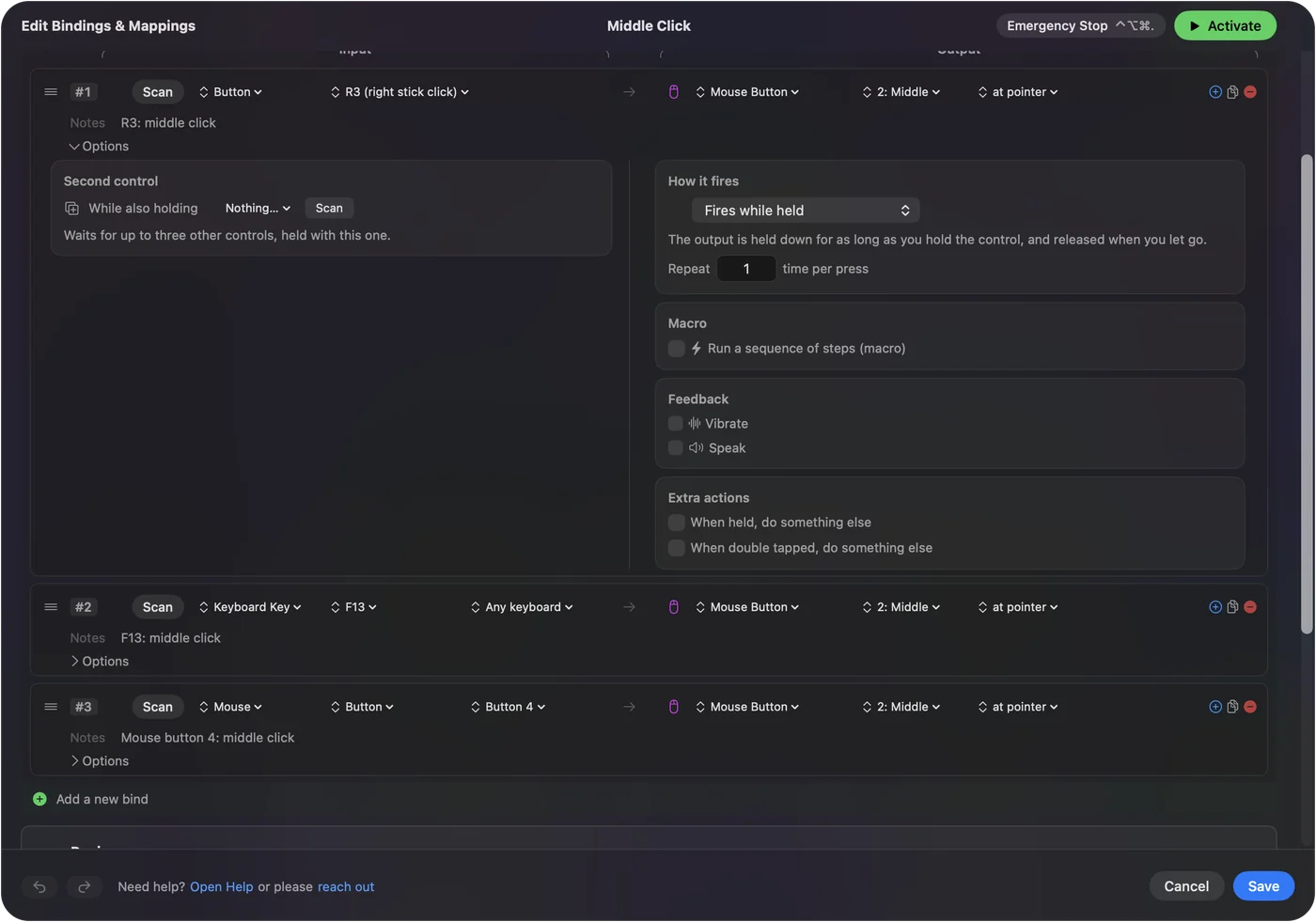
- Vytvorte predvoľbu a pridajte riadok.
- Stlačte Scan (Skenovať) a potom kláves alebo tlačidlo, ktoré má stredne klikať.
- Nastavte výstup riadku na Mouse Button (Tlačidlo myši) a zvoľte 2: Middle.
- Aktivujte predvoľbu a stlačte kláves, keď je kurzor nad odkazom alebo 3D zobrazením.
Použite, čo ponúka aplikácia
Mnohé aplikácie majú vlastný spôsob, ako urobiť to, čo robí stredné kliknutie:
- Safari. Command-klik na odkaz ho otvorí na novej karte. Je to v zozname skratiek Safari od Applu.
- Blender. Voľba Emulate 3 Button Mouse v Preferences, Input nahrádza stredné tlačidlo.
- Iné aplikácie. Pred pridaním čohokoľvek pozrite v nastaveniach aplikácie voľbu pre trackpad alebo dvojtlačidlovú myš.
Ak chcete len novú kartu, Command-klik to už robí.
Použite myš s kolieskom
Pri bežnej myši je koliesko tiež tlačidlo a jeho stlačenie je stredné kliknutie. macOS to stlačenie odovzdá aplikácii v popredí bez akéhokoľvek nastavenia. Magic Mouse nemá koliesko, ktoré by sa dalo stlačiť: nastavenia Apple pre ňu uvádzajú sledovanie, sekundárne kliknutie, Smart zoom a potiahnutia. Každá myš s kolieskom, ktoré klika, dá Macu stredné tlačidlo.
Pošlite stredné kliknutie z klávesu alebo tlačidla
- Vy: V InputConfig vytvorte predvoľbu a pridajte riadok. Stlačte Scan a stlačte kláves alebo tlačidlo. Nastavte výstup na Mouse Button, otvorte ponuku tlačidiel, ktorá má 0: Main Click (0: Hlavné kliknutie), a zvoľte 2: Middle.
- InputConfig: Pošle stredné kliknutie na kurzore vždy, keď stlačíte ten vstup, vo všetkých aplikáciách, kým predvoľba beží.
- Kontrola: Dajte kurzor na odkaz v prehliadači a stlačte vstup. Odkaz sa otvorí na novej karte.
Návod na tlačidlá myši má ku každému z týchto krokov obrázok.
Kliknutie trvá, kým držíte vstup, takže držanie a pohyb kurzorom je stredný ťah, ako sa v 3D aplikáciách otáča pohľad. Herný ovládač ako 3D myš na tom stavia. Aplikácia dostane obyčajné stredné kliknutie a nedokáže ho odlíšiť od myši.

Vyberte vstup, ktorý sedí
- Kláves, ktorý nič nepíše. Priradený kláves si zachová aj svoju bežnú úlohu, takže vyberte F13 až F19 na klávesnici plnej veľkosti. F13 až F19 na Macu hovorí, čo použiť na MacBooku.
- Tlačidlo ovládača. Vstavaná predvoľba Mouse + Scroll (Myš a posúvanie) už dáva stredné kliknutie na Square alebo X.
- Voľné tlačidlo myši. Tlačidlo 4 alebo 5, s voľbou Block the button's own action (Zablokovať vlastnú akciu tlačidla) zapnutou v Options riadku, aby sa nespustilo aj Back.
- Pedál. Pozrite skratky na Macu pre nožný pedál.
Vyberte vstup, ktorý pohodlne podržíte, lebo 3D aplikácie chcú stredné tlačidlo držané.
Čo tu InputConfig nedokáže
- Trojprstové klepnutie. InputConfig číta kliky, posúvanie a silu z trackpadu, nie klepnutia podľa počtu prstov, takže nedokáže premeniť trojprstové klepnutie na stredné kliknutie.
- Silné kliknutie v iných aplikáciách. macOS dáva silu trackpadu len aplikácii v popredí, takže InputConfig číta silné kliknutie len vtedy, keď je jeho vlastné okno v popredí.
- Odobratie klávesu. Priradený kláves stále robí, čo robil vždy. Aplikácia počúva popri macOS a klávesy neblokuje.
Na klepnutie priamo na trackpade potrebujete nástroj postavený na gestá trackpadu, a toto nie je jeden z nich.
Stručne
- Nová karta. Command-klik na odkaz.
- Myš. Stlačte koliesko.
- Bez stredného tlačidla. Priraďte kláves, tlačidlo ovládača alebo pedál na Mouse Button, 2: Middle (2: Stredné).
Mac nemá vlastné stredné kliknutie, takže musí prísť z kolieska alebo z priradenia.
Otázky
Ako urobiť stredné kliknutie na touchpade MacBooku?
macOS pre touchpad nemá gesto stredného kliknutia. Použite náhradu, ktorú ponúka aplikácia, napríklad Command-klik v Safari na novú kartu, pripojte myš s kolieskom, alebo priraďte kláves na stredné kliknutie v aplikácii ako InputConfig.
Má Magic Mouse stredné kliknutie?
Nie. Nastavenia Apple pre Myš uvádzajú sekundárne kliknutie, Smart zoom a gestá potiahnutia, a stredné kliknutie tam nie je.
Čo je stredné tlačidlo myši na Macu?
Je to tretie tlačidlo myši: koliesko stlačené dole. Programy, ktoré počítajú od nuly, ho nazývajú tlačidlo 2, ako to robí výstupná ponuka InputConfig.
Ako urobiť stredné kliknutie v Blenderi na Macu?
Zapnite Emulate 3 Button Mouse v Blenderi v Preferences, Input (Vstup), alebo priraďte kláves či tlačidlo ovládača k držanému strednému kliknutiu v InputConfig.
Môže byť kláves na klávesnici stredným kliknutím na Macu?
Áno, cez mapovač. V InputConfig stlačte Scan pri riadku, stlačte kláves a nastavte výstup na Mouse Button, 2: Middle. Kláves si zachová aj svoju bežnú úlohu, takže vyberte taký, ktorý nič nepíše.
Prečo mi na Macu nefunguje stredné tlačidlo myši?
Najprv skontrolujte, či ho Mac prijíma: test myši ukáže každé tlačidlo v prehliadači a riadok Mouse (Myš) v InputConfig prečíta stlačenie, keď ho necháte nasnímať cez Scan. Ak sa zaregistruje, o tom, čo stredný klik robí, rozhoduje aplikácia vpredu. Ak nie, aplikácia výrobcu myši mohla stlačeniu kolieska dať inú úlohu, preto ho tam resetujte a skúste znova.
Viac po slovensky
Podrobné návody, v angličtine
Kto píše. Ryleigh Newman vyvíja InputConfig a svoj Mac každý deň ovláda ovládačom, pretože ruky nefungujú dobre. Táto stránka je preložená z angličtiny. Aplikácia InputConfig sa zobrazí po slovensky, keď je Mac nastavený na slovenčinu. Niektoré stránky webu sú len v angličtine.
Táto stránka v iných jazykoch: English, Français, 日本語, 한국어, Русский, ไทย, 繁體中文, 简体中文
Zadarmo. macOS 14 alebo novší. Bez účtu, nič neopúšťa váš Mac. Open source na GitHube.