Русский
Работает ли Razer Pro Click на Mac?
 Это приложение полностью бесплатное. Создавать учётную запись не нужно. Нет подписок, нет сложных загрузок, и ничего не заблокировано. Оптимизировано для Apple Silicon.
Да, как мышь: Pro Click сопрягается с Mac, указатель, щелчки и колесо работают без установки чего-либо, а Razer на странице Pro Click V2 сообщает, что для её использования Synapse не нужна. Дополнительные кнопки требуют плана, потому что сочетания продуктивности, которые Razer задаёт в Synapse, рассчитаны на приложения Microsoft и Adobe, а не на Mac.
Я делаю InputConfig, бесплатное приложение для Mac, которое даёт любой кнопке мыши задачу в любом приложении Mac. Pro Click V2 и вертикальная версия есть в списке Razer Synapse для Mac, на который ссылается Razer мышь на Mac, а здесь речь о том, как пользоваться кнопками так, как пользуется Mac.
Шаги
- Сопрягите Pro Click по Bluetooth в «Системные настройки», «Bluetooth» или подключите её приёмник и проверьте указатель.
- Откройте InputConfig, добавьте строку Mouse, нажмите Scan (Сканировать) и нажмите каждую боковую кнопку и большую кнопку под большим пальцем.
- Дайте каждой кнопке, которая сканируется, задачу для Mac, например «назад», «вперёд», Mission Control или Start Dictation (Начать диктовку).
- Нажмите Save and Activate и проверьте каждую кнопку в приложении, которым пользуетесь чаще всего.
- Используйте кнопку переключения устройств на мыши, чтобы переходить между Mac и другим компьютером.
Что Pro Click делает на Mac
Pro Click, мышь для удобной офисной работы. Страницы Razer для Pro Click V2 и V2 Vertical Edition, просмотренные 21 октября 2026 года, дают большую часть того, что ниже.
| Модель | Программируемые элементы | Форма | Список Synapse для Mac |
|---|---|---|---|
| Pro Click V2 | До девяти | Эргономичная, колесо с тактильным или свободным вращением | Да |
| Pro Click V2 Vertical Edition | До восьми, по FAQ Razer | Вертикальный хват, 71,7 градуса по странице Razer | Да |
| Pro Click Mini | Подтвердить не удалось | Меньше, страницу Razer найти не удалось | Нет |
Razer описывает пятисторонний мультиустройственный режим и кнопку, которая переключает устройства, но страницы с перечнем способов соединения не найдено, поэтому проверьте Bluetooth и приёмник на упаковке. Последний столбец, список Synapse для Mac, на который ссылается страница Razer о мышах выше. На странице Razer для Pro Click V2 профили приложений показаны только для приложений Microsoft и Adobe и Mac не упоминается. На Mac Pro Click работает как мышь без проблем, а сочетания вы создаёте сами.
Сопрягите по Bluetooth или через приёмник
- Вы: Для Bluetooth переведите мышь в режим сопряжения и выберите её в «Системные настройки», «Bluetooth». Для приёмника вставьте его и выберите это соединение на мыши.
- InputConfig: Пока ничего. InputConfig читает мышь, когда Mac её уже получил.
- Проверка: Указатель двигается, кнопки щёлкают.
Кнопка переключения устройств на мыши выбирает, с каким компьютером она общается. Когда она направлена на другой компьютер, Mac ничего не получает, поэтому кнопка, которая кажется мёртвой, может просто говорить с другим устройством. Тестовая проверка мыши в браузере покажет, приходит ли что-нибудь.
Обзор Macworld для Pro Click V2 сообщает, что мышь сопрягается по Bluetooth с тремя устройствами, на основании имеет кнопку переключения между ними, в комплекте беспроводной адаптер, а слева есть кнопка Scroll Mode и две боковые кнопки. В том же обзоре приложение Synapse для Mac названо не самым понятным, а настройка «назад» и «вперёд» в Safari заняла время, хотя свободная строка делает это быстро. Если Bluetooth не сопрягается, удалите мышь в «Системные настройки», «Bluetooth», переведите её в режим сопряжения и добавьте снова.
- Одно соединение за раз. Используйте либо приёмник, либо Bluetooth к Mac, но не оба.
- Батарея. Севшая мышь выглядит сломанной, поэтому зарядите её, прежде чем винить настройку.
Выясните, что посылает каждая кнопка
- Вы: В InputConfig добавьте строку Mouse, нажмите Scan и по очереди нажмите каждую кнопку: сначала боковые, затем кнопку под большим пальцем.
- InputConfig: Называет каждую, например Button 4, Button 5, Button 6 и выше.
- Проверка: Имя кнопки означает, что её можно назначить. Если кнопка не сканируется, она принадлежит мыши, например переключатель устройств.
| Элемент | Как должен сообщать | Что делать |
|---|---|---|
| Боковые и дополнительные кнопки под большим пальцем | Кнопки мыши от Button 4 вверх | Назначьте каждую |
| Щелчок колеса | Middle click | Назначьте, при желании блокируйте собственное действие |
| Наклон колеса, как описывает обозреватель Macworld для V2 | Scroll X | См. страницу о колесе наклона |
| Переключатель устройств | Общается с мышью, ничего не приходит | Используйте на мыши |
| Переключатель режима колеса, тактильный или свободный | Меняет ощущение колеса, ничего не приходит | Используйте на мыши |

Назначьте задачи продуктивности, подходящие для Mac
- Вы: Создайте пресет, добавьте This Mac's mouse or trackpad как устройство ввода, добавьте строку для кнопки, нажмите Scan и нажмите её, затем выберите выход.
- InputConfig: Запускает строку, когда нажата кнопка, во всех приложениях.
- Проверка: Попробуйте в приложении, которым пользуетесь. Нажмите Save and Activate.
- «Назад» и «вперёд». Command [ и Command ] на кнопках под большим пальцем.
- Mission Control и рабочие столы. Системные функции или Control Left Arrow и Control Right Arrow.
- Start Dictation. Одно нажатие, чтобы начать говорить, и другое, чтобы остановить.
- Копирование и вставка. Command C и Command V на паре кнопок.
- Открыть приложение. Почта, Календарь или Заметки на запасной кнопке.
В Mac нет приложения Razer, которое знает разницу между Excel и Numbers, поэтому раскладку для каждого приложения придётся составить самому.
Удержание, двойной щелчок и раскладки для приложений
- Удержание и двойное нажатие. У строки может быть действие при удержании и действие при двойном нажатии, каждое со своим полным выходом, поэтому одна кнопка под большим пальцем может быть отменой, повтором и сохранением.
- Макросы. Отметьте Run a sequence of steps (macro) (Выполнить последовательность шагов (макрос)) для последовательности с таймингом, например копирование, переключение приложения и вставка. Шаги описаны в как сделать макрос.
- Блокировка исходного действия. Для средней и боковых кнопок это не даёт приложению, которое уже читает кнопку, использовать её ещё раз.
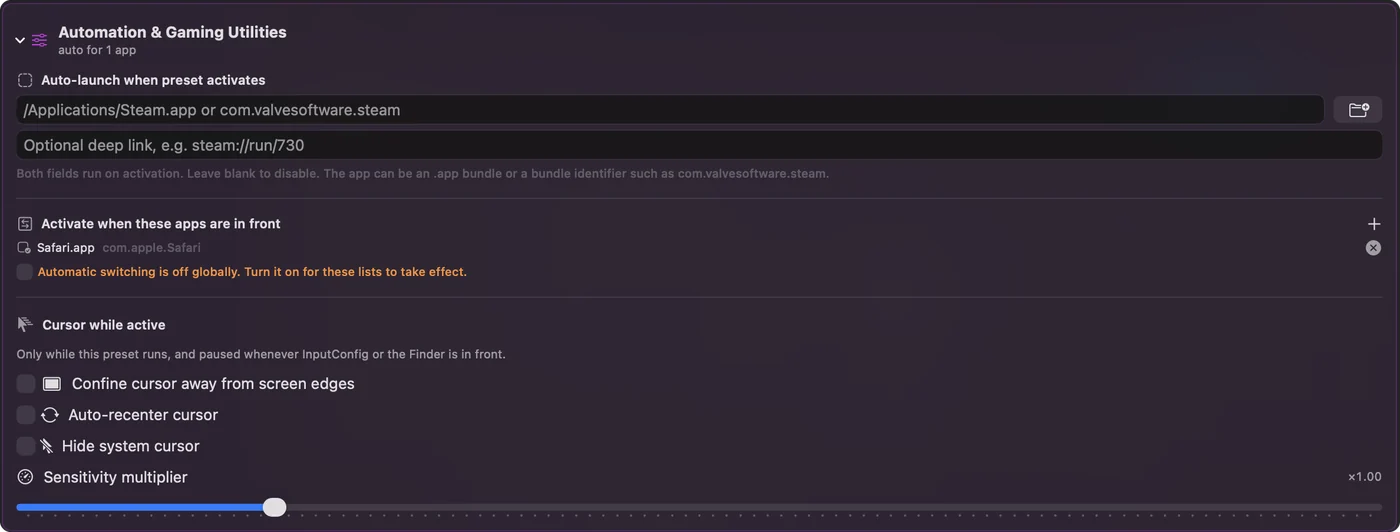
- По приложениям. Перечислите приложения в разделе Automation & Gaming Utilities (Автоматизация и игровые утилиты) и включите Switch presets when the front app changes, чтобы раскладка следовала за приложением на переднем плане.
Идеи для тех, кому важен комфорт
- Нагрузка на запястье и предплечье. Вертикальная версия стоит под углом 71,7 градуса по странице Razer, то есть в положении рукопожатия, а кнопка мыши, которая выполняет целое сочетание, экономит вторую руку на клавиатуре.
- Синдром запястного канала и тремор. Меньше движений важнее всего, поэтому дайте большому пальцу задачу, которая заменяет две-три клавиши, нажатые вместе. Альтернативы мыши при синдроме запястного канала описывают больше.
- Гибридная работа. Используйте кнопку переключения устройств, чтобы перейти от Mac к другому компьютеру, а задачи Mac держите в пресете.
- Диктовка. Кнопка под большим пальцем для Start Dictation позволяет говорить с Mac, не тянясь к клавиатуре.

Если кнопка Pro Click ничего не делает
Проверяйте по порядку, начиная с самого простого шага:
- Проверьте кнопку переключения устройств. Мышь может общаться с другим компьютером.
- Просканируйте её. Если ничего не сканируется, мышь оставляет кнопку себе.
- Сопрягите заново. Удалите её в «Системные настройки», «Bluetooth» и сопрягите как новую.
- Разрешите «Универсальный доступ» и нажмите Activate (Включить). InputConfig нужно разрешение, а строки срабатывают, только пока работает пресет.
- Проверьте Synapse. Если программа Razer дала кнопке другую задачу, верните её обратно.
Если карта Mouse в Live Visualizer (Живой визуализатор) загорается, кнопка доходит до Mac, и строка может её использовать.
Чего это не умеет
- Аппаратные настройки. Не меняет DPI, частоту опроса, подсветку или режим колеса. Это делает Razer Synapse.
- Профили продуктивности Razer. Профили Microsoft и Adobe остаются в Synapse, поэтому пресет для Mac придётся составить вручную.
- Закрытые кнопки. Переключатель устройств не посылает ничего, что Mac может прочитать.
Коротко
- Работает. Сопрягите, и это мышь.
- Сканирование. Дополнительные кнопки обычно назначаются.
- Раскладки. Составляйте их для каждого приложения, потому что раскладки Razer не для Mac.
Начните с Start Dictation и «назад» и «вперёд» на кнопках под большим пальцем.
Вопросы
Работает ли Razer Pro Click на Mac?
Да, как мышь. Razer сообщает, что Synapse для Pro Click V2 не обязательна, а V2 и вертикальная версия есть в списке Synapse для Mac на момент проверки.
Может ли Razer Pro Click подключаться к Mac по Bluetooth?
Razer описывает мультиустройственное подключение, поэтому проверьте на упаковке Bluetooth и приёмник. Если сопряжение прошло, мышь видна в «Системные настройки», «Bluetooth».
Как переназначить кнопки Razer Pro Click на Mac?
Нажмите Scan в строке InputConfig, нажмите кнопку и выберите, что она посылает. Кнопкам, которые сканируются, можно дать любую задачу во всех приложениях.
Подходит ли вертикальная Razer Pro Click V2 для Mac?
Она работает как вертикальная мышь на Mac, и Razer указывает её для Synapse для Mac. Вертикальный хват рассчитан на удобство.
Работает ли Razer Pro Click Mini на Mac?
Подробности о ней от Razer подтвердить не удалось. В старой ветке форума сказано, что Synapse для неё на Mac не работает, но мышь должна работать как обычная, поэтому нажмите Scan на кнопках.
Почему Razer Pro Click не сопрягается с моим Mac?
Удалите её в «Системные настройки», «Bluetooth», переведите в режим сопряжения и добавьте снова. Проверьте и кнопку переключения устройств, потому что мышь может быть направлена на другой компьютер.
Ещё на русском
Кто это пишет. Ryleigh Newman разрабатывает InputConfig и каждый день управляет своим Mac с помощью геймпада, потому что руки плохо слушаются. Эта страница переведена с английского. Если на Mac выбран русский язык, InputConfig показывается по-русски. Некоторые страницы сайта пока есть только на английском.
Эта страница на других языках: English, 繁體中文
Бесплатно. macOS 14 или новее. Без учётной записи, ничего не покидает ваш Mac. Исходный код на GitHub.