Русский
Может ли MIDI-контроллер управлять OBS на Mac?
 Это приложение полностью бесплатное. Создавать учётную запись не нужно. Нет подписок, нет сложных загрузок, и ничего не заблокировано. Оптимизировано для Apple Silicon.
Да. Дайте каждому пэду клавишу, которой нет ни на одной клавиатуре, от F13 до F19, и задайте эти клавиши горячими в OBS. InputConfig, бесплатное приложение для Mac, которое я делаю, отправляет клавишу, когда по пэду бьют, а OBS переключает сцену, выключает микрофон или начинает запись. Никакой плагин OBS не участвует, поэтому те же пэды работают в любом приложении с полями горячих клавиш.
Сначала два ограничения: OBS никогда не сообщает контроллеру, какая сцена в эфире, а InputConfig не может подсвечивать пэды контроллера.
Шаги
- Подключите MIDI-контроллер и откройте InputConfig.
- Добавьте строку на каждый пэд, нажмите Scan (Сканировать), ударьте по пэду и дайте ему клавишу от F13 до F19.
- Включите пресет.
- В OBS откройте Settings, Hotkeys, щёлкните поле и ударьте по соответствующему пэду.
- Нажмите Apply.
Дайте каждому пэду клавишу, которой больше никто не пользуется
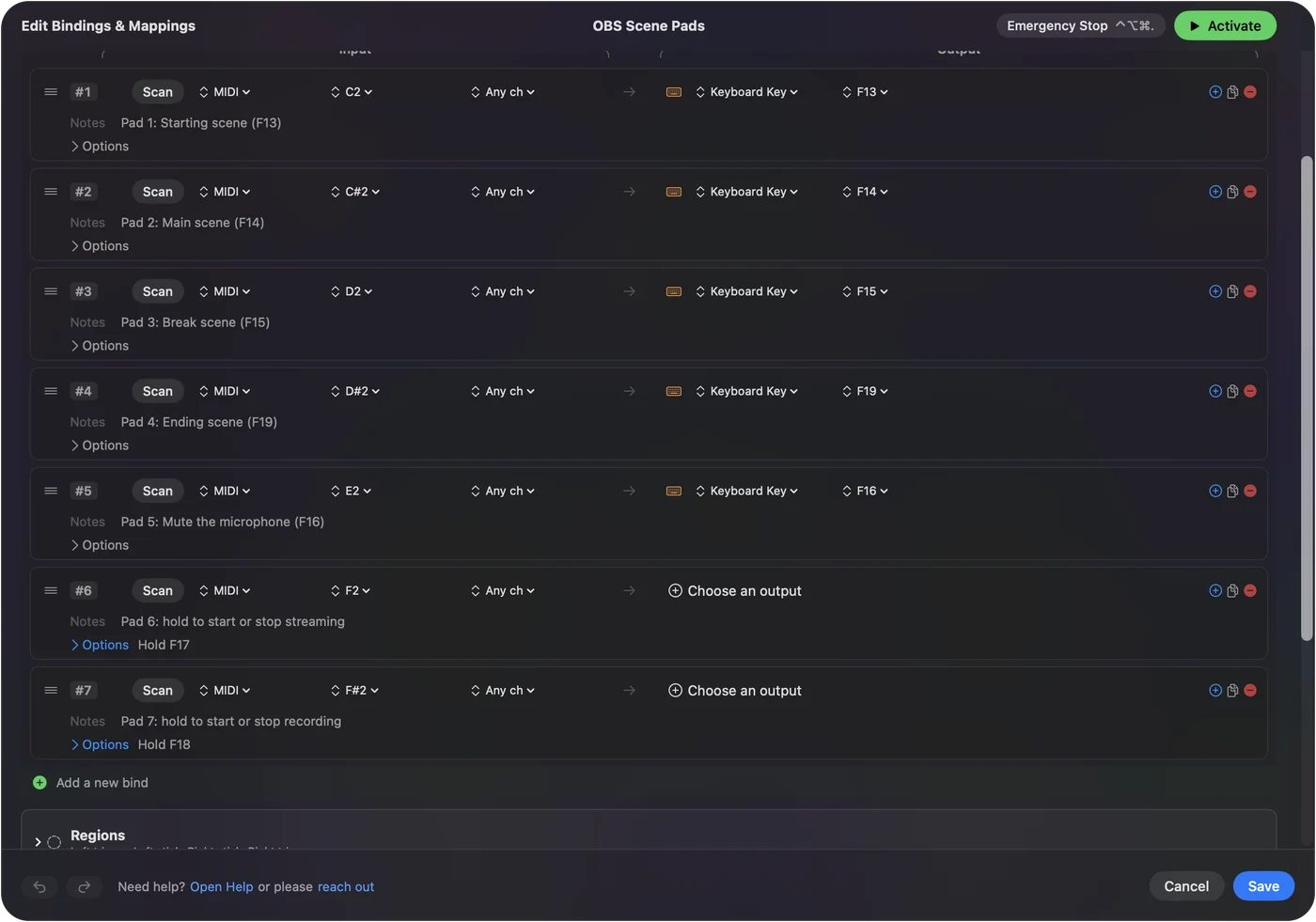
- Вы: Добавьте строку на каждый пэд, нажмите Сканировать (Scan), ударьте по пэду и выберите клавишу от F13 до F19.
- InputConfig: Отправляет настоящую F13, когда по этому пэду бьют, как будто эта клавиша была на клавиатуре.
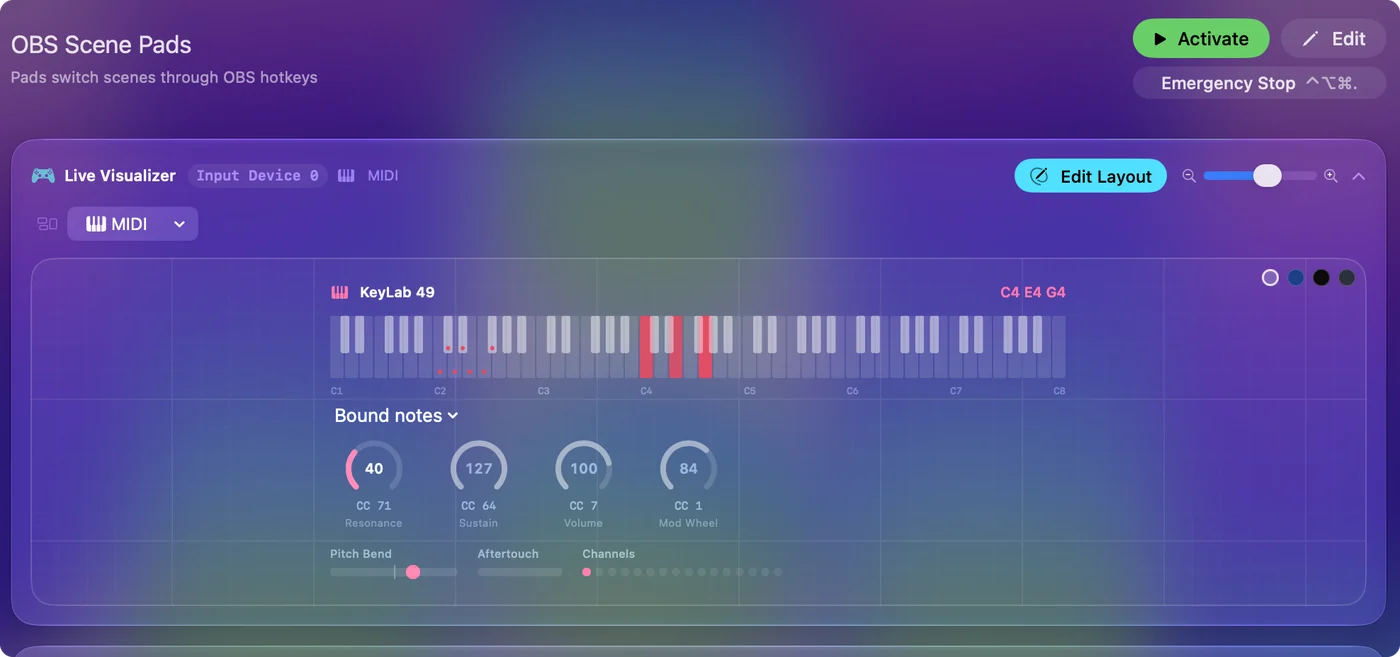
- Проверка: Live Visualizer (Живой визуализатор) подсвечивает пэд, а строка показывает клавишу.
В OBS горячие клавиши изначально не заданы, так что выбираете их вы. F13 до F19 есть в macOS, и по умолчанию их не использует ни одно приложение, а значит, горячая клавиша сцены никогда не столкнётся с сочетанием в игре или редакторе. Клавиша, которую не отправляет ни одна клавиатура, становится горячей клавишей, которую ничто другое не вызовет случайно.
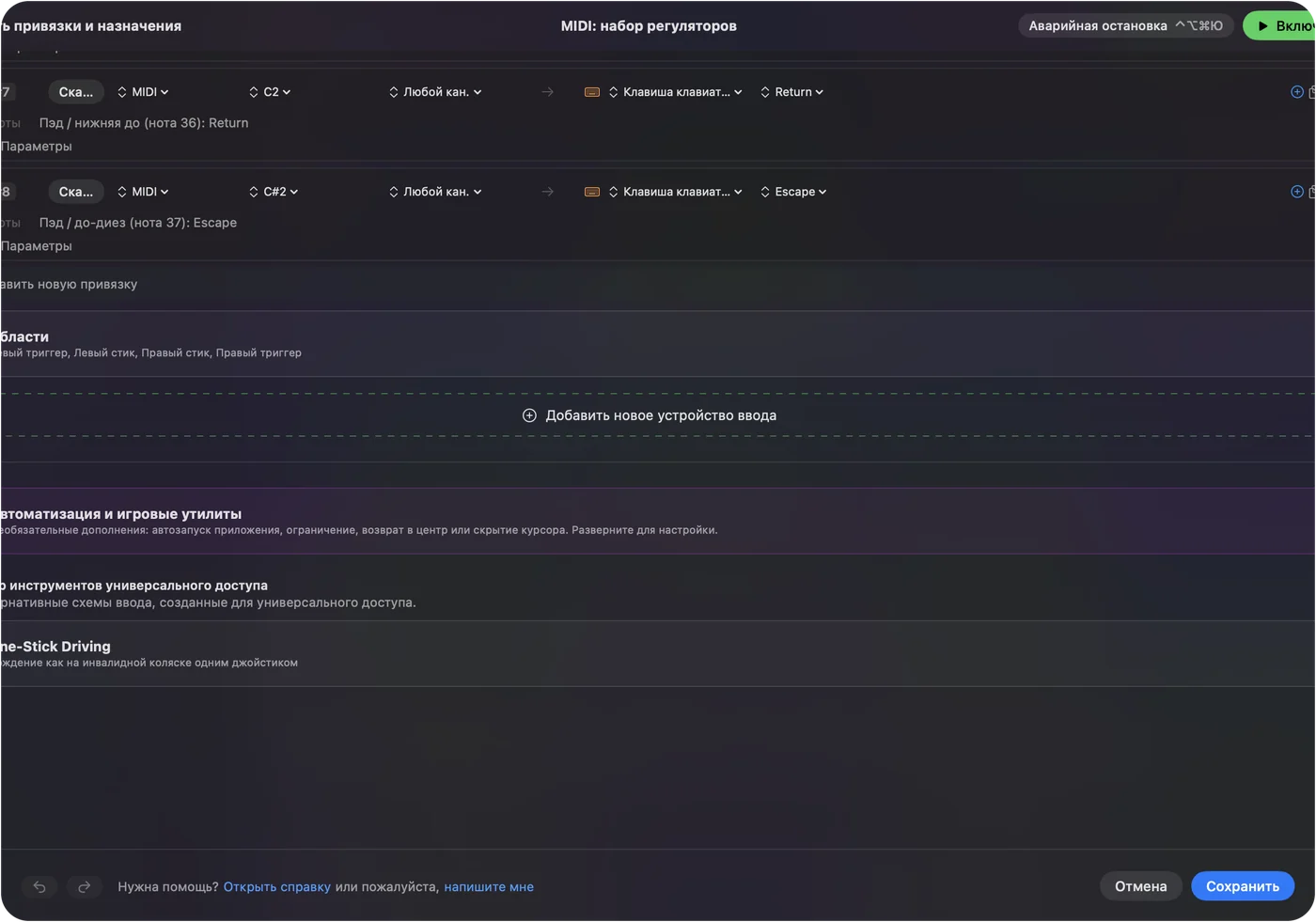
Задайте горячие клавиши в OBS
- При включённом пресете откройте OBS, Settings, Hotkeys.
- Щёлкните поле сцены, например Switch to scene, и ударьте по пэду, который хотите для неё.
- Повторите для каждой сцены, для Mute и для Start и Stop Recording.
- Нажмите Apply.
| Пэд | Клавиша | Типичная задача |
|---|---|---|
| Пэд 1 | F13 | Стартовая сцена |
| Пэд 2 | F14 | Основная сцена |
| Пэд 3 | F15 | Сцена перерыва |
| Пэд 4 | F19 | Финальная сцена |
| Пэд 5 | F16 | Выключить микрофон |
| Пэд 6, на удержании | F17 | Начать и остановить трансляцию |
| Пэд 7, на удержании | F18 | Начать и остановить запись |
OBS перехватывает клавишу пэда точно так же, как если бы вы нажали её на клавиатуре.
Поставьте трансляцию и запись на удержание
Строка может срабатывать на удержании, а не на касании. Настройте пэды трансляции и записи на срабатывание после удержания в одну секунду, чтобы случайное касание не оборвало трансляцию. Строка также может произносить слово при срабатывании, так что вы слышите «Recording», не глядя на OBS. Всё, что нельзя вернуть, относится к удержанию. Настройки описаны на страницах Действия на удержание и двойное нажатие и голосовая обратная связь.
Используйте ручки и остальные пэды
- Ручка для громкости Mac. System Volume (Громкость системы) следует за ручкой или фейдером один к одному.
- Пэды для всего вне OBS. Siri Shortcut для света, Open App, медиаклавиши или набранная строка текста для чата.
- Педаль для push to talk. Нажатая педаль сустейна держит нажатой клавишу разговора.
Нажатием клавиши фейдер в аудиомикшере OBS не подвинуть, поэтому ручка управляет громкостью Mac, а не отдельным источником OBS. Пэды делают всё, для чего у OBS есть горячая клавиша, а фейдер в микшере OBS к этому не относится.
Чего он не умеет
- Показывать, какая сцена в эфире. Связи из OBS обратно в контроллер нет.
- Подсвечивать пэды. InputConfig отправляет MIDI только через собственный виртуальный порт, поэтому не может подсвечивать пэды контроллера.
- Выводить картинки на клавиши. У пэдов их нет. Справляется полоска ленты и ручка.
Если нужен живой статус на каждой клавише, подходящий инструмент: Stream Deck или плагин OBS. Варианты сравнивает руководство о бесплатной замене Stream Deck, там же есть готовый пресет.
Продолжайте играть музыку на том же контроллере
Пэд сам ничего не печатает, поэтому случайная буква не попадёт в трансляцию, а музыкальное приложение по-прежнему слышит каждый пэд, потому что InputConfig читает копию MIDI. Для строк OBS используйте банк пэдов или канал MIDI, который музыкальное приложение игнорирует. Один контроллер может быть и барабанным пэдом, и переключателем сцен, на разных пэдах. Как его разделить, показывает MIDI-контроллер как макропад.
Коротко
- В InputConfig. Просканируйте каждый пэд и дайте ему клавишу от F13 до F19.
- В OBS. Откройте Settings, Hotkeys, щёлкните поле, ударьте по пэду и нажмите Apply.
- Ограничения. Нет живого статуса и нет подсветки пэдов.
Контроллер с пэдами, который у вас уже есть, становится бесплатным переключателем сцен.
Вопросы
Можно ли использовать MIDI-контроллер как Stream Deck?
Для кнопок да. На Mac InputConfig превращает каждый пэд в горячую клавишу, Siri Shortcut, запуск приложения или медиаклавишу. У пэдов нет экранов, и они не могут показать, какая сцена в эфире.
Поддерживает ли OBS MIDI на Mac без плагина?
OBS принимает горячие клавиши. MIDI-пэд доходит до него, отправляя клавишу, заданную как горячая в Settings, Hotkeys OBS, и плагин OBS для этого не нужен.
Может ли MIDI-фейдер управлять источником звука в OBS?
Не через горячие клавиши. Нажатием клавиши фейдер микшера не подвинуть. Ручка может управлять системной громкостью Mac.
Зачем использовать F13 до F19?
Эти клавиши есть в macOS, по умолчанию их не использует ни одно приложение, а на большинстве клавиатур их нет, поэтому ничто другое не вызовет ваши горячие клавиши сцен случайно.
Будет ли пэд работать, пока игра на переднем плане?
Да. InputConfig отправляет клавишу в то приложение, которое на переднем плане, так что сцену можно переключить прямо из игры.
Это бесплатно?
InputConfig бесплатный в Mac App Store, без учётной записи и без покупок внутри.
Ещё на русском
Подробные руководства на английском
Кто это пишет. Ryleigh Newman разрабатывает InputConfig и каждый день управляет своим Mac с помощью геймпада, потому что руки плохо слушаются. Эта страница переведена с английского. Если на Mac выбран русский язык, InputConfig показывается по-русски. Некоторые страницы сайта пока есть только на английском.
Эта страница на других языках: English, Español
Бесплатно. macOS 14 или новее. Без учётной записи, ничего не покидает ваш Mac. Исходный код на GitHub.