Русский
Как использовать контроллер и мышь вместе на Mac
 Это приложение полностью бесплатное. Создавать учётную запись не нужно. Нет подписок, нет сложных загрузок, и ничего не заблокировано. Оптимизировано для Apple Silicon.
Да, Mac принимает ввод с мыши и игрового контроллера одновременно, а InputConfig, бесплатная программа для назначения кнопок, которую я делаю, никогда не отключает мышь: он только добавляет то, что делает контроллер. Получается удобная настройка для одной руки или более легкая для тех, у кого устают руки: мышь или трекпад управляют указателем одной рукой, а контроллер в другой руке или на коленях берёт на себя сочетания клавиш, до которых иначе приходится тянуться через клавиатуру.
В InputConfig есть раскладка именно для этого случая, Easy Edit.
Шаги
- Подключите контроллер. Мышь продолжает работать как прежде.
- В InputConfig найдите Easy Edit (Простое редактирование) в разделе Built-in Presets, Desktop & Productivity.
- Нажмите Включить (Activate).
- Указывайте мышью, а крестовиной нажимайте для отмены, копирования, вырезания и вставки.
Запустите Easy Edit: по одной задаче на кнопку
- Вы: Найдите Easy Edit в разделе Built-in Presets (Встроенные пресеты), Desktop & Productivity и нажмите Включить (Activate).
- InputConfig: Оставляет указатель на мыши и передаёт контроллеру сочетания ниже.
- Проверка: Выделите текст мышью, нажмите крестовину вниз, затем крестовину вправо. Текст скопируется и вставится.
| Элемент управления | Действие |
|---|---|
| Крестовина вверх | Отмена (Command Z) |
| Крестовина вниз | Копирование (Command C) |
| Крестовина влево | Вырезание (Command X) |
| Крестовина вправо | Вставка (Command V) |
| A / Cross | Удаление |
| B / Circle | Сохранение (Command S) |
| X / Square | Пробел |
| Y / Triangle | Return |
| Нажатие левого стика вниз | Читает выделенный текст вслух |
| Левый стик вверх, нажатый до упора | Запускает Dictation (Диктовка), ещё одно движение вверх останавливает |
| Правый стик | Прокручивает |
| LT и LB | Назад и вперед на одну веб-страницу |
| RT и RB | Предыдущая и следующая вкладка |
| Back / Share | Адресная строка браузера (Command L) |
| Start / Options | Spotlight |
| Нажатие левого стика или нажатие тачпада | Mission Control, с четкой вибрацией |
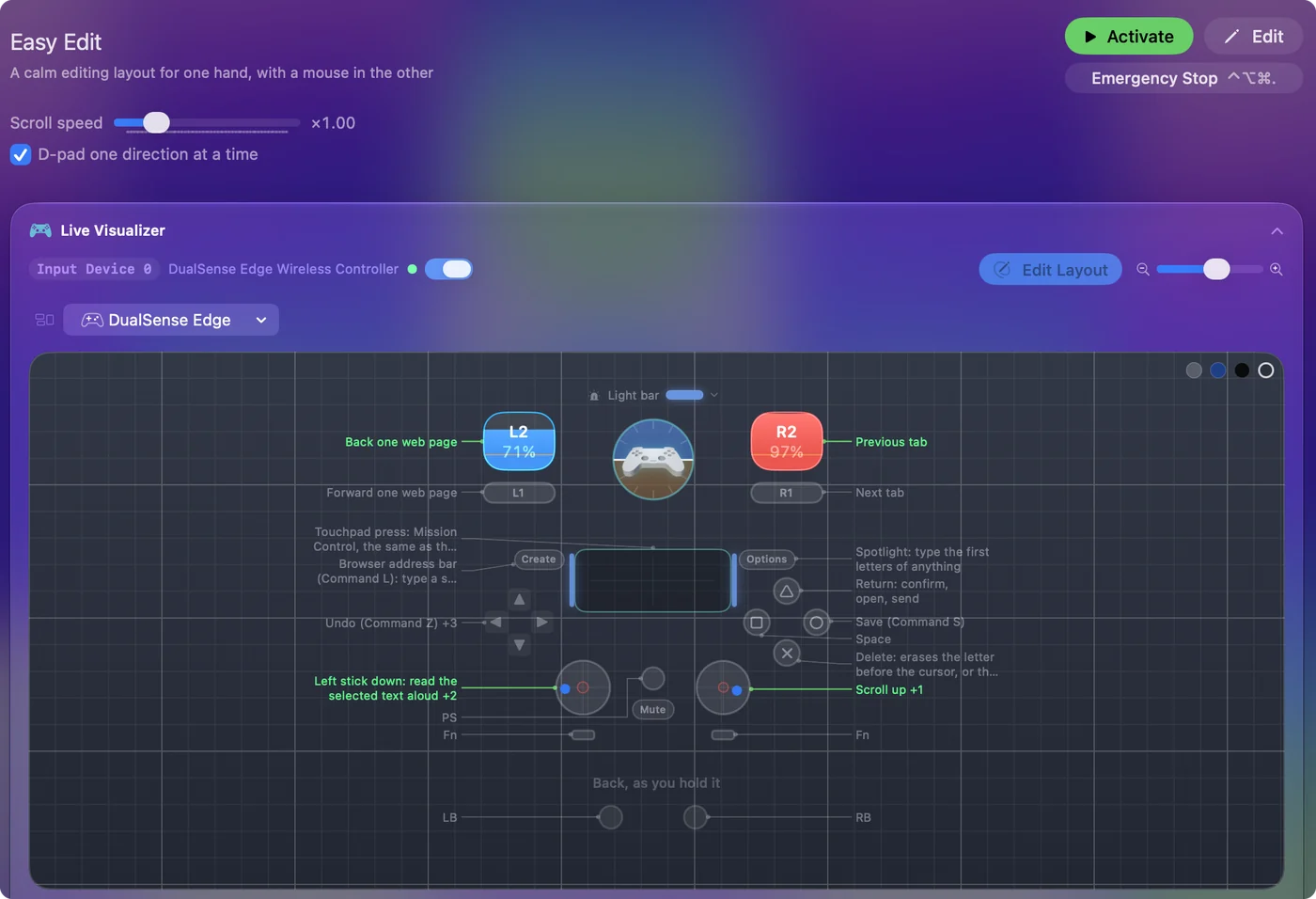
- Крестовина. Четыре команды редактирования стоят рядом, как на клавиатуре, а крестовина считает одно направление за раз, поэтому быстрое нажатие не выполнит вырезание вместо копирования.
- Голосовые подсказки. Кнопки лица и крестовина проговаривают свои задачи, пока вы их учите. Выключите это в Options каждой строки.
- Две настройки Mac. Диктовка должна быть включена в Системных настройках, Клавиатура, а чтение вслух требует опции Speak selection в Системных настройках, Универсальный доступ, Spoken Content (Устный контент).
В Easy Edit нет строк указателя, поэтому контроллер никогда не спорит с мышью.
Решите, какая рука за что отвечает
Ставьте мышь или трекпад в ту руку, которая точнее целится, потому что прицеливание сложнее. Контроллер может быть в другой руке, на коленях или на столе, и большому пальцу нужны только крестовина и кнопки лица.
- Указатель контроллером. Используйте Easy Browse (Простой веб-серфинг), который ставит указатель на левый стик.
- Одна рука с самого начала. См. работа на Mac одной рукой.
Целитесь лучшей рукой, а нажимайте другой.
Дайте кнопкам мыши тоже задачи
InputConfig читает кнопки мыши, до 32 штук, и колесо наклона как входы, поэтому у мыши с боковыми кнопками тоже могут быть сочетания клавиш.
- Вы: На строке средней или боковой кнопки включите опцию Block the button's own action (Блокировать собственное действие кнопки) в Options.
- InputConfig: Пока пресет работает, эта кнопка делает только то, что написано в строке. Боковая кнопка перестаёт также переходить назад в браузере.
- Проверка: Нажмите боковую кнопку в браузере. Происходит только задача строки.
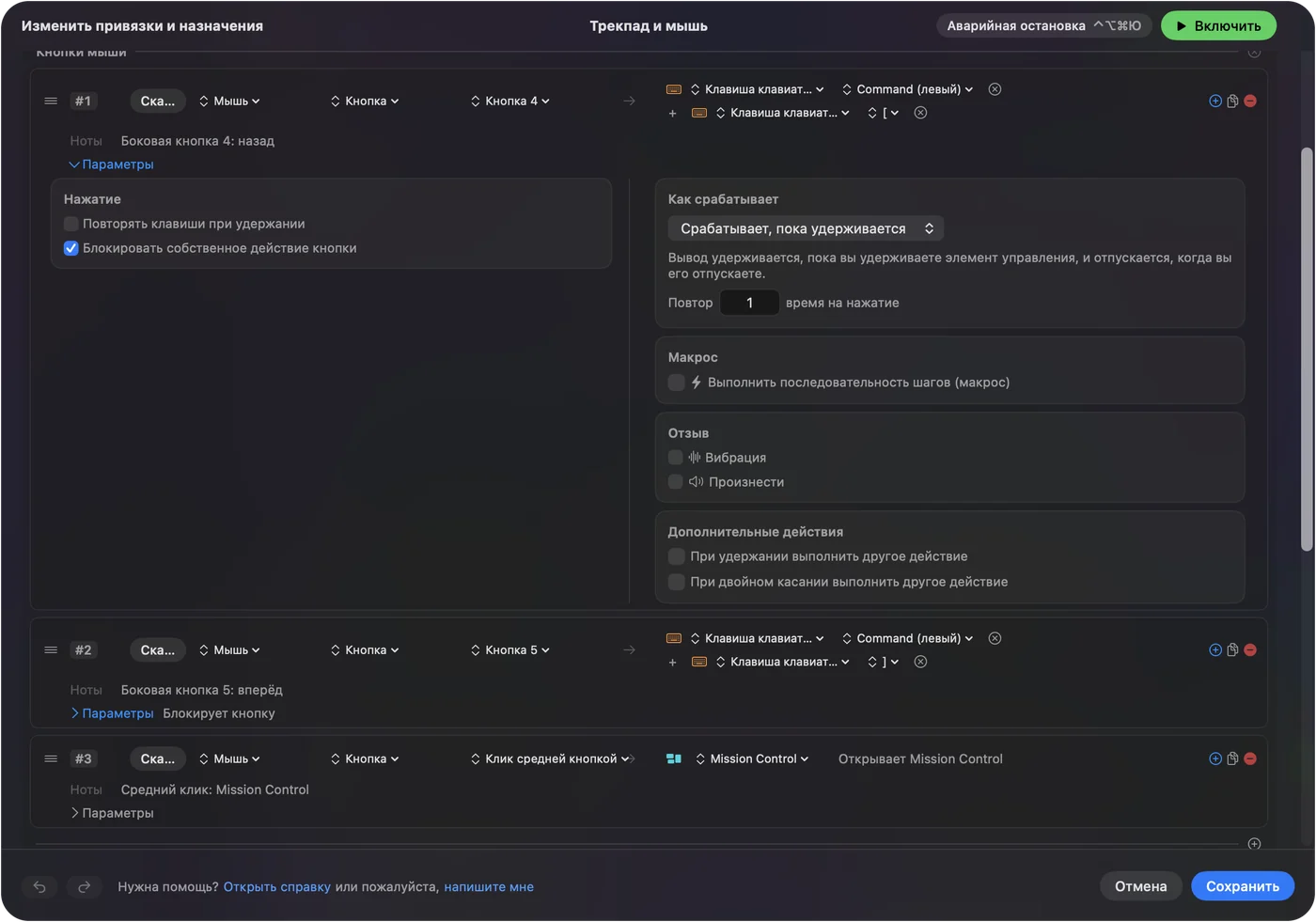
См. боковые кнопки мыши на Mac. Основной и вспомогательный щелчки никогда не блокируются, поэтому щелчок не потеряется.
Ходите стиком, а целитесь мышью в играх
Тот же принцип работает в играх, которые принимают клавиатуру и мышь. Начните с раскладки игры в Умном конструкторе пресетов (Smart Preset Maker), удалите строки правого стика, которые поворачивают камеру, и мышь будет целиться, а левый стик посылает клавиши движения. Игры с нативной поддержкой контроллеров могут переключать подсказки кнопок на экране туда и обратно, когда вы используете оба устройства. Это идёт от игры, а не от Mac.
Если что-то не реагирует
Проверяйте по порядку, начиная с самого простого шага:
- Проверьте, что пресет запущен. Easy Edit должен быть активен, чтобы контроллер работал вне игр.
- Проверьте настройки Mac. Диктовке и чтению вслух нужны две настройки выше.
- Измените строку. Если сочетание делает в вашем приложении что-то другое, откройте пресет в редакторе, выберите другой выход для строки или нажмите Сканировать (Scan) у строки и нажмите кнопку, которую хотите для этой задачи.
Назад, вперед, вкладки и адресная строка относятся к браузеру, поэтому другие приложения могут использовать эти клавиши для своего.
Что macOS делает сама
Каждая мышь, трекпад и контроллер работают одновременно без настройки, а игра с поддержкой контроллеров читает геймпад напрямую. Чего macOS не делает, так это не превращает кнопки контроллера в сочетания клавиш вне игр. Эту часть добавляет InputConfig. Sticky Keys в Системных настройках, Универсальный доступ, Клавиатура: встроенный способ нажимать сочетания клавиш по одной клавише, одной рукой на клавиатуре.
Коротко
- Мышь. Она указывает, как всегда.
- Контроллер. Easy Edit ставит отмену, копирование, вырезание и вставку на крестовину, а также сохранение, удаление, диктовку и вкладки.
- Боковые кнопки. Блокируйте их собственное действие и дайте им сочетания тоже.
Мышь в одной руке и контроллер в другой избавляют от каждого движения через клавиатуру.
Вопросы
Будет ли контроллер мешать мыши?
Нет. В Easy Edit нет строк указателя, поэтому контроллер никогда не двигает указатель, и мышь работает независимо от того, запущен пресет или нет.
Можно ли поменять, что делает кнопка?
Да. Откройте пресет в редакторе, выберите другой выход для строки или нажмите Сканировать (Scan) у строки и нажмите кнопку, которую хотите для этой задачи.
Работает ли Easy Edit в Word, Pages и Google Docs?
Сочетания для редактирования стандартные для Mac, поэтому отмена, копирование, вырезание, вставка, сохранение, удаление, пробел и Return работают почти в любом приложении. Назад, вперед, вкладки и адресная строка относятся к браузеру, и другие приложения могут использовать эти клавиши для своего.
Это бесплатно?
Да. InputConfig бесплатен в Mac App Store, требует macOS 14 или новее и не требует учетной записи.
Ещё на русском
Подробные руководства на английском
Кто это пишет. Ryleigh Newman разрабатывает InputConfig и каждый день управляет своим Mac с помощью геймпада, потому что руки плохо слушаются. Эта страница переведена с английского. Если на Mac выбран русский язык, InputConfig показывается по-русски. Некоторые страницы сайта пока есть только на английском.
Эта страница на других языках: English
Бесплатно. macOS 14 или новее. Без учётной записи, ничего не покидает ваш Mac. Исходный код на GitHub.