Русский
Как выключить геймпад PS5 без консоли
 Это приложение полностью бесплатное. Создавать учётную запись не нужно. Нет подписок, нет сложных загрузок, и ничего не заблокировано. Оптимизировано для Apple Silicon.
Удерживайте кнопку PS около десяти секунд, пока не погаснут световая полоса и индикаторы игрока. Так джойстик PS5 выключается без всякой консоли рядом, потому что он делает это сам: это работает одинаково, сопряжён ли DualSense с Mac, ПК с Windows, телефоном или вообще ничем. DualShock 4 от PS4 выключается так же.
На Mac есть ещё два варианта. Можно разорвать соединение и сохранить сопряжение либо позволить InputConfig, бесплатному приложению для Mac, которое я делаю, отключить геймпад самому, когда он какое-то время простоит без дела. Когда он понадобится на PS5, подключите его к консоли кабелем USB и нажмите PS.
Шаги
- Нажмите и удерживайте кнопку PS посередине геймпада.
- Продолжайте удерживать около десяти секунд, пока не погаснут все индикаторы на геймпаде.
- На Mac, чтобы разорвать соединение, но сохранить сопряжение, щёлкните имя геймпада в списке Bluetooth в Control Center (Пункт управления).
- Чтобы Mac сделал это за вас, включите Disconnect a wireless controller after it sits unused (Отключать неиспользуемый беспроводной контроллер) в Settings, Devices в InputConfig.
- Чтобы снова использовать его на PS5, подключите его к консоли кабелем USB и нажмите PS.
Удерживайте кнопку PS, пока не погаснут индикаторы
Кнопка PS: круглая кнопка между двумя стиками. Нажмите её и продолжайте нажимать:
| Геймпад | Удерживать | Он выключен, когда |
|---|---|---|
| PS5 DualSense или DualSense Edge | Кнопка PS, около 10 секунд | гаснут световая полоса и индикаторы игрока |
| PS4 DualShock 4 | Кнопка PS, около 10 секунд | гаснет световая полоса |
- Отпустите, когда стало темно. Более долгое удержание ничего не добавляет, и геймпад остаётся выключенным, пока что-нибудь его не разбудит.
- Короткое нажатие снова его будит. Тогда геймпад ищет последнее устройство, с которым был сопряжён, и подключается к нему, поэтому случайно задетая кнопка PS в сумке возвращает его к жизни.
- По кабелю отключите кабель. Геймпад, подключённый к Mac или ПК по USB, работает как проводной, поэтому достаточно вытащить кабель.
Удержание происходит внутри геймпада, поэтому оно работает одинаково на Mac, ПК, телефоне и планшете.
Почему он остаётся включённым, когда консоль выключена
На PS5 геймпад засыпает через заданное время, потому что так ему велит консоль. Этот таймер находится в собственных настройках энергосбережения PS5 и работает, только пока геймпад общается с консолью.
При сопряжении с Mac такого указания никто не посылает. Насколько удалось найти, в Системных настройках нет таймера сна для контроллера, поэтому DualSense, оставленный на столе, остаётся подключённым с горящими индикаторами, пока вы его не выключите или не сядет батарея. Именно с этим сталкивается большинство тех, кто ищет ответ: PS5 выключена, а геймпад нет, и меню PS5, которое выключило бы его, недоступно.
Удержание кнопки PS выше является исправлением, для которого меню не нужно вовсе. На Mac следующие два раздела описывают более мягкие варианты.
Отключите его от Mac и сохраните сопряжение
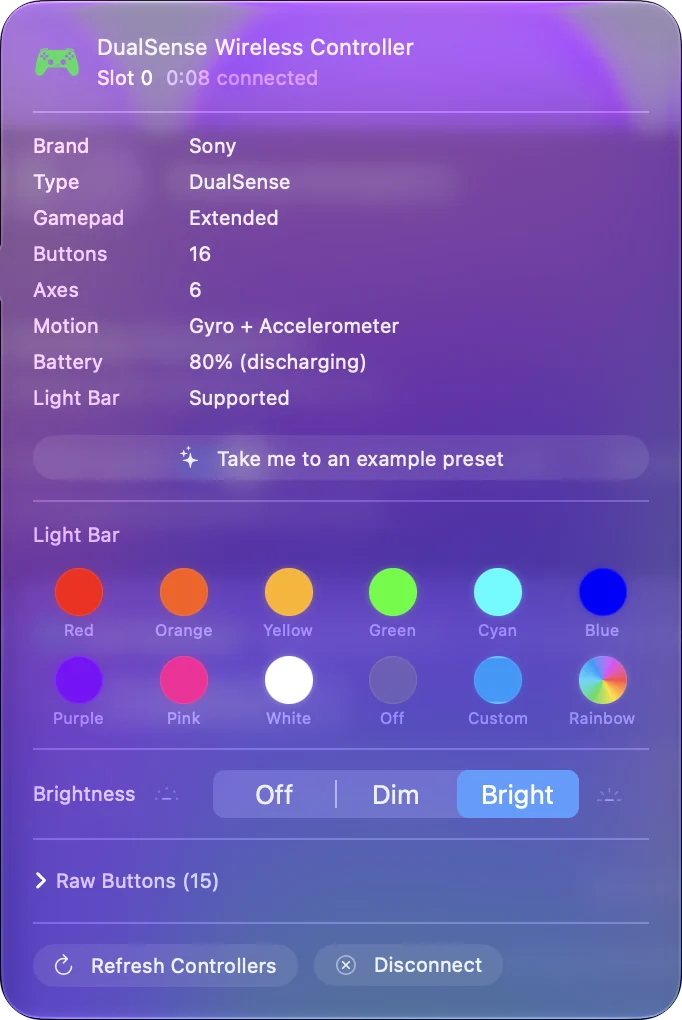
Отключение завершает соединение Bluetooth и сохраняет сопряжение, поэтому одно нажатие PS сразу возвращает геймпад, а шаги в Control Center описаны в разделе отключить геймпад, но сохранить сопряжение. В InputConfig выберите Disconnect (Отключить) во всплывающем окне геймпада вверху боковой панели.
Пусть InputConfig отключает его в простое
С версии 1.8 это делает InputConfig: включите Disconnect a wireless controller after it sits unused в Settings, Devices, Wireless controllers, выберите 5, 10, 15, 30 или 60 минут, а остальное описано в разделе пусть InputConfig отключает неиспользуемый геймпад. DualSense, который неподвижно лежит на столе, считается неиспользуемым, потому что движение не учитывается, а по кабелю USB он не отключается никогда.
Удалите его с Mac насовсем
Удаление стирает сопряжение, поэтому Mac больше не забирает геймпад, когда вы нажимаете PS, а шаги в Системных настройках, Bluetooth, описаны в разделе удалить геймпад с Mac насовсем. Чтобы позже снова сопрячь его с Mac, удерживайте Create и PS вместе, пока световая полоса не замигает, как показано в статье как подключить геймпад PS5 к Mac.
Верните его PS5
Подключите DualSense к PS5 кабелем USB и нажмите PS, и он останется сопряжённым с консолью, когда вы вытащите кабель. Sony дала DualSense четыре слота сопряжения, поэтому статья геймпад PS5 на нескольких устройствах объясняет, как держать его на обоих, а как выключить или отключить геймпад рассказывает о геймпадах Xbox и Switch.
Если он не остаётся выключенным
Проверяйте по порядку, начиная с самого простого шага:
- Держите все десять секунд. Дождитесь, пока погаснут все индикаторы, а не только пока потускнеет световая полоса. Слишком короткое нажатие будит геймпад.
- Отключите кабель. Выключенный геймпад на зарядке всё равно может показывать свет, и этот свет принадлежит самому геймпаду, а не Mac или консоли.
- Найдите, что его разбудило. Задетая кнопка PS будит его и отправляет к последнему устройству, с которым он был сопряжён. Если это PS5 в режиме покоя, которая всё время отбирает его у Mac, это разобрано на странице геймпад PS5 постоянно отключается.
- Сбросьте его. На странице Sony по устранению неполадок DualSense, просмотренной 27 октября 2026 года, кнопка сброса находится в маленьком отверстии на задней стороне геймпада: отключите кабель, нажмите кнопку булавкой не менее пяти секунд, затем подключите его к PS5 кабелем USB и нажмите PS. После сброса его нужно снова сопрягать с Mac.
Чего Mac не умеет
- Выключить питание из строки меню. Control Center и InputConfig отключают геймпад. Выключение делается удержанием кнопки PS.
- Выключить индикаторы игрока. Маленькие индикаторы под тачпадом принадлежат macOS, пока геймпад подключён, и остаются включёнными.
- Перерезать кабель. Ни одно приложение не может разорвать проводное соединение, поэтому InputConfig советует просто отключить проводной геймпад.
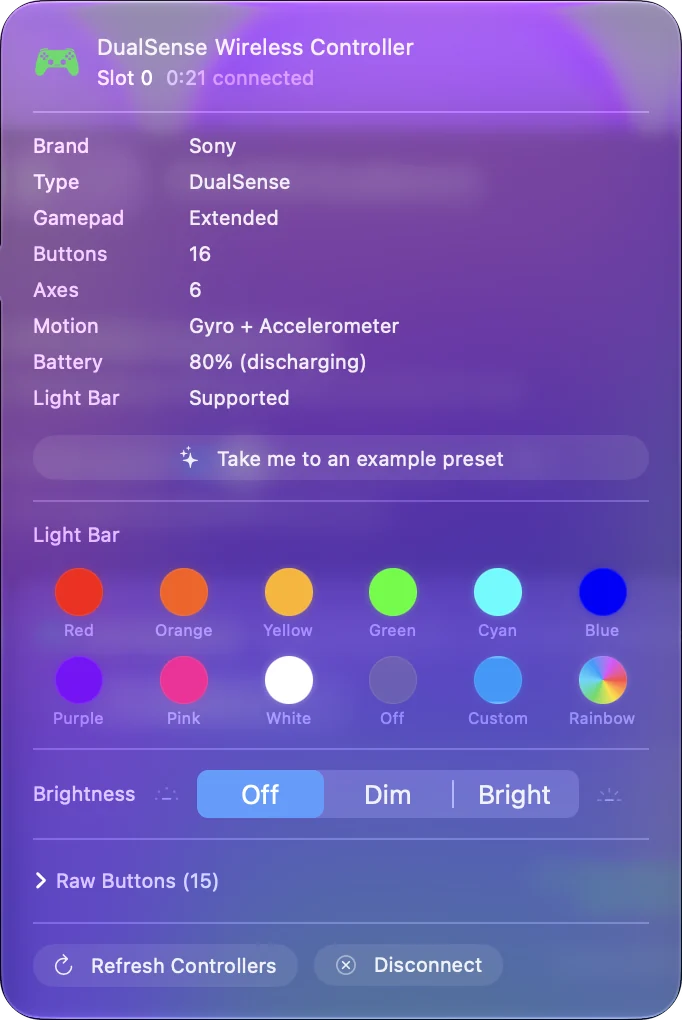
Если мешает только световая полоса, InputConfig может выключить её, пока геймпад остаётся включённым: задайте Brightness (Яркость) в значение Off во всплывающем окне геймпада. Подробности в статье как выключить подсветку геймпада PS5.
Коротко
- Выключить где угодно. Удерживайте PS около десяти секунд на DualSense, DualSense Edge или DualShock 4.
- Отключить от Mac, сохранив сопряжение. Щёлкните его в списке Bluetooth в Control Center или выберите Disconnect на боковой панели InputConfig.
- Отключать от Mac самому. Включите Disconnect a wireless controller after it sits unused в Settings, Devices в InputConfig.
- Вернуть на PS5. Кабель USB в консоль, затем нажмите PS.
Консоль нужна только ради её меню, а удержание кнопки PS делает то же самое без них.
Вопросы
Как выключить геймпад PS5 без консоли?
Удерживайте кнопку PS около десяти секунд, пока не погаснут световая полоса и индикаторы игрока. Это работает при выключенной или далёкой консоли, потому что геймпад выключается сам.
Почему мой геймпад PS5 горит, когда подключён к Mac?
Таймер сна, который выключает DualSense, принадлежит PS5, а macOS такого указания не посылает. Удерживайте PS, чтобы выключить его, либо включите настройку InputConfig, которая отключает беспроводной геймпад через 5-60 минут простоя.
Можно ли выключить геймпад PS5 с MacBook?
Отключить его с MacBook можно в списке Bluetooth в Control Center или через Disconnect в InputConfig, сохранив сопряжение. Выключение самого геймпада делается удержанием кнопки PS.
Выключается ли геймпад PS5 сам?
На PS5 да, через время, заданное в настройках энергосбережения консоли. При сопряжении с Mac нет, если только не включена настройка InputConfig Disconnect a wireless controller after it sits unused.
Как вернуть геймпад на мою PS5?
Подключите его к PS5 кабелем USB и нажмите кнопку PS. После этого он снова работает с консолью по беспроводной связи, а чтобы вернуть его на Mac, нужен режим сопряжения, Create и PS.
Ещё на русском
Кто это пишет. Ryleigh Newman разрабатывает InputConfig и каждый день управляет своим Mac с помощью геймпада, потому что руки плохо слушаются. Эта страница переведена с английского. Если на Mac выбран русский язык, InputConfig показывается по-русски. Некоторые страницы сайта пока есть только на английском.
Эта страница на других языках: English
Бесплатно. macOS 14 или новее. Без учётной записи, ничего не покидает ваш Mac. Исходный код на GitHub.