Русский
Как устранить дрифт стика контроллера на Mac
 Это приложение полностью бесплатное. Создавать учётную запись не нужно. Нет подписок, нет сложных загрузок, и ничего не заблокировано. Оптимизировано для Apple Silicon.
Дрифт (дрейф) стика на Mac устраняется скрытием через мёртвую зону: стику задают игнорировать все внутри маленького круга вокруг центра. Дрифт означает, что стик сообщает небольшое движение, когда вы его не трогаете. Он проявляется как камера, которая медленно поворачивается, или указатель, который ползет. Стик сам себя не починит, но мёртвая зона, заданная чуть выше дрифта, скрывает его полностью. На Mac ее можно задать в трех местах, и какое место подходит, зависит от того, что читает контроллер.
Шаги
- Отпустите стик и посмотрите, где покоится его точка в Live Visualizer (Живой визуализатор) InputConfig или в инструменте мёртвой зоны в браузере.
- Откройте редактор пресета, затем Options у строки этого стика и нажмите Adjust live (Настроить на лету).
- Перетаскивайте Deadzone, пока покоящаяся точка не окажется внутри кольца.
- Нажмите Save.
Сначала измерьте
Дайте стику покоиться и посмотрите, где он стоит. Два бесплатных способа:
- В браузере. Визуализатор мёртвой зоны читает левый стик контроллера: нажмите кнопку на пэде, отпустите стик, нажмите Record 3 seconds at rest, и он покажет самый большой дрифт, который увидел, и предложит Deadzone.
- В InputConfig. Нажмите любой пресет и смотрите Live Visualizer, который рисует ваш контроллер. С руками, снятыми с контроллера, точка каждого стика должна стоять на своем перекрестии. Точка, которая стоит не в центре или ползет, означает дрифт. Если линия стика в подписи рядом с рисунком светится зеленым, когда никто его не трогает, стик считывает больше примерно трети своего хода, что намного больше обычного дрифта.
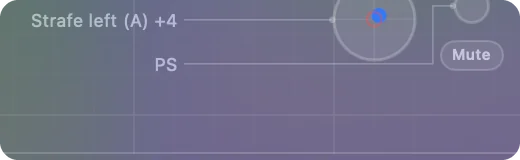
Стику, который стоит на 8 процентах, нужна мёртвая зона чуть выше 8 процентов, а не общие 25 процентов, из-за которых здоровый стик кажется мёртвым. Каждая строка стика показывает свою мёртвую зону, а строка, которую вы никогда не меняли, использует 25 процентов.
Выберите исправление для того, что читает контроллер
- Игра с поддержкой контроллеров. Она читает пэд сама. Используйте собственную настройку мёртвой зоны игры или Steam Input, у которого есть мёртвая зона для каждого стика в редакторе раскладок, если вы запускаете игру из Steam. Мёртвая зона маппера до такой игры не доходит.
- Игра или приложение, которые принимают только клавиатуру и мышь. Контроллер играет через InputConfig: задайте мёртвую зону на строке стика в InputConfig. Дрифт перестает двигать указатель или держать клавишу, во всех приложениях.
- Контроллер как мышь. То же самое, в InputConfig. Пресет Deadzone Calibration показывает широкую и узкую настройку рядом.
- DualSense или DualShock 4, у которых центр просто сдвинут. Можно переписать центр, который хранит контроллер, и тогда он держится на каждом устройстве. Это более крупный шаг без отмены. Как откалибровать контроллер на Mac описывает это.
Задайте мёртвую зону в InputConfig
- Вы: В редакторе пресета откройте Options у строки стика и нажмите Adjust live. Отпустите стик.
- InputConfig: Чертит стик со следом и показывает Current (Сейчас), Peak и Inside deadzone.
- Проверка: Перетаскивайте Deadzone, пока покоящаяся точка внутри кольца, а Inside deadzone (В мёртвой зоне) показывает Yes. Save сохраняет, Cancel возвращает старое значение. Ползунок действует, пока вы его двигаете.
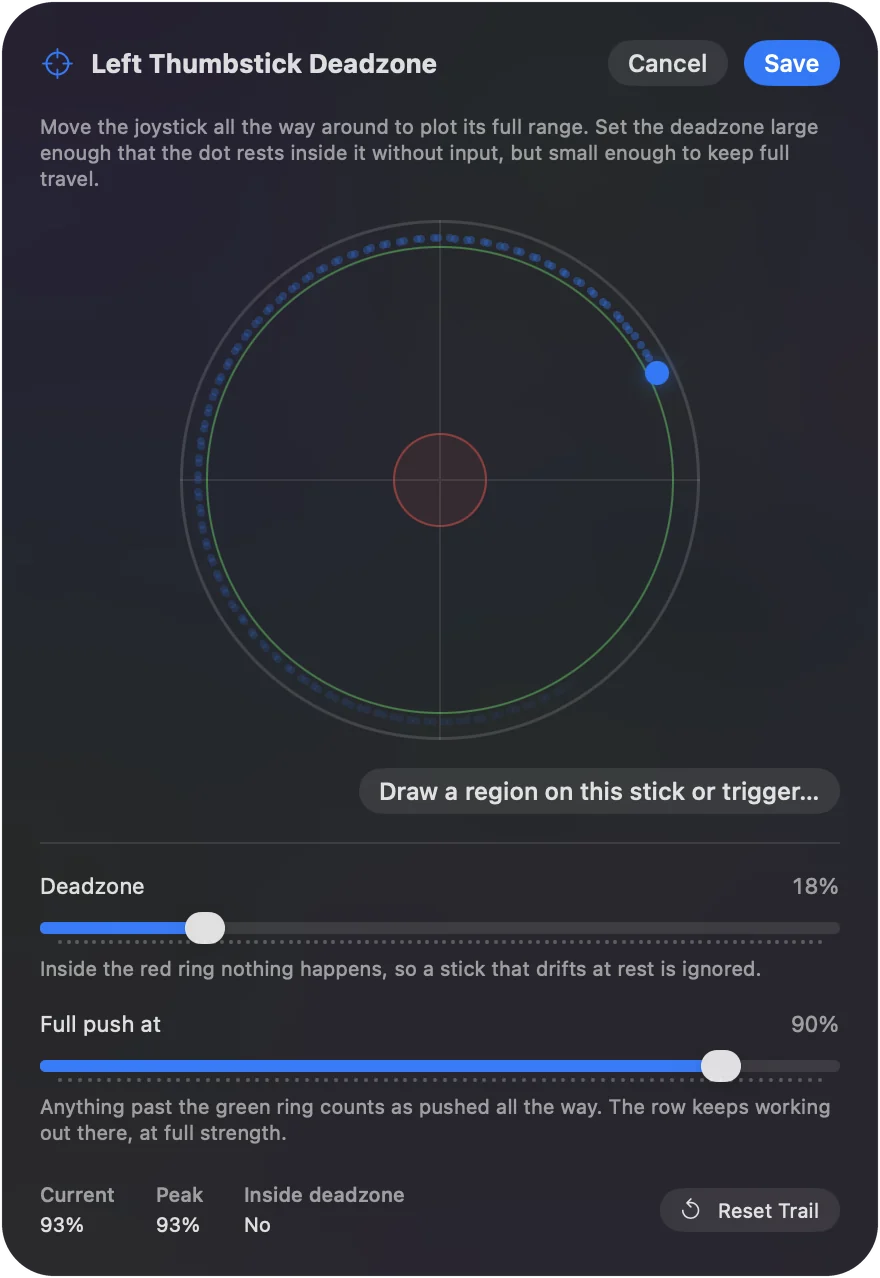
Еще три настройки завершают работу:
- Full push at (Полное нажатие при). Нужна для стика, который больше не доходит до полного наклона, чтобы его более слабое нажатие все равно считалось полным.
- Кривая отклика. Linear, Smooth или Aggressive делает оставшийся диапазон удобным.
- Настройки стика. Чтобы задать каждую ось одного контроллера сразу, выберите Stick settings в меню ⋯ устройства ввода в редакторе.
Числа сохраняются в пресете, так что у пресета игры и у пресета рабочего стола могут быть свои. Страница мёртвые зоны объясняет каждую настройку.
Когда это не дрифт
- Указатель ползет, когда руки сняты. В InputConfig указатель останавливается в тот момент, когда вы отпускаете стик, так что это стик, а не приложение.
- Стик дергается, а не ползет. Он изношен, и никакая мёртвая зона это не исправит. Это единственный случай, когда нужен ремонт, новый пэд или модуль стика на эффекте Холла.
- Гироскопический указатель уплывает. Это нулевое положение покоя гироскопа, а не стик. Calibrate Motion (Откалибровать движение) на странице пресета записывает его, когда контроллер лежит плоско на столе, а привязка Re-zero Motion на запасной кнопке сбрасывает его за мгновение.
Коротко
- Измерьте. Руки сняты, прочитайте, где покоится стик.
- Поставьте чуть выше. В игре для игр, которые читают пэд, в InputConfig для всего остального.
- Замените дергающийся стик. Мёртвая зона скрывает ползание, а не износ.
Используйте самую маленькую мёртвую зону, которая останавливает движение, потому что большая ухудшает точное прицеливание.
Вопросы
Можно ли устранить дрифт стика программно на Mac?
Скрыть можно, починить нельзя. Мёртвая зона игнорирует смещение покоя. Бесплатные способы задать ее: собственный ползунок игры, Steam Input для игр Steam и InputConfig для указателя, прокрутки и клавиш, которыми контроллер управляет в любом приложении. InputConfig бесплатен в Mac App Store и с открытым исходным кодом, без учетной записи.
Какую мёртвую зону использовать?
Самую маленькую, которая останавливает движение, обычно от 5 до 12 процентов. Большая мёртвая зона ухудшает точное прицеливание.
Как проверить дрифт стика на Mac?
Откройте визуализатор мёртвой зоны в Safari или Chrome, нажмите кнопку, чтобы браузер увидел контроллер, и дайте стикам покоиться. Положение покоя показывается числом. Все, что не около нуля, означает дрифт. Live Visualizer InputConfig показывает оба стика на рисунке вашего контроллера, а Adjust live дает точное значение.
Можно ли исправить дрифт стика контроллера PS5 на Mac?
Можно скрыть. DualSense с дрифтом получает то же исправление, что и любой пэд: измерьте, где покоится стик, затем задайте мёртвую зону чуть выше, в игре, в Steam или для всех приложений в InputConfig. Если стик дергается, а не ползет, он изношен и нуждается в ремонте.
Остановит ли InputConfig дрифт в игре, которая уже поддерживает мой контроллер?
Нет. Игра читает контроллер напрямую и никогда не видит мёртвую зону InputConfig. Используйте настройку мёртвой зоны игры или Steam Input, если игра запускается через Steam.
Мой гироскопический указатель уплывает. Это дрифт стика?
Нет. Это нулевое положение покоя гироскопа. В InputConfig Calibrate Motion на странице пресета записывает его, когда контроллер лежит плоско на столе, а привязка Re-zero Motion на запасной кнопке сбрасывает его за мгновение. Гироскоп работает с DualSense, DualSense Edge, DualShock 4 и Switch Pro Controller, с Joy-Con, когда macOS сообщает его движение, а экспериментально с обоими Steam Controller.
Ещё на русском
Подробные руководства на английском
Кто это пишет. Ryleigh Newman разрабатывает InputConfig и каждый день управляет своим Mac с помощью геймпада, потому что руки плохо слушаются. Эта страница переведена с английского. Если на Mac выбран русский язык, InputConfig показывается по-русски. Некоторые страницы сайта пока есть только на английском.
Эта страница на других языках: English, Nederlands
Бесплатно. macOS 14 или новее. Без учётной записи, ничего не покидает ваш Mac. Исходный код на GitHub.