Русский
Как управлять громкостью Mac с геймпада или ручки
 Это приложение полностью бесплатное. Создавать учётную запись не нужно. Нет подписок, нет сложных загрузок, и ничего не заблокировано. Оптимизировано для Apple Silicon.
Дайте кнопке системную функцию Volume Up (Громче), Volume Down или Mute в InputConfig, и она меняет громкость Mac во всех приложениях. Триггер, MIDI-ручка или колесо могут сделать больше: с выводом System Volume громкость следует за тем, насколько вы поворачиваете или нажимаете управление.
Я делаю InputConfig, бесплатное приложение для Mac, которое превращает контроллеры, MIDI-устройства, мыши и клавиши в любую функцию Mac. Так регулятор громкости оказывается там, где уже лежит ваша рука.
Шаги
- Откройте пресет в InputConfig и нажмите Edit (Изменить).
- Добавьте строку, нажмите Scan (Сканировать) и нажмите нужную кнопку.
- Задайте тип вывода System Function (Системная функция) и выберите Volume Up.
- Добавьте строки для Volume Down (Тише) и Mute так же.
- Нажмите Save, затем Activate (Включить).
Поставьте громкость на кнопки
- Вы: Добавьте строку, нажмите Сканировать (Scan) и нажмите кнопку. Задайте тип вывода System Function и выберите Volume Up. То же сделайте для Volume Down и Mute.
- InputConfig: Отправляет собственное управление громкостью Mac, поэтому работает во всех приложениях.
- Проверка: Нажмите кнопку. Появляется индикатор громкости, и звук меняется.
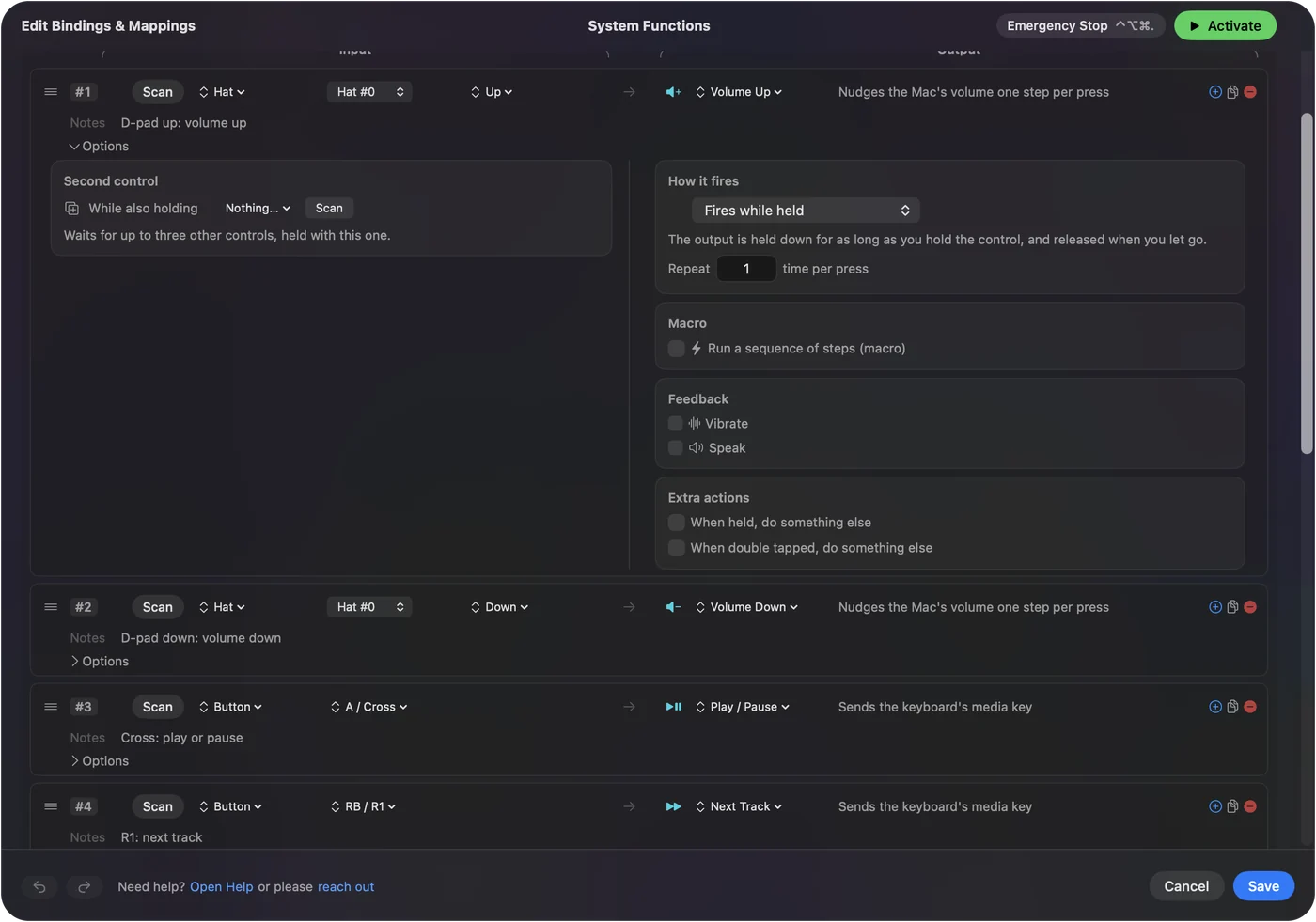
Системные функции являются собственными элементами управления Mac, поэтому они не зависят от того, какое приложение на переднем плане.
Сделайте ручку или триггер регулятором громкости
System Volume (Громкость системы) является отдельным выводом от трёх кнопок. Это не нажатие. Громкость Mac следует за положением управления: поверните MIDI-ручку наполовину, и громкость встанет на половину, потяните триггер дальше, и звук станет громче.
- MIDI-ручка. Используйте её для настольной ручки громкости, которая всегда показывает, где громкость.
- Триггер. Используйте, когда хотите прибавлять громкость, только пока сжимаете его.
- Колесо. Колесо мыши или джог-колесо может делать то же самое.
Выберите хорошее место
На игровом контроллере крестовина подходит лучше всего: вверх и вниз для громкости, а нажатие стика для Mute. На мыши хорошо работают две боковые кнопки, если не нужны назад и вперёд. На MIDI-контроллере одна ручка и один пэд покрывают всё.
Чего он не умеет
Эти выводы меняют главную громкость Mac. Они не задают громкость одного приложения, потому что у macOS нет громкости для отдельного приложения, до которой мог бы дотянуться InputConfig. Если Volume Up ничего не делает, проверьте, что звуковой выход поддерживает изменение громкости с Mac, так как некоторые дисплеи и аудиоинтерфейсы её фиксируют.
Кратко
- Кнопки. System Function, затем Volume Up, Volume Down или Mute.
- Ручка или триггер. Вывод System Volume, который следует за управлением.
Кнопки меняют громкость ступенями. Ручка задаёт её.
Вопросы
Можно ли менять громкость Mac с контроллера Xbox или PS5?
Да. В InputConfig дайте кнопке вывод System Function и выберите Volume Up, Volume Down или Mute (Без звука). Это работает во всех приложениях, пока пресет запущен.
Может ли MIDI-ручка управлять громкостью Mac?
Да. Используйте вывод System Volume в строке ручки. Громкость Mac тогда следует за положением ручки.
Можно ли задать громкость одного приложения с контроллера?
Нет, не с InputConfig. Его выводы громкости меняют главную громкость Mac. У macOS нет регулятора громкости для отдельного приложения, который он мог бы использовать.
Ещё на русском
Подробные руководства на английском
Кто это пишет. Ryleigh Newman разрабатывает InputConfig и каждый день управляет своим Mac с помощью геймпада, потому что руки плохо слушаются. Эта страница переведена с английского. Если на Mac выбран русский язык, InputConfig показывается по-русски. Некоторые страницы сайта пока есть только на английском.
Эта страница на других языках: English
Бесплатно. macOS 14 или новее. Без учётной записи, ничего не покидает ваш Mac. Исходный код на GitHub.