Русский
Как автоматически щёлкать на Mac
 Это приложение полностью бесплатное. Создавать учётную запись не нужно. Нет подписок, нет сложных загрузок, и ничего не заблокировано. Оптимизировано для Apple Silicon.
Чтобы автоматически щёлкать на Mac, используйте приложение, которое щёлкает по таймеру, потому что в macOS нет ничего встроенного, что повторяет щелчок само. Ближайший встроенный инструмент, Dwell (Автонажатие), щёлкает один раз, когда указатель стоит на месте. Это помогает, когда трудно нажимать, но не щёлкает снова и снова. Бесплатный путь: InputConfig из Mac App Store: его встроенный пресет Auto Clicker начинает щёлкать, когда вы нажимаете fn F6, и останавливается при следующем нажатии. На странице бесплатный автокликер для Mac есть полная настройка.
Шаги
- Установите InputConfig из Mac App Store.
- Включите InputConfig в Системных настройках, Конфиденциальность и безопасность, Универсальный доступ, когда он попросит.
- В боковой панели InputConfig откройте Desktop & Productivity, нажмите Auto Clicker (Автокликер) и нажмите Включить (Activate).
- Наведите на то, что нужно щёлкнуть, и нажмите fn F6, чтобы начать щёлкать 10 раз в секунду.
- Нажмите fn F6 ещё раз, чтобы остановить, или Control Option Command и точку, чтобы остановить всё.
Выберите способ под задачу
Есть четыре способа получать щелчки без нажатия на Mac, и они делают разную работу. Идите по порядку, от того, что уже есть на Mac, до приложения, созданного для этого:
- Dwell. Встроен в macOS. Делает один щелчок, когда указатель стоит на месте и отсчёт заканчивается. Подходит тем, кто не может нажать кнопку, и не подходит для сотни щелчков подряд.
- Automator, Watch Me Do. Встроен в macOS. Записывает ваши действия и проигрывает их, а действие Loop может повторять проигрывание. Как автокликер его не проверяли.
- Расширение браузера. Загрузка, и оно может щёлкать только внутри веб-страниц того же браузера, никогда в другом приложении.
- Приложение, которое щёлкает по таймеру. Щёлкает в любом приложении, с заданным промежутком, от клавиши, кнопки мыши или контроллера, и останавливается, когда вы нажимаете снова. InputConfig бесплатен и имеет готовый пресет.
Если нужен один и тот же щелчок снова и снова, по-настоящему это делает только последний шаг.
Щёлкайте без нажатия, с Dwell
Dwell является инструментом Apple для людей, которые двигают указатель, но трудно нажимать: с head pointer, отслеживанием взгляда или мышью, которой нельзя щёлкнуть.
- Вы: Откройте Системные настройки, Универсальный доступ, Клавиатура, включите Accessibility Keyboard (Ассистивная клавиатура), затем откройте её параметры кнопкой информации и включите нужные настройки Dwell.
- macOS: Когда указатель останавливается на элементе, над ним идёт отсчёт, и выбранное действие, например Left Click, Double Click или Right Click (Клик правой кнопкой), происходит, когда отсчёт заканчивается.
- Проверка: Задержите указатель на кнопке и смотрите, как отсчёт заканчивается щелчком.
Собственные шаги Apple описаны в статье управление указателем с помощью Dwell. Это одно действие за отсчёт, то есть это замена нажатию, а не повтору. Щелчок головой см. в статье щелчок с помощью head pointer на Mac, а если болят руки, см. альтернативы мыши при синдроме запястного канала.
Что умеют Automator и расширения
Это два варианта, которые возникают при автощелчках без загрузки, и у каждого есть подвох.
- Automator. Он всё ещё поставляется с macOS 27, с действиями Watch Me Do и Loop. Watch Me Do записывает последовательность щелчков и клавиш и воспроизводит их. Для повторяющихся щелчков его не проверяли, поэтому нельзя сказать, насколько он быстрый или насколько устойчив на долгом запуске.
- Расширения браузера. Расширение работает внутри страниц своего браузера. Оно не может щёлкать в игре, в Finder или в панели инструментов самого браузера, и это всё равно загрузка.
- Без всякой загрузки. Dwell и Automator уже есть на вашем Mac. Всё, что щёлкает по таймеру во всех приложениях, нужно скачивать отдельно, поэтому берите такую программу из Mac App Store, а не с сайта, который просит нажать «Открыть всё равно».
Встроенные средства позволяют Mac щёлкать без нажатия, но не снова и снова по таймеру.
Включите бесплатный автокликер в два щелчка
InputConfig бесплатен в Mac App Store, с открытым исходным кодом по лицензии MIT, без учётной записи и без доступа к сети. Два проверяемых шага запускают щелчки:
- Вы: Установите InputConfig и откройте его. Когда он попросит, включите его в Системных настройках, Конфиденциальность и безопасность, Универсальный доступ.
- macOS: Позволяет InputConfig посылать щелчки. Каждому автокликеру на Mac нужно то же самое разрешение.
- Проверка: В Settings (Настройки), General в InputConfig видно, что разрешение доступа Универсальный доступ включено.
- Вы: В боковой панели откройте Desktop & Productivity, нажмите Auto Clicker, нажмите Включить (Activate), наведите на что-нибудь безопасное и нажмите fn F6.
- InputConfig: Щёлкает левой кнопкой 10 раз в секунду там, где стоит указатель, пока вы снова не нажмёте fn F6.
- Проверка: Нажмите fn F6 второй раз, и щелчки прекратятся.
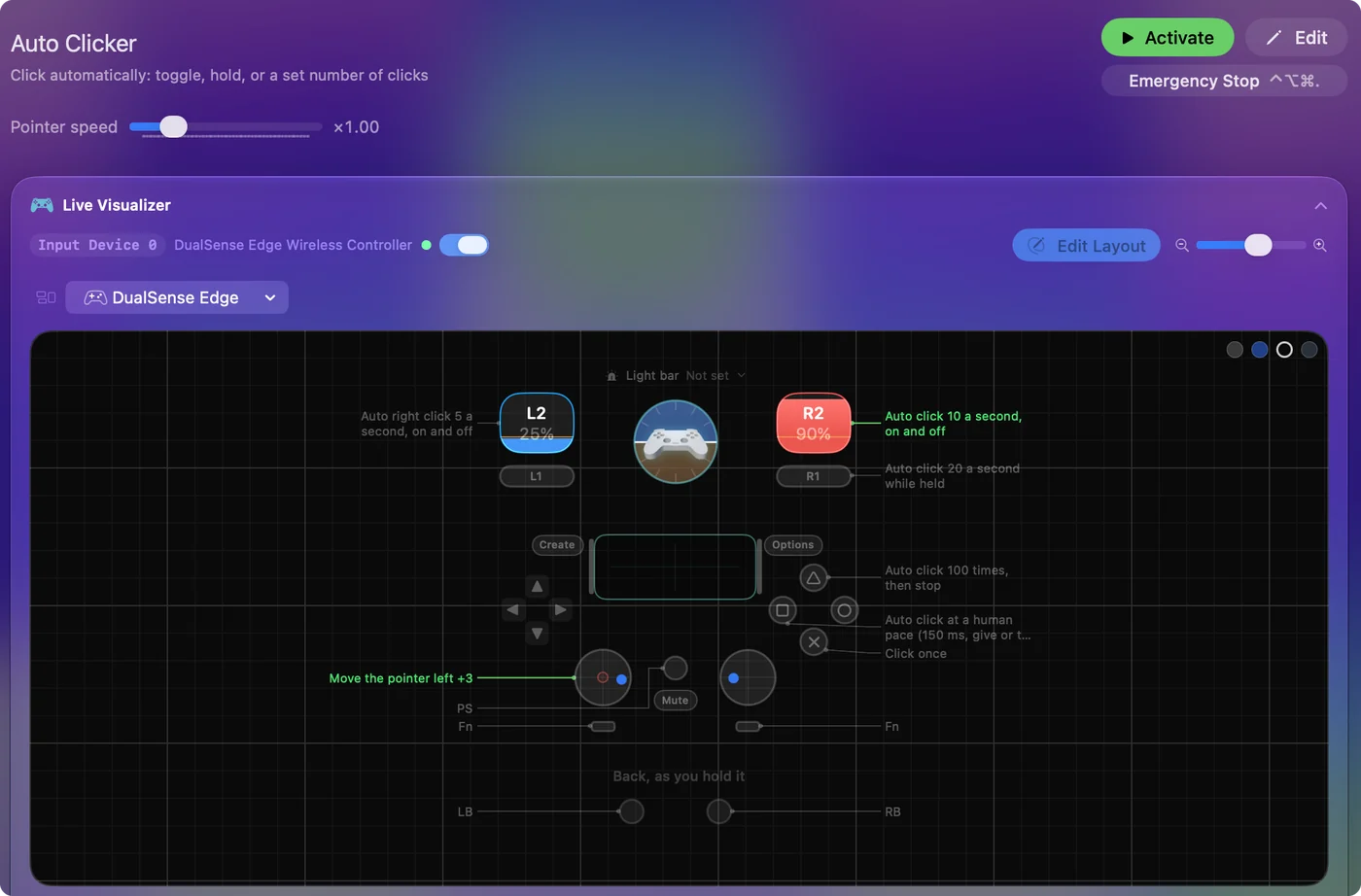
На MacBook удерживайте fn: сама по себе клавиша F6 является системной клавишей, которую macOS оставляет себе, поэтому её не видит ни одно приложение. Другие управления пресета:
- fn F7. Правые щелчки, 5 в секунду, вкл и выкл.
- Кнопка мыши 4. Левые щелчки, 15 в секунду, пока её удерживаете. Пока пресет работает, эта кнопка больше не идёт назад в браузере.
- Правый триггер контроллера. Левые щелчки, 10 в секунду, вкл и выкл, с коротким толчком при запуске, на контроллере, который вибрирует. Левый стик двигает указатель, так что можно наводить без мыши.
Каждая строка есть на странице пресета Auto Clicker. Включите пресет, затем одна клавиша запускает щелчки, и та же клавиша их останавливает.
Настройте, где и как щёлкать
Каждая строка в пресете является обычной строкой, поэтому каждая настройка представляет собой поле в её Options, в разделе How it fires (Как срабатывает):
- Every. Промежуток между щелчками, от 5 мс до минуты, с рядом показанной скоростью. Калькулятор CPS в миллисекунды переводит любую скорость.
- Vary by up to (Отклонение до). Случайная величина в обе стороны для каждого промежутка, для неравномерного темпа. См. щелчки со случайным интервалом.
- Stop after (Остановить после). Завершает запуск после заданного числа щелчков. См. щелчки заданное число раз.
- Фиксированная точка. В меню щелчка пункт В фиксированной точке: положение указателя через несколько секунд (At a fixed point: the pointer's position in a few seconds) щёлкает одно место каждый раз. См. автощелчки в одной точке.
- Другой триггер. Нажмите Scan (Сканировать) у строки и нажмите любую клавишу, кнопку мыши, кнопку контроллера или MIDI-пэд. См. горячие клавиши автокликера.
Полное руководство по автокликеру проходит все эти пункты с тем, что проверить. Задавайте Stop after на любом долгом запуске, чтобы он закончился, даже если вы забудете.
Если не щёлкает
Проверяйте по порядку, начиная с самого простого шага:
- Удерживайте fn. На MacBook F6 и F7 доходят до приложения только при удержанной fn.
- Проверьте, что пресет включён. Его кнопка показывает Deactivate, пока он работает.
- Проверьте Универсальный доступ. Оранжевый значок в строке меню означает, что работающему пресету это разрешение нужно. Если InputConfig уже включён, удалите его из списка, добавьте обратно и перезапустите.
- Проверьте место. Фиксированная точка на дисплее, который больше не подключён, пропускается, и журнал активности об этом сообщает.
Когда автокликер не работает идёт дальше, а аварийная остановка, Control Option Command и точка, останавливает любой запуск, который не хочет останавливаться.
Чего он не может
- Работать без разрешения. InputConfig нужен Универсальный доступ, чтобы щёлкать, как и любому автокликеру, а также macOS 14 или новее, на Apple Silicon или Intel.
- Щёлкать быстрее своего опроса. Он посылает не больше одного автощелчка за опрос: по умолчанию 120 в секунду от сетевого адаптера и 60 от батареи, и не больше 200 в секунду.
- Повторять записанную экскурсию по экрану. Каждая строка щёлкает место под указателем или одну фиксированную точку. Для записанной последовательности щелчков в разных местах лучше подходит другое приложение.
- Обещать, что это разрешено. Многие онлайн-игры запрещают автокликеры в своих правилах, а некоторые их обнаруживают. Проверьте правила того места, где используете. Я не буду обещать, что какая-либо скорость разрешена или незаметна.
Коротко
- Встроено. Dwell щёлкает без нажатия, один раз за остановку. Ничего встроенного не повторяет щелчок по таймеру.
- Бесплатно и в App Store. Пресет Auto Clicker в InputConfig: Включить (Activate), затем fn F6, чтобы запустить и остановить.
- Выход. Нажмите ту же клавишу ещё раз или Control Option Command и точку.
Используйте Dwell, когда проблема в нажатии, и автокликер, когда проблема в повторении. Страница-обзор: бесплатный автокликер для Mac.
Вопросы
Есть ли у Mac встроенный автокликер?
Не такой, который щёлкает по таймеру. Dwell в Системных настройках, Универсальный доступ, Клавиатура щёлкает один раз каждый раз, когда указатель останавливается на месте, а Watch Me Do в Automator может проиграть записанные щелчки. Для повторных щелчков в любом приложении используйте приложение вроде InputConfig, которое бесплатно в Mac App Store.
Можно ли автоматически щёлкать на Mac без загрузки?
Только тем, что уже есть в macOS: Dwell щёлкает один раз за остановку, а Automator может проиграть запись. Всё, что щёлкает повторно во всех приложениях, нужно скачивать отдельно, поэтому берите такую программу из Mac App Store.
Как включить автокликер на Mac?
В InputConfig откройте в боковой панели Desktop & Productivity, нажмите Auto Clicker и нажмите Включить (Activate), затем нажмите fn F6. Нужно разрешение Универсальный доступ в Системных настройках, Конфиденциальность и безопасность, Универсальный доступ.
Работает ли он на Mac с M1, M2, M3 и M4?
Да. InputConfig работает на любом Mac с macOS 14 или новее, на Apple Silicon или Intel.
Почему мой автокликер не щёлкает?
Обычно потому, что разрешение Универсальный доступ выключено, пресет не активен или на MacBook нажата F6 без fn. Пока пресет выключен, Activate стоит вверху редактора, чтобы проверить его прямо во время правки.
Разрешены ли автощелчки в играх?
Это зависит от игры. Многие онлайн-игры запрещают автокликеры, а некоторые их обнаруживают, поэтому сначала проверьте правила. Ни один автокликер не может честно обещать, что это разрешено или незаметно.
Ещё на русском
Подробные руководства на английском
Кто это пишет. Ryleigh Newman разрабатывает InputConfig и каждый день управляет своим Mac с помощью геймпада, потому что руки плохо слушаются. Эта страница переведена с английского. Если на Mac выбран русский язык, InputConfig показывается по-русски. Некоторые страницы сайта пока есть только на английском.
Эта страница на других языках: English, Español, 日本語
Бесплатно. macOS 14 или новее. Без учётной записи, ничего не покидает ваш Mac. Исходный код на GitHub.