Русский
Как использовать крестовину контроллера как стрелки на Mac
 Это приложение полностью бесплатное. Создавать учётную запись не нужно. Нет подписок, нет сложных загрузок, и ничего не заблокировано. Оптимизировано для Apple Silicon.
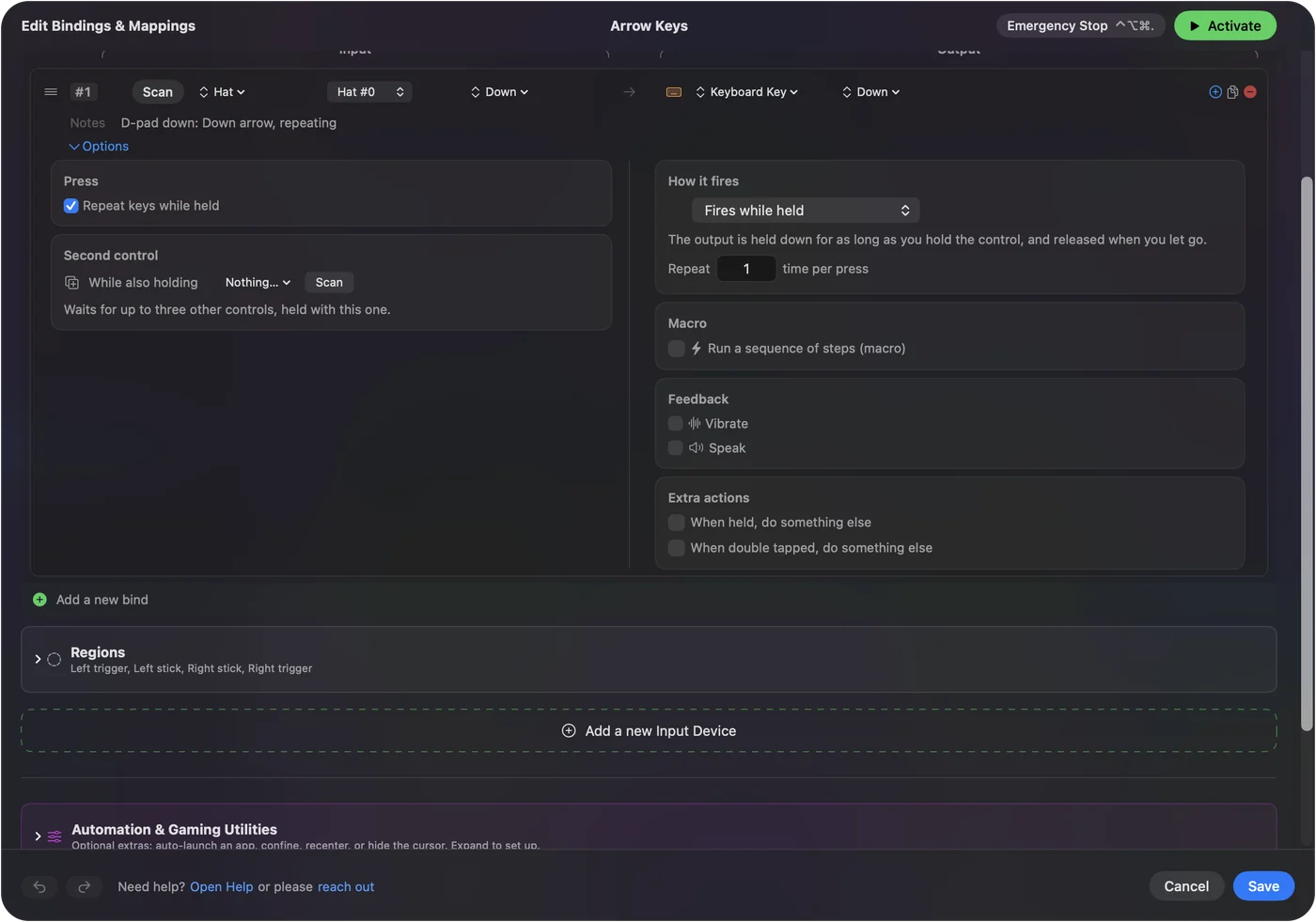
Активируйте встроенный пресет Desktop Navigation (Навигация по рабочему столу) в InputConfig, и крестовина отправляет четыре стрелки во всех приложениях. Чтобы добавить это в свой пресет, назначьте каждое направление крестовины на соответствующую стрелку как Keyboard Key и отметьте Repeat keys while held, чтобы удержанное направление продолжало двигаться.
Я делаю InputConfig, бесплатное приложение для Mac. Стрелки с крестовины удобны для меню, презентаций, таблиц и старых игр, которые знают только клавиатуру.
Шаги
- Установите InputConfig из Mac App Store и подключите контроллер.
- Активируйте Desktop Navigation. Теперь крестовина отправляет стрелки.
- Для своего пресета добавьте строку для каждого направления крестовины.
- Задайте вывод каждой строки на Keyboard Key (Клавиша клавиатуры) и выберите соответствующую стрелку.
- В параметрах каждой строки отметьте Repeat keys while held (Повторять клавиши при удержании).
Начните с Desktop Navigation
- Вы: Выберите Desktop Navigation в боковой панели и нажмите Activate (Включить).
- InputConfig: Отправляет стрелки с крестовины и указатель на левый стик.
- Проверка: Откройте документ и нажмите крестовину. Курсор двигается.
Добавьте стрелки в свой пресет
- Вы: Добавьте четыре строки. В каждой нажмите Сканировать (Scan) и нажмите направление крестовины, задайте вывод Keyboard Key и выберите эту стрелку. В Options отметьте Repeat keys while held.
- InputConfig: Отправляет стрелку и повторяет её, как настоящая клавиатура, пока направление удержано.
- Проверка: Удержите крестовину вниз в длинном списке. Список продолжает прокручиваться.
Уберите диагонали
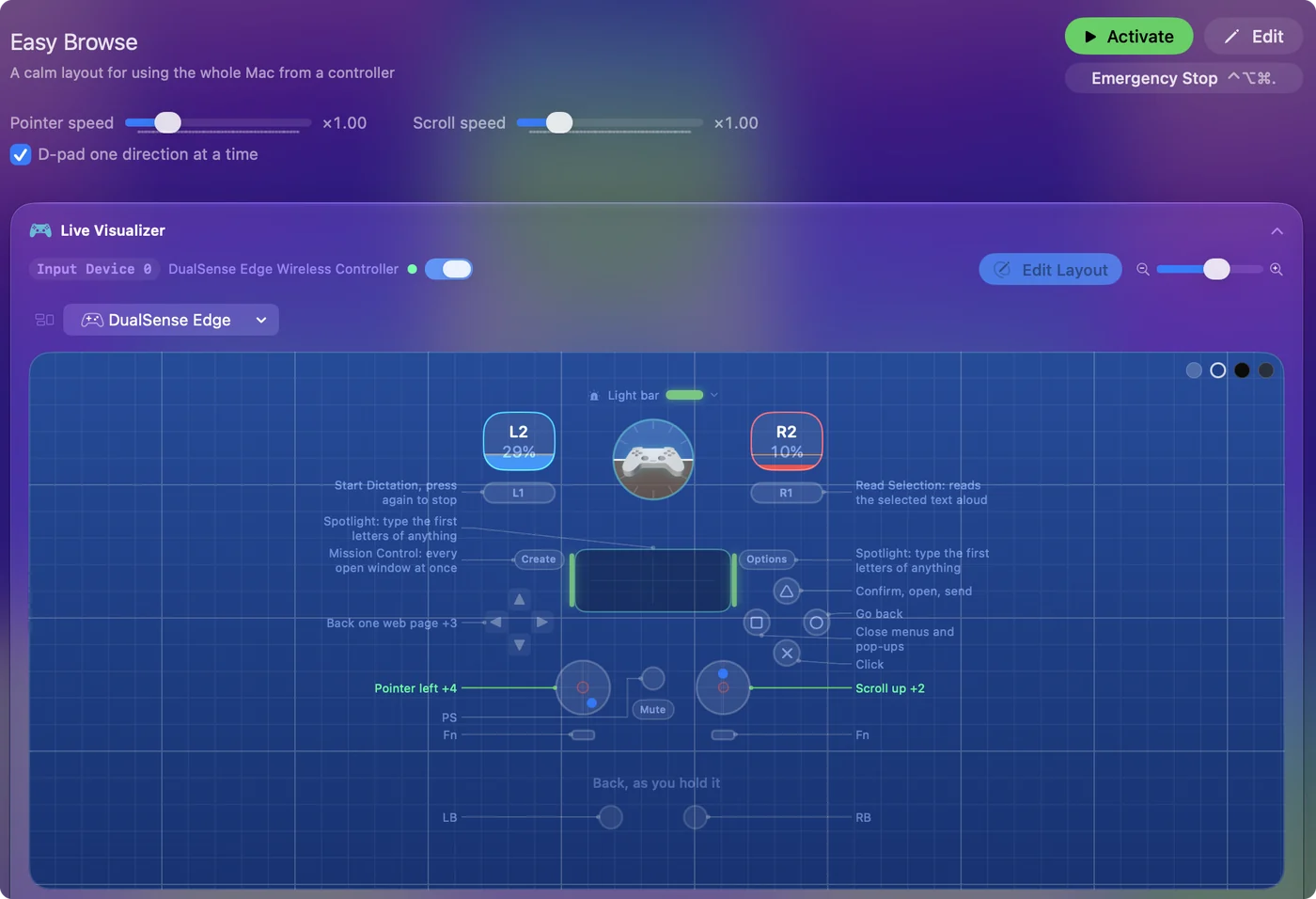
Крестовина может сообщать два направления сразу, и тогда отправляются две стрелки вместе. Если меню прыгает не туда, отметьте D-pad one direction at a time (D-pad по одному направлению) на странице пресета. С этой отметкой крестовина отправляет только одну стрелку за раз, как клавиатура, которой пользуются одним пальцем.
Чего он не умеет
Это настоящие нажатия стрелок, поэтому они делают то же, что стрелки в приложении на переднем плане, и больше ничего. Игра, которая сама читает контроллер, всё равно видит крестовину как крестовину, поэтому в такой игре можно получить оба действия.
Кратко
- Быстрее всего. Активируйте Desktop Navigation.
- Свой пресет. Четыре строки Keyboard Key с Repeat keys while held.
- Без диагоналей. D-pad one direction at a time.
Вопросы
Может ли крестовина контроллера работать как стрелки на Mac?
Да. Встроенный пресет Desktop Navigation в InputConfig отправляет стрелки с крестовины. В своём пресете назначьте каждое направление на его стрелку как Keyboard Key.
Почему при удержании крестовина срабатывает только один раз?
Строка отправляет одно нажатие клавиши. Отметьте Repeat keys while held в параметрах строки, и удержанное направление будет повторяться, как удержанная стрелка.
Как убрать диагонали у крестовины?
Отметьте D-pad one direction at a time на странице пресета. После этого крестовина отправляет одну стрелку за раз.
Ещё на русском
Подробные руководства на английском
Кто это пишет. Ryleigh Newman разрабатывает InputConfig и каждый день управляет своим Mac с помощью геймпада, потому что руки плохо слушаются. Эта страница переведена с английского. Если на Mac выбран русский язык, InputConfig показывается по-русски. Некоторые страницы сайта пока есть только на английском.
Эта страница на других языках: English, Français
Бесплатно. macOS 14 или новее. Без учётной записи, ничего не покидает ваш Mac. Исходный код на GitHub.