Русский
Работают ли Contour ShuttlePRO и ShuttleXpress на современном Mac?
 Это приложение полностью бесплатное. Создавать учётную запись не нужно. Нет подписок, нет сложных загрузок, и ничего не заблокировано. Оптимизировано для Apple Silicon.
Да. Запись Contour о драйвере, прочитанная 23 октября 2026 года, предлагает версию 5.1.1 для Sequoia, Tahoe и Golden Gate и 5.1.0 для Sonoma, Sequoia и Tahoe и сообщает, что Mac с Intel больше не поддерживаются. Чаще всего упускают шаг с расширением драйвера: после установки нужно включить приложение Contour и его расширение драйвера в Системных настройках, в разделе General, Login Items & Extensions. Без этого новый драйвер ведет себя так, будто ShuttlePRO не подключен.
Я делаю InputConfig, бесплатное приложение для Mac. Начиная с версии 1.8 оно само читает ShuttlePRO, то есть джог-колесо, кольцо шаттла и кнопки, так что вы можете построить свою раскладку для Final Cut Pro, Premiere Pro, DaVinci Resolve или Logic Pro, с удержаниями, макросами и раскладкой, которая меняется вместе с активной программой. Справка InputConfig называет ShuttlePRO, а не ShuttleXpress, и ни один из них лично мной не тестировался, поэтому проверить свой можно через Scan.
Шаги
- Установите самый новый драйвер для Mac со страницы Contour с драйверами Pro v2 и Xpress.
- Откройте Системные настройки, General, Login Items & Extensions, включите приложение Contour и включите его расширение драйвера в разделе Driver Extensions.
- Для своей раскладки откройте InputConfig, добавьте строку, нажмите Scan (Сканировать) и поверните джог-колесо, кольцо шаттла или нажмите кнопку.
- Задайте каждой строке сочетание монтажной программы, например L для шаттла, повернутого вправо.
- Сделайте один пресет на каждую монтажную программу и перечислите каждую программу в разделе Activate when these apps are in front (Включать, когда эти приложения на переднем плане).
Установите драйвер, который подходит вашей macOS
Страница Contour драйверы Pro v2 и Xpress на его сайте поддержки перечисляет текущие драйверы для Mac. Как она выглядела 23 октября 2026 года:
| Драйвер | macOS, которые указывает Contour |
|---|---|
| 5.1.1 | Sequoia, Tahoe и Golden Gate |
| 5.1.0 | Sonoma, Sequoia и Tahoe |
| Более старые драйверы | Архив драйверов Contour, для более старых версий macOS |
Страница Contour озаглавлена для драйверов Pro v2 и Xpress, поэтому владелец ShuttleXpress начинает с того же места. Какая версия драйвера нужна каждой модели, не проверялось. Та же страница сообщает, что Contour поддерживает Apple Silicon и больше не поддерживает Mac с Intel. Страница продукта Contour описывает ShuttlePRO v2 как 15 программируемых кнопок вокруг джог-колеса посередине, для шагов по кадрам, и кольца шаттла вокруг него, для перемотки вперед и назад. Кольцо возвращается в середину, когда вы его отпускаете. На Sonoma и новее начните с драйверов 5.1 и обращайтесь к архиву, только если они не сработают.
Исправьте ShuttlePRO, который новый драйвер не видит
Частая жалоба на форуме Contour в октябре 2026 года такова: драйвер 5.1 устанавливается, а потом ведет себя так, будто ShuttlePRO не подключен, часто после переезда на новый Mac. Проверяйте по порядку, начиная с самого простого шага:
- Включите приложение. В Системных настройках, General, Login Items & Extensions, включите приложение Contour.
- Включите расширение. На той же странице нажмите кнопку информации рядом с Driver Extensions и включите переключатель расширения Contour. Сотрудники поддержки Contour дают эти два шага для Sequoia, Tahoe и Golden Gate.
- Удалите устаревшее расширение. Один пользователь, переехавший на другой Mac через Ассистент миграции, обнаружил, что удаление приложения не удаляет его расширение драйвера. Удаление расширения из списка Driver Extensions, перезагрузка и повторная установка 5.1.1 заставили macOS предложить его активировать, и ShuttlePRO вернулся.
- Подключите напрямую. Проверьте на порту самого Mac, затем снова попробуйте хаб или переходник.
- Используйте старый драйвер. Другой пользователь заставил работать старый драйвер 3.1.0 на Golden Gate и импортировал с ним старые профили. Для старых версий macOS Contour отсылает к своему архиву драйверов.
Если драйвер ничего не видит, первым делом смотрите на переключатель расширения, а не на кабель.
Читайте джог, шаттл и кнопки в InputConfig
InputConfig 1.8 читает ShuttlePRO как отдельное устройство: джог-колесо, кольцо шаттла и каждая кнопка становятся входами.
- Вы: Добавьте строку, нажмите Scan и поверните кольцо шаттла до упора в одну сторону и удерживайте. То же сделайте на новых строках для другой стороны, для джог-колеса в каждую сторону и для каждой нужной кнопки.
- InputConfig: Привязывает каждую строку к первому услышанному элементу и показывает его название.
- Проверка: Поверните и нажмите каждый элемент при запущенном пресете. Если строка получила другое название, снова нажмите Scan и ничего другого не трогайте, пока он слушает.
Если ShuttlePRO нет в списке, отметьте его в Devices (Устройства) InputConfig в строке меню. Если InputConfig ничего не слышит, пока работает приложение Contour, закройте приложение Contour и отсканируйте снова. Не подтверждено, как они делят устройство на каждом Mac.
Отсканируйте каждый элемент один раз, и названия точно покажут, что услышал InputConfig.
Используйте эти монтажные раскладки
Шаттл, повернутый вправо, воспроизводит вперед, повернутый влево воспроизводит назад, джог шагает на кадр, а кнопки ставят метки, режут и отменяют. Вот сочетания каждой программы по умолчанию:
| Задача | Final Cut Pro | Premiere Pro | DaVinci Resolve | Logic Pro |
|---|---|---|---|---|
| Шаттл вправо | L | L | L | Точка (вперед) |
| Шаттл влево | J | J | J | Запятая (назад) |
| Стоп или воспроизведение | K или пробел | K или пробел | K или пробел | Пробел |
| Джог | Стрелка влево и вправо | Стрелка влево и вправо | Стрелка влево и вправо | Запятая и точка |
| Метки начала и конца | I и O | I и O | I и O | C для цикла |
| Разрез в позиции воспроизведения | Command B | Command K | Command B | Command T |
| Отмена | Command Z | Command Z | Command Z | Command Z |
| Уместить таймлайн | Shift Z | Обратная косая черта | Shift Z | Клавиши масштаба нет, Return переходит в начало |
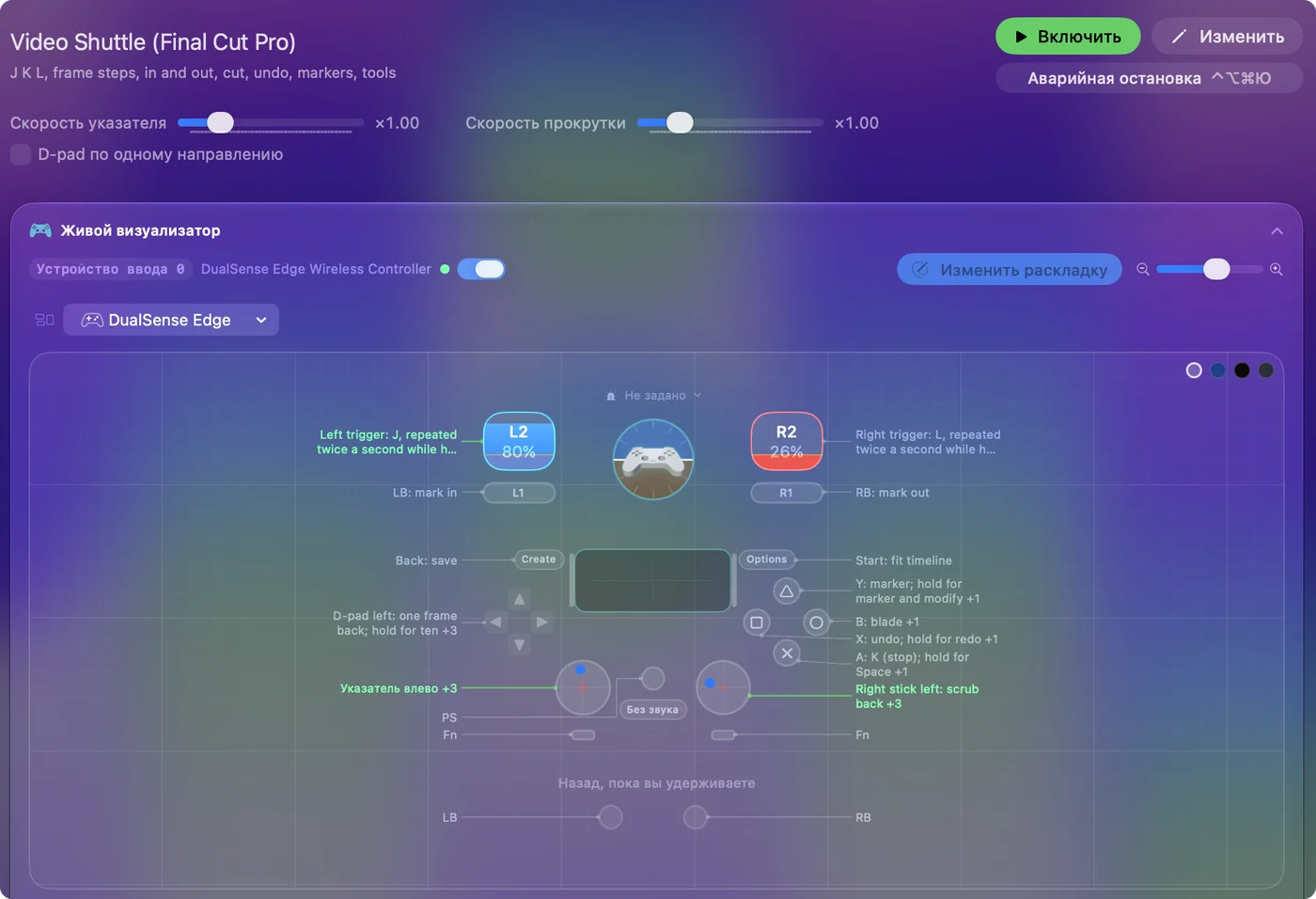
Final Cut, Premiere и Resolve воспроизводят быстрее при каждом повторном нажатии L, поэтому строка с ускорением на правой стороне шаттла разгоняется по скоростям, пока вы ее держите, как триггеры в руководстве по шаттлу для видеомонтажа. J, K, L и стрелки работают в трех редакторах, так что большая часть одной раскладки подходит для всех трех.
Добавьте больше на 15 кнопок
- Удержание и двойное нажатие. У каждой строки есть действие на удержание и действие на двойное нажатие, полноценные вторые выходы. Отмена на нажатие, повтор на удержание.
- Тройное нажатие. Начиная с 1.8 строка может делать что-то еще и на три быстрых нажатия.
- Макросы. В Options строки Run a sequence of steps (macro) (Выполнить последовательность шагов (макрос)) соединяет клавиши с ожиданием между ними, например добавить маркер, подождать, затем назвать его.
- Программы и текст. Open App (Открыть приложение), Type Text и Run Siri Shortcut работают с любой кнопки.

Пятнадцать кнопок по три задачи на каждую дают больше, чем нужно большинству редакторов.
Переключайте раскладку вместе с монтажной программой
- Вы: Сделайте один пресет на каждую монтажную программу, откройте Automation & Gaming Utilities (Автоматизация и игровые утилиты) и добавьте программу в Activate when these apps are in front. Включите Switch presets when the front app changes в Settings, Advanced.
- InputConfig: Запускает пресет монтажной программы, когда эта программа выходит вперед, и возвращается к предыдущему, когда вы уходите.
- Проверка: Выведите Premiere вперед и нажмите кнопку разреза. Она отправит Command K, а не Command B.

Если у приложения Contour тоже есть настройка для того же элемента в этой монтажной программе, на каждое нажатие сработают оба. Отдайте каждый элемент одному приложению: оставьте его пустым в приложении Contour, если оно позволяет, или закройте приложение Contour, пока работает InputConfig. Один элемент у одного приложения, и разрез не произойдет дважды.
Чего это не умеет
- Чинить драйвер Contour. Если вам нужны собственные настройки приложения Contour, исправляют их шаги с расширением, описанные выше.
- Импортировать профили Contour. InputConfig начинает со своих строк.
- Общаться с собственной поддержкой ShuttlePRO в монтажной программе. InputConfig отправляет клавиши, клики и прокрутку, и ничего больше.
- Обещать работу с каждой моделью. ShuttlePRO и ShuttleXpress лично не проверялись. Scan покажет, что приходит.
Коротко
- Драйвер. Установите 5.1.1 или 5.1.0 от Contour, затем включите приложение и его расширение драйвера.
- Не виден. Удалите старое расширение, перезагрузитесь и установите заново.
- Своя раскладка. Отсканируйте в InputConfig джог, шаттл и кнопки, по одному пресету на каждую монтажную программу.
Сначала включите расширение, а потом решайте, что вам больше подходит, настройки Contour или собственные строки.
Вопросы
Где скачать драйвер ShuttlePRO v2 для Mac?
На странице драйверов Pro v2 и Xpress на сайте поддержки Contour. После установки включите приложение Contour и его расширение драйвера в Системных настройках, General, Login Items & Extensions.
Работает ли ShuttleXpress на Mac?
Страница драйверов Contour названа для Pro v2 и Xpress, поэтому на ней указаны драйверы Mac для обоих, как она прочитана 23 октября 2026 года. Справка InputConfig называет ShuttlePRO, а ShuttleXpress не проверялся, поэтому нажмите Scan, чтобы увидеть, читается ли ваш.
Работает ли ShuttlePRO v2 на macOS Tahoe?
Contour указывает на странице драйверов драйвер 5.1.0 для Sonoma, Sequoia и Tahoe и 5.1.1 для Sequoia, Tahoe и Golden Gate, по состоянию на 23 октября 2026 года.
Почему драйвер Contour не распознает мой ShuttlePRO?
Включите приложение Contour и его расширение драйвера в Системных настройках, General, Login Items & Extensions. Если не помогло, удалите старое расширение из списка Driver Extensions, перезагрузитесь и установите заново.
Работает ли ShuttlePRO на Mac с Intel?
Страница драйверов Contour сообщает, что Mac на Intel больше не поддерживаются. Старые драйверы лежат в его архиве драйверов.
Можно ли использовать ShuttlePRO в DaVinci Resolve на Mac?
Contour называет Resolve среди программ, с которыми он работает. В InputConfig можно также построить свою раскладку для Resolve: J и L на шаттле, стрелки на джоге и Command B для разреза.
Ещё на русском
Подробные руководства на английском
Кто это пишет. Ryleigh Newman разрабатывает InputConfig и каждый день управляет своим Mac с помощью геймпада, потому что руки плохо слушаются. Эта страница переведена с английского. Если на Mac выбран русский язык, InputConfig показывается по-русски. Некоторые страницы сайта пока есть только на английском.
Эта страница на других языках: English
Бесплатно. macOS 14 или новее. Без учётной записи, ничего не покидает ваш Mac. Исходный код на GitHub.