Português
Como usar um iPad como mesa digitalizadora para o Mac
 Este app é totalmente gratuito. Você não precisa criar uma conta. Não há assinaturas nem downloads complicados, e nada fica bloqueado. Otimizado para Apple Silicon.
Sim, com o Sidecar, que já vem no macOS: ele usa o iPad como uma segunda tela, e o Apple Pencil desenha em apps do Mac nessa tela. Se você tem um iPad e um Pencil, já tem uma mesa digitalizadora para o seu Mac. A Pencil é o jeito certo de desenhar, e um dedo é um talvez, tratado abaixo.
O que o Sidecar não tem é a fileira de botões de atalho que uma mesa digitalizadora tem. É aí que entra um controle de jogo na outra mão, pelo InputConfig, o app grátis para Mac que eu faço.
Passos
- Entre no Mac e no iPad com a mesma Conta Apple, ou conecte os dois com um cabo USB.
- Em Ajustes do Sistema, Displays, adicione o iPad como uma tela.
- Arraste seu app de arte para a tela do iPad e desenhe com o Pencil.
- Para as teclas de atalho, escolha o layout do seu app de arte no Smart Preset Maker (Criador de presets inteligentes) do InputConfig.
Configure o Sidecar
O Sidecar precisa de um Mac e de um iPad que o suportem, os dois entrados na mesma Conta Apple, com Bluetooth, Wi-Fi e Handoff ligados, ou os dois unidos por um cabo USB.
- Você: Em Ajustes do Sistema, Displays, use o menu de adicionar tela e escolha o iPad, ou selecione-o em Screen Mirroring no Control Center (Central de Controle).
- macOS: Estende a área de trabalho para o iPad.
- Confira: Arraste a janela do seu app de arte para a tela do iPad e desenhe nela com o Pencil.
Um cabo é mais estável que uma conexão sem fio, e ainda carrega o iPad em uma sessão longa.
Saiba o que funciona e o que não funciona
- Apps do Mac, na tela do iPad. O Pencil funciona em apps do Mac que aceitam caneta. Quanta pressão do Pencil um pincel usa depende do app, então teste os seus pincéis antes de uma obra grande.
- Uma barra lateral de modificadores. O Sidecar coloca Command, Option, Control e Shift, Desfazer e botões para a barra de menus, o Dock e um teclado na borda da tela do iPad.
- Sem apps do iPad. O Sidecar mostra apps do Mac no iPad, e não o contrário. O Procreate é um app do iPad e não roda no Mac desse jeito.
- Sem teclas de atalho que você sinta. A barra lateral é de vidro. Não há nada onde apoiar o polegar, e é essa lacuna que a próxima seção preenche.
Teste primeiro os seus pincéis: o suporte à pressão depende de cada app do Mac.
Descubra se dá para desenhar com um dedo
A página do Sidecar da Apple, que li em 27 de outubro de 2026, diz que você pode usar a Apple Pencil no lugar do mouse ou do trackpad ligado ao seu Mac, e que os botões da barra lateral funcionam com um dedo ou com a Pencil. Ela também diz que versões anteriores do macOS e do iPadOS suportam um conjunto limitado de gestos do iPad, como rolar com dois dedos e recortar, copiar, colar e desfazer, e que o iPadOS 27 e o macOS 27 ampliam bastante o toque para janelas e menus do Mac.
Isso é toque para se mover por janelas e menus do Mac. A página não promete que um dedo pinte traços num app de desenho, e não testei, então tente alguns traços no seu próprio app antes de planejar em torno disso. A Pencil é a resposta segura para desenhar, e o dedo vale um teste.
Use com Photoshop, Illustrator, Blender e Krita
O Sidecar mostra o app do Mac que estiver na tela do iPad, então estes quatro funcionam do mesmo jeito: abra o app no Mac e arraste a janela dele para o iPad. O que muda é quanto da Pencil cada um lê. Pressão e inclinação dependem do app e dos ajustes de pincel, e não testei os quatro, então tente um pincel antes de uma peça grande.
- Photoshop. O Smart Preset Maker tem um layout do Photoshop pronto para as teclas de atalho.
- Krita. Também tem um layout pronto, com o pincel, a troca para a borracha, desfazer e refazer, o tamanho do pincel e o conta-gotas. O layout do Krita o mostra.
- Illustrator e Blender. Os dois usam as próprias teclas de atalho, então confira-as com as linhas e mude as linhas para combinar.
Seja qual for o app, as teclas vão para o app do Mac que está na frente.
Adicione as teclas de atalho com um controle
Os ExpressKeys de uma mesa digitalizadora são alguns atalhos sob a mão que não desenha. Um controle de jogo faz o mesmo papel, com mais botões e dois analógicos. O InputConfig envia as teclas para o Mac, e o app do Mac na tela do iPad as recebe, do mesmo jeito que se você as pressionasse no teclado.
- Pincel e borracha. B e E em dois botões de face.
- Tamanho do pincel. As teclas de colchete nos botões de ombro. Ligue o turbo ou as teclas de repetição enquanto o botão está preso, para que segurar um ombro continue mudando o tamanho.
- Desfazer e refazer. Command Z e Command Shift Z.
- Modificadores segurados. Option em um gatilho para o conta-gotas no Photoshop e na maioria dos apps de pintura, Espaço no outro para a ferramenta mão. Uma linha simples segura a tecla enquanto você segura o gatilho.
- Zoom. Command Mais e Command Menos no direcional.
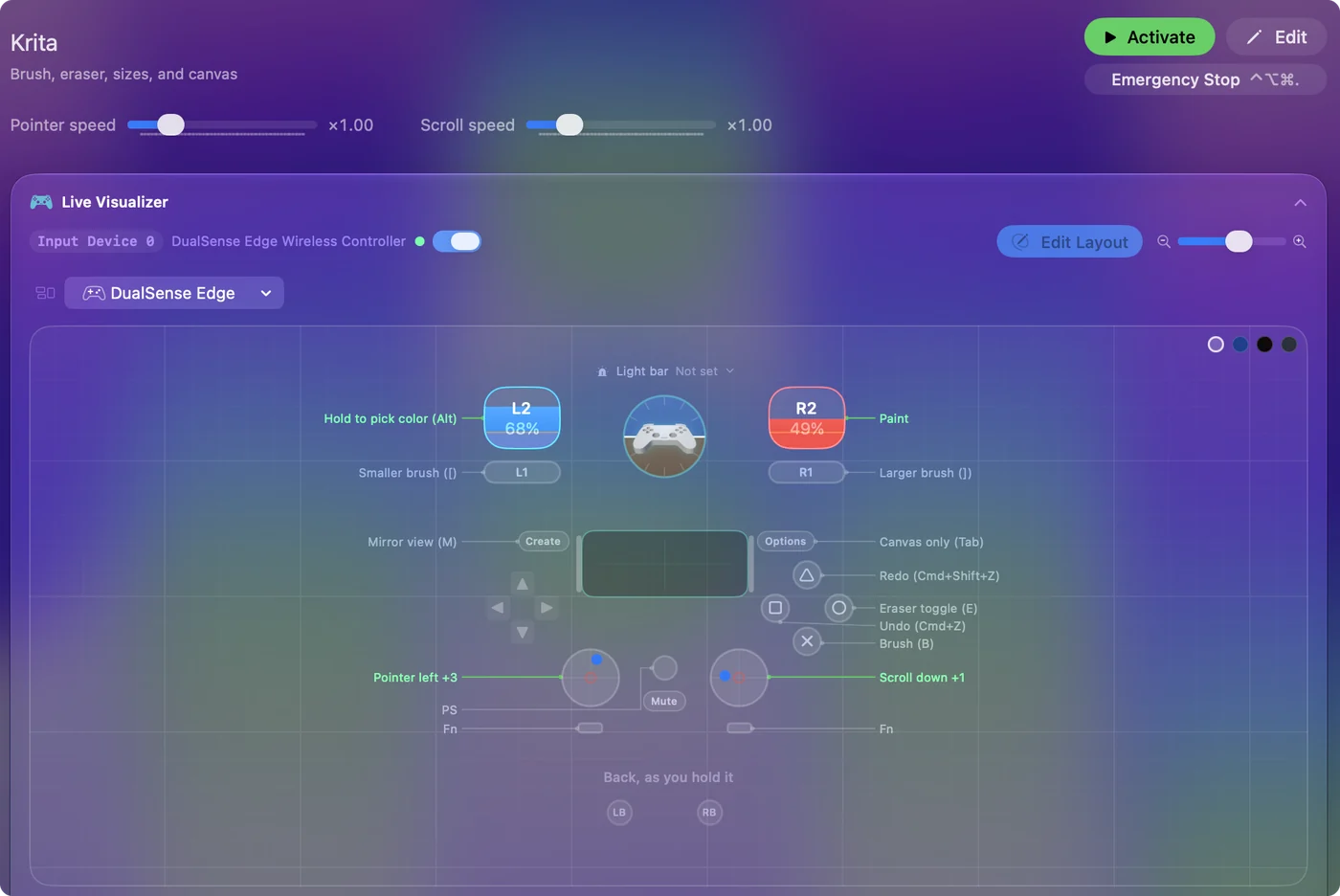
Layouts prontos para Photoshop, Krita, Clip Studio Paint, Affinity e os demais estão no Smart Preset Maker, e o guia de desenho e edição de fotos explica o layout. Um único Joy-Con segurado na horizontal é pequeno o bastante para ficar ao lado do iPad.
Se os atalhos não fizerem nada na tela do iPad
Suba esta escada, começando pelo passo menor:
- Clique no app de arte. As teclas vão para o app do Mac que está na frente, e é esse app que o Sidecar mostra no iPad.
- Ative o preset. As linhas só funcionam enquanto ele roda.
- Confira as teclas do app. Se o seu app de arte usa outros atalhos, mude as linhas para combinar.
O InputConfig roda no Mac e envia teclas para apps do Mac, nunca para um app do iPad.
Saiba quando uma mesa dedicada é a melhor compra
Uma tela de caneta ou uma mesa sem tela se conecta, tem driver e teclas próprios, e não tem uma tela sem fio no meio. Se você desenha todo dia e ainda não tem um iPad e um Pencil, uma mesa dedicada dá menos trabalho. Se você já tem os dois, o Sidecar com um controle não custa nada a mais, e o controle continua funcionando com uma mesa depois.
Resumo
- A mesa. Use o Sidecar, com a janela do app de arte no iPad.
- As teclas. Segure um controle na outra mão, com um layout do Smart Preset Maker.
- O limite. Só apps do Mac. O Procreate continua no iPad.
Um iPad que você já tem e um controle que você já tem formam uma configuração completa para desenho.
Perguntas
Posso usar o Procreate no meu Mac com o Sidecar?
Não. O Sidecar mostra apps do Mac no iPad. O Procreate é um app do iPad. No Mac, use um app de pintura como Krita, Photoshop, Affinity ou Clip Studio Paint.
A pressão do Apple Pencil funciona no Sidecar?
O Pencil funciona em apps do Mac que aceitam caneta, e a quantidade de pressão que um pincel usa depende do app. Teste os seus pincéis.
Posso desenhar num Mac com o dedo num iPad?
Talvez. A página do Sidecar da Apple diz que a barra lateral funciona com um dedo ou com a Pencil e que o toque para janelas e menus do Mac é bastante ampliado no iPadOS 27 e no macOS 27, mas não promete traços de dedo num app de desenho. Não testei, então tente o seu app.
Posso usar um iPad como mesa digitalizadora para um Mac sem o Sidecar?
Apps de terceiros como o Astropad e o Duet Display também transformam um iPad em monitor do Mac. Não os testei e eles têm requisitos próprios, então confira a página de cada fabricante antes de comprar.
Posso usar um iPad como mesa digitalizadora num Mac mini ou iMac?
Pode, se o Mac está na lista do Sidecar da Apple, que inclui modelos de mesa como os iMacs. Confira o seu modelo no artigo do Sidecar da Apple.
O InputConfig pode enviar teclas para um app do iPad?
Não. Ele roda no Mac e envia teclas para apps do Mac. As teclas vão para o app do Mac que está na frente, que é o que o Sidecar mostra no iPad.
Mais em português
Guias completos, em inglês
Quem escreve. Ryleigh Newman desenvolve o InputConfig e usa o próprio Mac todos os dias com um controle, porque as mãos não funcionam bem. Esta página foi traduzida do inglês. O InputConfig aparece em português quando o Mac está em português. Algumas páginas do site estão só em inglês.
Esta página em outros idiomas: English, Polski
Grátis. macOS 14 ou posterior. Sem conta, nada sai do seu Mac. Código aberto no GitHub.