Português
Como usar um SteelSeries Nimbus no Mac
 Este app é totalmente gratuito. Você não precisa criar uma conta. Não há assinaturas nem downloads complicados, e nada fica bloqueado. Otimizado para Apple Silicon.
Coloque o Nimbus em modo de pareamento e conecte-o em Ajustes do Sistema, Bluetooth. A SteelSeries lista o Mac para o Nimbus+, junto com iPhone, iPad e Apple TV, e diz que ele funciona sem nenhum app extra, porque é certificado no programa Made for iPhone da Apple. Jogos para Mac com suporte a controle o enxergam logo de cara.
Não testei um Nimbus pessoalmente, então os passos de pareamento e a compatibilidade vêm das páginas de suporte da SteelSeries, que li em 7 de outubro de 2026. Eu faço o InputConfig, um app grátis para Mac que mapeia um controle para teclas e mouse nos jogos que não suportam um.
Passos
- Ligue o Nimbus.
- Aperte o botão Bluetooth na borda de cima para começar o pareamento. No Nimbus Cloud, segure o Pairing Button por dois segundos.
- Abra Ajustes do Sistema, Bluetooth no Mac e clique em Conectar ao lado do Nimbus.
- Confira se ele aparece em Controles de Videogame em Ajustes do Sistema.
Pareie
- Você: Ligue o controle e aperte o botão Bluetooth na borda de cima. Depois abra Ajustes do Sistema, Bluetooth.
- macOS: Lista o Nimbus. Clique em Conectar.
- Confira: Ele aparece em Controles de Videogame na barra lateral de Ajustes do Sistema.
Esses são os passos que a SteelSeries publica para o Nimbus Wireless, escritos para iPhone e iPad, e o lado do Mac é a mesma lista de Bluetooth. Se o controle não aparecer, a SteelSeries diz para desligar e ligar o Bluetooth de novo. Um Nimbus é um controle certificado pela Apple, então um Mac não precisa de nada extra para lê-lo. Um Nimbus Cloud pareia de um jeito um pouco diferente, e a próxima seção mostra.
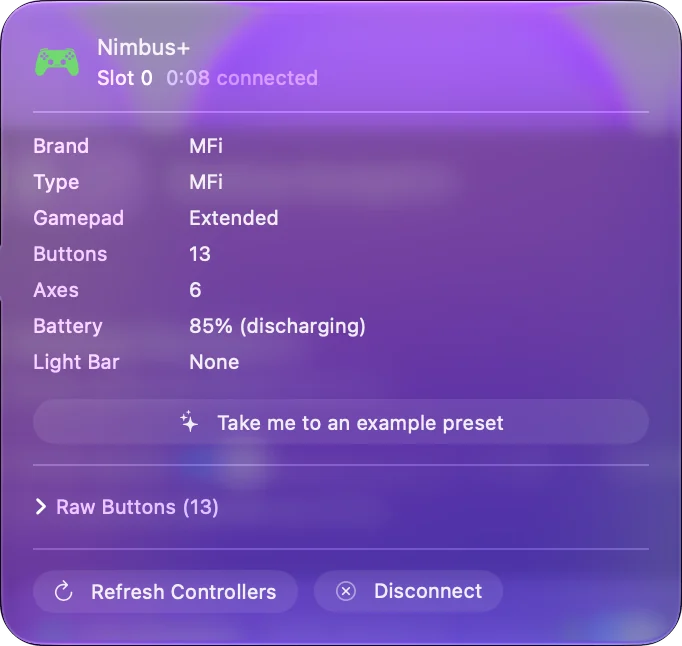
Saiba qual Nimbus você tem
- Nimbus Wireless. É o original. Ligue e aperte o botão Bluetooth em cima.
- Nimbus+. A SteelSeries lista iPhone, iPad, iPod touch, Apple TV e Mac. Só sem fio, carregado por um cabo Lightning, com analógicos que clicam como L3 e R3.
- Nimbus Cloud. Lista o Mac também, junto com Android, PCs e Chromebooks. Segure Home por um segundo para ligá-lo. Um controle novo entra direto no pareamento, e segurar o Pairing Button por dois segundos o pareia com outro aparelho. Ele carrega por USB-C e tem paddles traseiros.
- Stratus Duo. A SteelSeries o lista para Windows, Chromebooks, Android e headsets de VR, não para Mac. A lista de controles do InputConfig tem uma entrada para Mac dele, e não testei um.
Se a SteelSeries lista o Mac para ele, o macOS o lê como controle de jogo sem nada instalado.
Use em jogos com suporte a controle
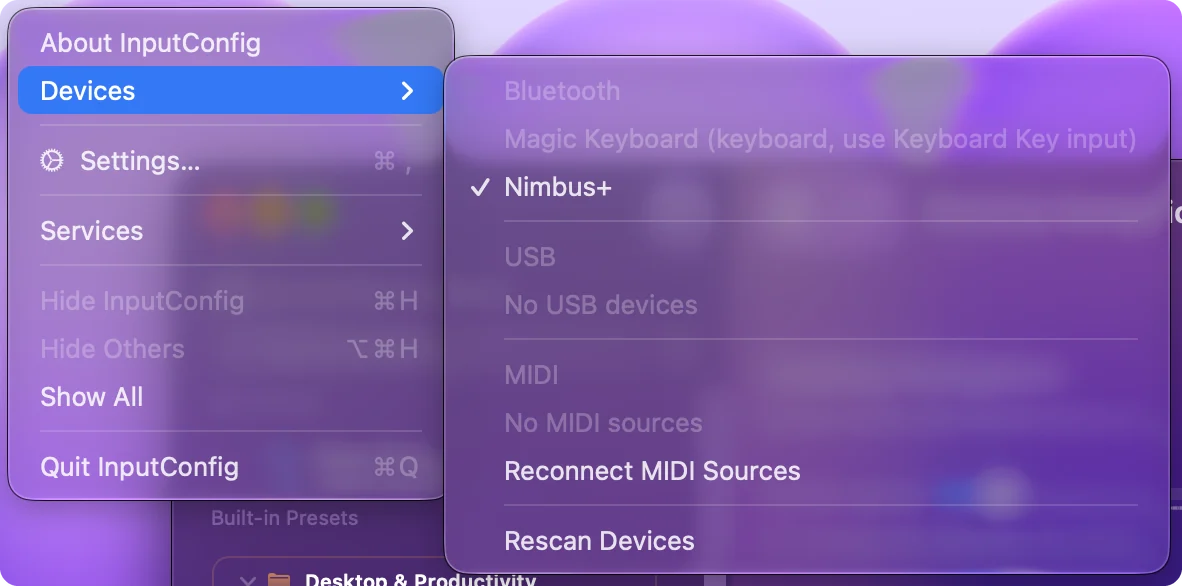
Quando o macOS lista o Nimbus em Controles de Videogame, os jogos feitos com o suporte a controle da Apple o usam sem nenhuma configuração, inclusive os jogos do Apple Arcade. Nada precisa rodar em segundo plano. Para um jogo com suporte a controle, parear é tudo o que você precisa fazer. Apple Arcade no Mac com controle tem mais.
Mapeie para todo o resto
Muitos jogos para Mac, e quase todos os apps, aceitam só teclado e mouse. O InputConfig lê qualquer controle que o macOS lista, inclusive o Nimbus, e transforma seus analógicos, gatilhos e botões em teclas, movimento do mouse, cliques, rolagem e macros. Ele tem layouts prontos para mais de 450 jogos e apps. Um mapeador é o que faz um controle acabar jogando os jogos que nunca foram feitos para controles. Seu primeiro preset leva uns cinco minutos.
Se o Mac não enxerga
- Carregue. Uma bateria descarregada parece uma falha de pareamento.
- Comece o pareamento de novo. O controle precisa estar em modo de pareamento enquanto o Mac procura por ele. Desligar e ligar o Bluetooth do Mac é o próximo passo da própria SteelSeries.
- Remova o pareamento antigo. Se ele foi pareado com um iPhone ou uma Apple TV, desligue o Bluetooth nesse aparelho, ou esqueça o controle ali.
- Recupere pelo SteelSeries GG. Para um Nimbus+ que não responde a nada, a SteelSeries diz para conectá-lo a um computador com o app GG usando um cabo Lightning.
Um Nimbus que continua se conectando à Apple TV da outra sala precisa ser esquecido ali primeiro. Controle não reconhecido no Mac vai além.
O resumo
- Pareie. Ligue, aperte o botão Bluetooth e conecte nas configurações de Bluetooth.
- Jogos com suporte a controle. Nada mais a fazer.
- Outros jogos e apps. Mapeie para teclas e mouse.
É um dos poucos controles de terceiros que um Mac suporta por projeto.
Perguntas
O SteelSeries Nimbus+ funciona no Mac?
Sim. A SteelSeries lista o Mac para o Nimbus+, junto com iPhone, iPad e Apple TV, e diz que ele funciona sem nenhum app extra.
O SteelSeries Nimbus Cloud funciona no Mac?
Sim. A SteelSeries lista o Mac para o Nimbus Cloud. Segure Home por um segundo para ligá-lo, segure o Pairing Button por dois segundos se ele foi pareado em outro lugar, e conecte em Ajustes do Sistema, Bluetooth.
Como pareio um SteelSeries Nimbus com um Mac?
Ligue o controle, aperte o botão Bluetooth na borda de cima e clique em Conectar ao lado do Nimbus em Ajustes do Sistema, Bluetooth.
Preciso de um driver ou de um app para o Nimbus no Mac?
Não. Ele é certificado no programa Made for iPhone da Apple, e o macOS o lê como controle de jogo sem nada instalado.
Por que um jogo no meu Mac ignora o Nimbus?
O jogo não tem suporte a controle. Um mapeador como o InputConfig transforma os botões e analógicos do controle nas teclas e no mouse que o jogo aceita.
O SteelSeries Stratus Duo funciona no Mac?
A SteelSeries o lista para Windows, Chromebooks, Android e headsets de VR, não para Mac. A lista de controles do InputConfig tem uma entrada para Mac dele, e não testei um.
Mais em português
Guias completos, em inglês
Quem escreve. Ryleigh Newman desenvolve o InputConfig e usa o próprio Mac todos os dias com um controle, porque as mãos não funcionam bem. Esta página foi traduzida do inglês. O InputConfig aparece em português quando o Mac está em português. Algumas páginas do site estão só em inglês.
Esta página em outros idiomas: English
Grátis. macOS 14 ou posterior. Sem conta, nada sai do seu Mac. Código aberto no GitHub.