Português
Um botão físico de mudo para chamadas de vídeo em um Mac
 Este app é totalmente gratuito. Você não precisa criar uma conta. Não há assinaturas nem downloads complicados, e nada fica bloqueado. Otimizado para Apple Silicon.
Dê a qualquer botão o atalho de mudo do seu app de chamadas: todo app de chamadas no Mac já tem um, então o botão só precisa apertá-lo. Um botão de mudo que você acha sem olhar vale mais do que qualquer configuração dentro de um app de chamadas.
Eu faço o InputConfig, um app grátis para Mac que transforma um botão de controle de jogo, um pedal, um pad MIDI, um botão lateral do mouse ou até o botão de microfone do próprio DualSense nessa apertada. Eu listo o atalho de cada app, a única armadilha que pega todo mundo e o hardware que faz um bom botão.
Passos
- Encontre o atalho de mudo do seu app de chamadas na tabela abaixo.
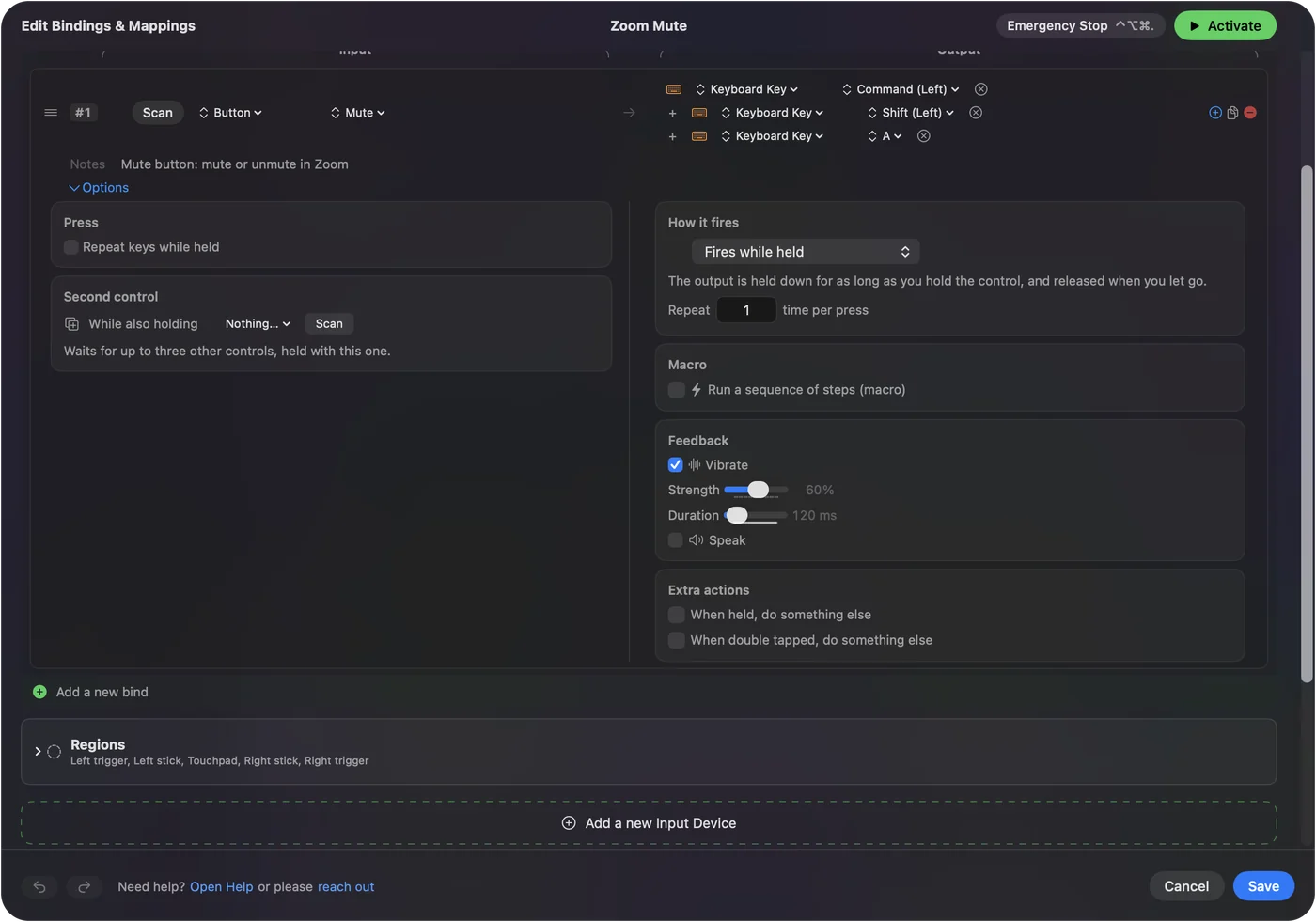
- No InputConfig, adicione uma linha, clique em Escanear e aperte o botão que você quer.
- Defina a saída da linha como o atalho de mudo desse app.
- No Zoom ou no Discord, ligue a opção de atalho global. Nos outros apps, mantenha a chamada na frente.
- Ative o preset e aperte o botão uma vez para conferir o ícone do microfone.
Encontre o atalho de mudo do seu app
| App | Mudo e ativar o som | Funciona quando o app não está na frente? |
|---|---|---|
| Zoom | Command Shift A (vídeo: Command Shift V) | Sim, depois de marcar Enable Global Shortcut ao lado dele nos ajustes do Zoom, em Keyboard Shortcuts (Atalhos de Teclado) |
| Microsoft Teams | Command Shift M (câmera: Command Shift O) | Não que eu tenha encontrado. Mantenha a janela da reunião na frente |
| Google Meet | Command D (câmera: Command E) | Não, a aba do Meet precisa ser a aba da frente da janela do navegador da frente |
| Slack huddles | Command Shift Space | Não, o Slack precisa estar na frente |
| Discord | Command Shift M (ensurdecer: Command Shift D) | Sim, depois de adicionar as mesmas teclas em Settings, Keybinds |
Estes são os padrões de cada app, como os criadores os listam. Se você mudou um atalho dentro do app, use o seu.
O FaceTime não tem uma tecla de mudo que eu possa indicar, então um botão ali só pode clicar no controle de microfone na tela: uma saída de Mouse Button (Botão do mouse) pode clicar em um ponto fixo, escolhido no menu de cliques, mas erra quando a janela se move. Para o FaceTime, eu usaria o botão na tela.
Conheça a armadilha: a maioria dos apps de chamada só escuta na frente
Um atalho de teclado vai para o app da frente. Se você está fazendo anotações no Pages enquanto uma chamada do Teams roda atrás, Command Shift M chega ao Pages, não ao Teams.
- Zoom e Discord. Eles oferecem uma opção global, então o botão funciona a partir de qualquer app.
- Teams, Meet e Slack. Mantenha a janela da chamada na frente, ou clique nela antes.
- Um alternador, não um estado. O InputConfig envia o mesmo alternador do atalho do app. Ele não consegue saber se você está mudo, então olhe o ícone de microfone do app depois do primeiro toque de uma chamada.
Esta é uma limitação dos apps de chamada, não do botão, e é o motivo mais comum de um botão de mudo parecer funcionar só às vezes.
Escolha um botão
- O botão de microfone do DualSense. Todo DualSense tem um embaixo do botão PS. No Mac ele não faz nada por padrão, e o InputConfig pode associá-lo como qualquer outro botão.
- Qualquer botão do controle. Um botão de Xbox, Switch Pro, 8BitDo ou Joy-Con funciona do mesmo jeito. Um paddle traseiro de um Edge ou Elite é bom porque nada mais o usa.
- Um pedal. Um pedal que envia F13, um pedal de sustentação em um teclado MIDI, ou um interruptor em um controle adaptativo. As mãos continuam no teclado. A página de pedais diz quais pedais funcionam.
- Um pad MIDI. Um pad não digita nada sozinho, então todo pad está livre para um atalho.
- Um botão lateral do mouse. Adicione uma linha com a entrada Mouse e aperte o botão lateral. Nas opções da linha, ligue Block the button's own action (Bloquear a ação própria do botão) para que ele não também vá para Voltar no navegador enquanto o preset roda.
- Um toque duplo no MacBook. Tap the Mac (Tocar no Mac) transforma uma batida na carcaça em um botão. Foi testado em MacBooks M4 e não funcionou em um M1 Pro nos nossos testes; o indicador de estado do calibrador mostra se o seu pode.
O botão de mudo do DualSense finalmente faz o que parece que deveria fazer.
Use um botão para todos os apps de chamada
O Teams quer Command Shift M e o Meet quer Command D, mas você só quer um botão.
- Você: Monte um preset pequeno por app de chamada, com o mesmo botão associado ao atalho daquele app, e liste o app em Ativar (Activate) quando esses apps estiverem na frente. Para o Meet, liste o seu navegador. Depois ligue a opção Switch presets when the front app changes (Trocar de preset quando o app da frente mudar) em Ajustes (Settings), Avançado.
- InputConfig: Deixa o preset do app de chamadas assumir quando o app vem para a frente, e traz de volta o preset que você tinha antes quando você sai dele.
- Confira: Troque para o Teams e aperte o botão, depois troque para o navegador com o Meet e aperte de novo. Cada chamada é silenciada.

Copie a linha de mudo para os seus outros presets também, e o botão funciona em todo lugar em que você estiver, sem perder um layout de jogo ou de área de trabalho.
Sinta e ouça o toque
- Uma vibração. Um atalho não dá retorno nenhum. Uma vibração curta na linha de mudo, definida em Feedback nas opções da linha, dá o clique que uma chave física daria.
- Uma palavra falada. O retorno falado pode dizer uma palavra a cada toque, pela saída de som do Mac, que pode ser o alto-falante do próprio DualSense. Escolha uma palavra neutra, como mic, já que a linha alterna e não consegue saber em que sentido foi.
Uma vibração a cada toque avisa que ele pegou, sem você tirar os olhos da chamada.
Se o botão não silenciar
Suba esta escada, começando pelo passo menor:
- Traga a chamada para a frente. No Teams, Meet e Slack, o atalho só chega à chamada enquanto ela está na frente.
- Ligue a opção global. No Zoom, marque Enable Global Shortcut. No Discord, adicione as teclas em Settings, Keybinds.
- Confira o atalho. Se você mudou o atalho dentro do app, a linha precisa enviar o seu.
- Permita a Acessibilidade. Sem ela, nenhum app consegue apertar teclas por você. O ícone da barra de menus fica laranja quando um preset rodando precisa dela.
Confira primeiro se a janela da chamada está na frente.
Resumo
- O atalho. O Zoom usa Command Shift A, o Teams e o Discord usam Command Shift M, o Meet usa Command D, e o Slack usa Command Shift Space.
- O botão. Pode ser o botão de microfone do DualSense, um pedal, um pad ou um botão lateral.
- A armadilha. Só o Zoom e o Discord escutam por trás. Mantenha os outros na frente.
A ideia é um botão que você consegue achar de olhos fechados.
Perguntas
O macOS tem um atalho de mudo do microfone para todo o sistema?
Não que os apps de chamada sigam. Cada app tem o próprio atalho de mudo, e por isso um botão de mudo precisa enviar o correto para o app em que você está.
O botão de mudo do controle PS5 pode silenciar o Zoom no Mac?
Sim, com o InputConfig. Associe o botão de microfone do DualSense a Command Shift A e marque a opção de atalho global do Zoom, e ele silencia o Zoom a partir de qualquer app.
Por que meu botão de mudo funciona no Zoom e não no Teams?
O Zoom pode tornar o atalho de mudo global e o Teams não, então o Teams precisa da janela da reunião na frente quando você aperta o botão.
Um botão pode ser pressionar para falar?
Sim. Uma linha segura a tecla enquanto você segura o botão, então funciona com o segurar Space para falar do Zoom e com a tecla de pressionar para falar do Discord.
O InputConfig é grátis?
Sim, grátis na Mac App Store, sem conta e sem enviar nada para fora do seu Mac.
Mais em português
Guias completos, em inglês
Quem escreve. Ryleigh Newman desenvolve o InputConfig e usa o próprio Mac todos os dias com um controle, porque as mãos não funcionam bem. Esta página foi traduzida do inglês. O InputConfig aparece em português quando o Mac está em português. Algumas páginas do site estão só em inglês.
Esta página em outros idiomas: English, Русский
Grátis. macOS 14 ou posterior. Sem conta, nada sai do seu Mac. Código aberto no GitHub.