Português
Um controlador MIDI pode controlar o OBS no Mac?
 Este app é totalmente gratuito. Você não precisa criar uma conta. Não há assinaturas nem downloads complicados, e nada fica bloqueado. Otimizado para Apple Silicon.
Sim. Dê a cada pad uma tecla que nenhum teclado tem, F13 a F19, e defina essas teclas como atalhos no OBS. O InputConfig, o app grátis para Mac que eu faço, envia a tecla quando o pad é tocado, e o OBS troca a cena, silencia o microfone ou inicia a gravação. Nenhum plug-in do OBS está envolvido, então os mesmos pads funcionam em qualquer app com campos de atalho.
Dois limites vêm primeiro: o OBS nunca diz ao controlador qual cena está no ar, e o InputConfig não consegue acender os pads de um controlador de pads.
Passos
- Conecte o controlador MIDI e abra o InputConfig.
- Adicione uma linha para cada pad, use Escanear (Scan), toque no pad e dê a ele uma tecla de F13 a F19.
- Ative o preset.
- No OBS, abra Settings, Hotkeys, clique em um campo e toque no pad correspondente.
- Clique em Apply.
Dê a cada pad uma tecla que nada mais usa
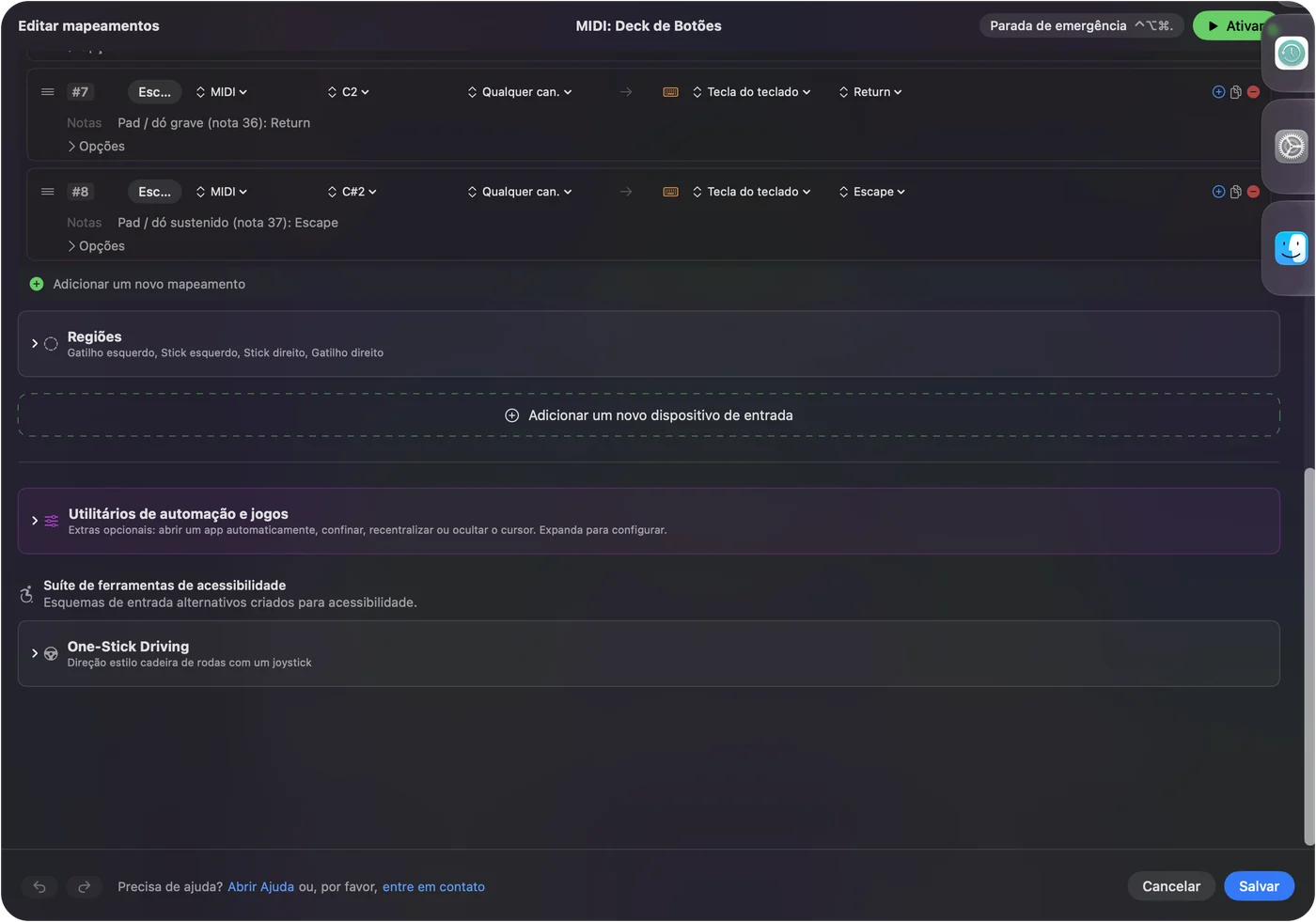
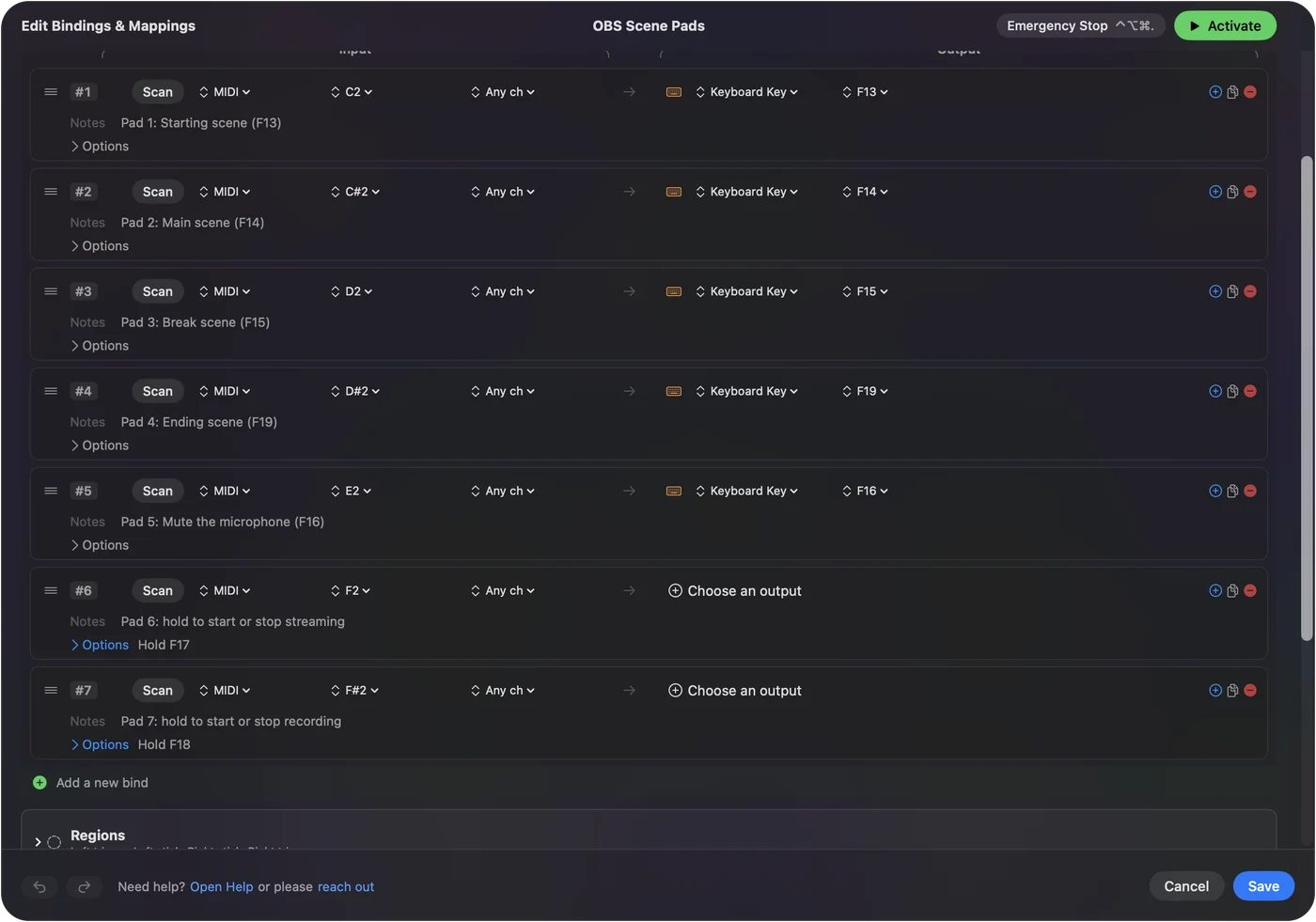
- Você: Adicione uma linha para cada pad, use Escanear (Scan), toque no pad e escolha uma tecla de F13 a F19.
- InputConfig: Envia um F13 de verdade quando esse pad é tocado, como se um teclado tivesse a tecla.
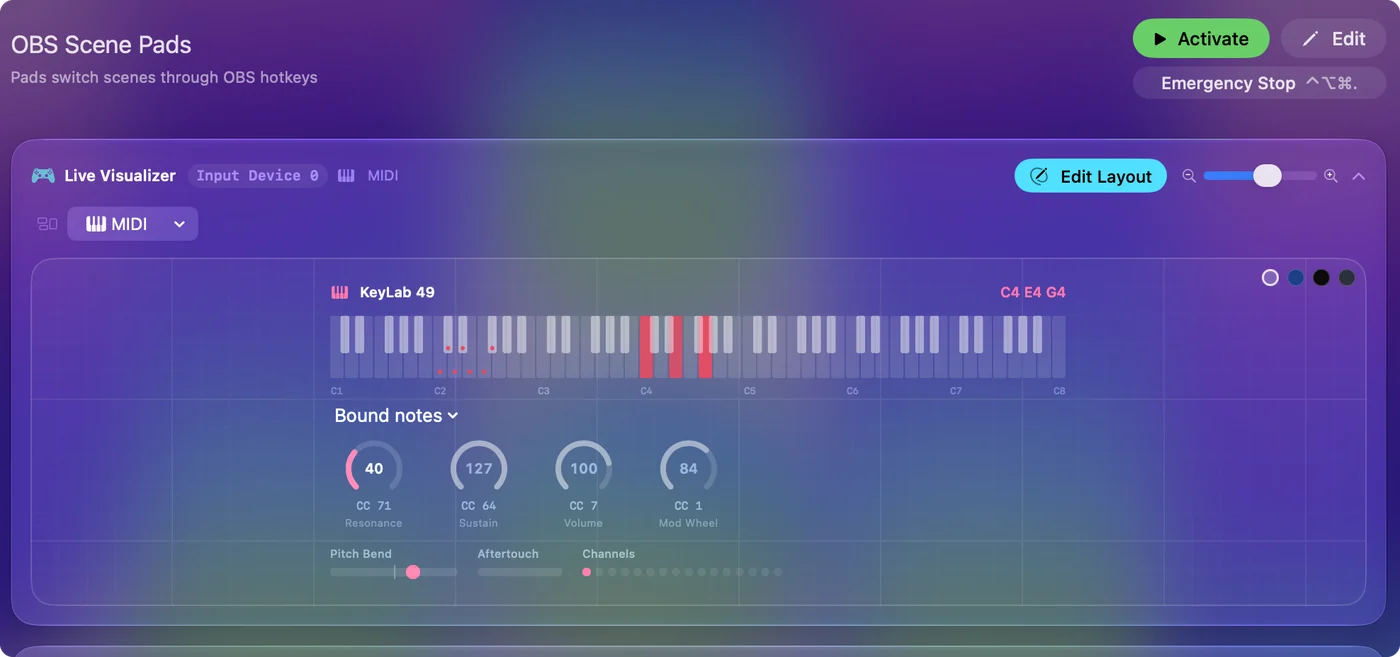
- Confira: O Live Visualizer (Visualizador ao vivo) acende o pad, e a linha mostra a tecla.
O OBS vem sem atalhos definidos, então você os escolhe. F13 a F19 existem no macOS e nenhum app as usa por padrão, o que significa que um atalho de cena nunca pode colidir com um atalho em um jogo ou em um editor. Uma tecla que nenhum teclado envia é um atalho que nada mais consegue acionar por acidente.
Defina os atalhos no OBS
- Com o preset ativo, abra o OBS, Settings, Hotkeys.
- Clique no campo de uma cena, como Switch to scene, e toque no pad que você quer para ela.
- Repita para cada cena, para o mudo e para iniciar e parar a gravação.
- Clique em Apply.
| Pad | Tecla | Uma tarefa típica |
|---|---|---|
| Pad 1 | F13 | Cena de abertura |
| Pad 2 | F14 | Cena principal |
| Pad 3 | F15 | Cena de intervalo |
| Pad 4 | F19 | Cena de encerramento |
| Pad 5 | F16 | Silenciar o microfone |
| Pad 6, em um segurar | F17 | Iniciar e parar a transmissão |
| Pad 7, em um segurar | F18 | Iniciar e parar a gravação |
O OBS capta a tecla do pad exatamente como se você a tivesse pressionado em um teclado.
Ponha a transmissão e a gravação em um segurar
Uma linha pode disparar em um segurar em vez de um toque. Configure os pads de transmissão e gravação para disparar depois de um segurar de um segundo, para que um toque perdido não encerre uma transmissão. Uma linha também pode falar uma palavra quando dispara, então você ouve Gravando sem olhar para o OBS. Tudo o que você não pode desfazer pertence a um segurar. Ações de segurar e de toque duplo e retorno falado trazem os ajustes.
Use os knobs e os outros pads
- Um knob para o volume do Mac. O System Volume (Volume do sistema) acompanha um knob ou um fader de um para um.
- Pads para tudo fora do OBS. Um Siri Shortcut para as luzes, Open App, teclas de mídia ou uma linha de texto digitada para o chat.
- Um pedal para falar ao pressionar. Um pedal de sustain segurado mantém pressionada a tecla de falar.
Uma tecla não consegue mover um fader no mixer de áudio do OBS, então um knob controla o volume do Mac, não uma única fonte do OBS. Os pads fazem tudo para o que o OBS tem um atalho, e um fader no mixer do OBS não é um deles.
Saiba o que ele não faz
- Mostrar qual cena está no ar. Não há ligação do OBS de volta para o controlador.
- Acender os pads. O InputConfig envia MIDI só pela própria porta virtual, então não consegue acender os pads de um controlador.
- Colocar imagens nas teclas. Os pads não têm nenhuma. Uma tira de fita e uma caneta resolvem.
Se você precisa de um status ao vivo em cada tecla, um Stream Deck ou um plug-in do OBS é a ferramenta certa. O guia da alternativa grátis ao Stream Deck compara as opções e tem um preset pronto.
Continue tocando música no mesmo controlador
Um pad não digita nada sozinho, então nenhuma letra perdida vaza para a transmissão, e o app de música ainda ouve cada pad, porque o InputConfig lê uma cópia do MIDI. Use um banco de pads ou um canal MIDI que o app de música ignora para as linhas do OBS. Um controlador pode ser um pad de bateria e um trocador de cenas, em pads diferentes. Um controlador MIDI como macro pad mostra como dividir um.
A versão curta
- No InputConfig. Use Escanear (Scan) em cada pad e dê a ele F13 a F19.
- No OBS. Abra Settings, Hotkeys, clique em um campo, toque no pad e pressione Apply.
- Limites. Sem status ao vivo e sem luzes nos pads.
Um controlador de pads que você já tem é um trocador de cenas grátis.
Perguntas
Posso usar um controlador MIDI como Stream Deck?
Para os botões, sim. No Mac, o InputConfig transforma cada pad em um atalho, um Siri Shortcut, a abertura de um app ou uma tecla de mídia. Os pads não têm telas e não podem mostrar qual cena está no ar.
O OBS aceita MIDI no Mac sem plug-in?
O OBS aceita atalhos. Um pad MIDI chega até ele enviando uma tecla que você definiu como atalho em OBS, Settings, Hotkeys, o que não precisa de nenhum plug-in do OBS.
Um fader MIDI pode controlar uma fonte de áudio do OBS?
Não por atalhos. Uma tecla não consegue mover um fader do mixer. Um knob pode controlar o volume do sistema do Mac.
Por que usar F13 a F19?
O macOS tem essas teclas, nenhum app as usa por padrão e a maioria dos teclados não as tem, então nada mais pode acionar seus atalhos de cena por acidente.
O pad funciona com um jogo na frente?
Sim. O InputConfig envia a tecla seja qual for o app da frente, então uma cena pode ser trocada de dentro de um jogo.
É grátis?
O InputConfig é grátis na Mac App Store, sem conta e sem nada para comprar dentro dele.
Mais em português
Guias completos, em inglês
Quem escreve. Ryleigh Newman desenvolve o InputConfig e usa o próprio Mac todos os dias com um controle, porque as mãos não funcionam bem. Esta página foi traduzida do inglês. O InputConfig aparece em português quando o Mac está em português. Algumas páginas do site estão só em inglês.
Esta página em outros idiomas: English, Español
Grátis. macOS 14 ou posterior. Sem conta, nada sai do seu Mac. Código aberto no GitHub.