Português
Logitech G27, G25, Driving Force GT e volantes antigos no Mac
 Este app é totalmente gratuito. Você não precisa criar uma conta. Não há assinaturas nem downloads complicados, e nada fica bloqueado. Otimizado para Apple Silicon.
Sim. Conecte o volante e o Mac o reconhece: um G27, G25, Driving Force GT ou Driving Force Pro é um dispositivo USB padrão, sem driver, em Macs com Apple silicon e Intel. Esses volantes têm uma particularidade. Cada um começa em um modo de compatibilidade com menos botões e direção mais grosseira, até que algo mande ele mudar, e no Mac nada mandava.
InputConfig, o app grátis que eu faço, muda o volante para o modo próprio quando ele é conectado, e depois lê tudo. Poucos jogos para Mac leem esses volantes sozinhos, então para a maioria das pessoas o caminho é mapear o volante e os pedais para as teclas que um jogo já entende.
Passos
- Conecte os pedais e qualquer câmbio à base do volante.
- Ligue a energia do volante e depois o plugue USB-A, com um adaptador USB-C simples em um MacBook.
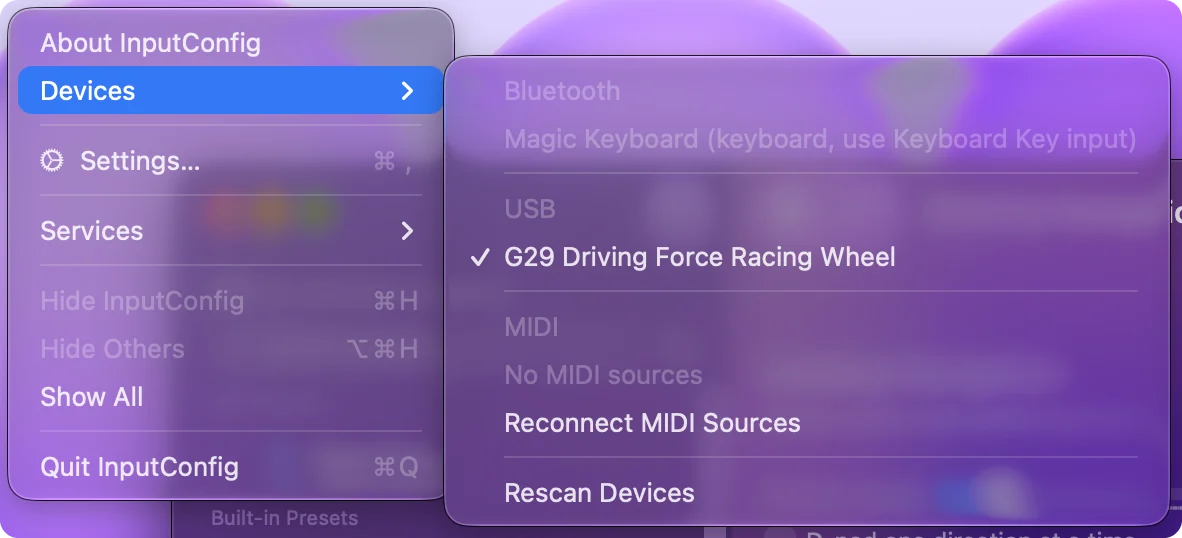
- Abra o InputConfig, que tira o volante do modo de compatibilidade.
- Gire até os dois batentes e pressione cada pedal no Live Visualizer (Visualizador ao vivo).
- Configure o One-Stick Driving (Direção com Um Stick) como no G29, e use Escanear (Scan) para colocar os botões em linhas.
Deixe o InputConfig tirar o volante do modo de compatibilidade
Esses volantes começam como um Driving Force EX, o mais simples da família, até que o software da própria Logitech mude cada um para o modo próprio, com todos os botões e a direção completa. No Mac o volante ficava como Driving Force EX.
- Você: Conecte o volante e abra o InputConfig.
- InputConfig: Envia o mesmo comando curto que o Linux e o SDL enviam. O volante reconecta um instante depois como ele mesmo.
- Confira: O Live Visualizer lista todos os botões do seu modelo, como na tabela abaixo, num mapa simples dos eixos e botões dele.
Se a troca falhar, o InputConfig lê o volante do jeito que ele está, em vez de não lê-lo. Você não precisa do software da Logitech para nada disso.
Saiba o que cada volante oferece
| Volante | Botões | Embreagem | Direção mostrada como |
|---|---|---|---|
| G27 | 23 | Sim | Graus, 900 de batente a batente |
| G25 | 19 | Sim | Graus, 900 de batente a batente |
| Driving Force GT | 21 | Não | Graus, 900 de batente a batente |
| Driving Force Pro | 14 | Não | Porcentagem do batente total |
| Driving Force, Driving Force EX | 12 | Não | Graus, 270 de batente a batente |
| MOMO Racing | 10 | Não | Graus, 240 de batente a batente |
| MOMO Force | 8 | Não | Graus, 240 de batente a batente |
| Formula Vibration | 12 | Não | Graus, 240 de batente a batente |
| Wingman Formula GP, Formula Force GP | 6 | Não | Porcentagem do batente total |
- Pedais. Os pedais de todos os volantes são lidos do mesmo jeito: acelerador, freio e embreagem em eixos separados, cada um 0 com o pé solto e 1 com o pé no fundo. Vários dos volantes mais antigos descrevem os pedais como um eixo combinado. Para esses, o InputConfig usa as descrições corrigidas que o Linux usa, então acelerador e freio chegam separados.
- Driving Force Pro. Ele começa em 200 graus e só chega a 900 com um comando de alcance que o InputConfig não envia, por isso aparece como porcentagem.
- Botões. Esses volantes numeram os botões em vez de dar nomes que o Mac consiga ler, então o InputConfig os chama de Botão 1, Botão 2 e assim por diante, na ordem em que o volante os informa.
Pressione Escanear (Scan) em uma linha e depois o botão, a aleta ou a marcha que você quer, em vez de adivinhar qual número é.
Confira no Live Visualizer
O Live Visualizer lê o volante pelo ID USB dele. O G29 e o G923 são desenhados como eles mesmos. O desenho para volantes Logitech mais antigos é experimental e está desligado, então um G27 aparece como um mapa simples dos eixos e botões.
- Você: Gire até os dois batentes e pressione cada pedal uma vez.
- InputConfig: Move as barras de direção e de pedais enquanto você gira e pisa, e acende cada botão numerado.
- Confira: Cada pedal aparece vazio em repouso. Se um pedal aparecer cheio em repouso, ele tem fiação diferente ou informa de forma diferente do esperado, e a página de solução de problemas tem o que tentar.
Trinta segundos aqui mostram que cada eixo e botão funciona.
Use o volante em um jogo
Um jogo para Mac que lê esses volantes sozinho vai configurá-los na própria tela de controles. Tente isso primeiro. Se o jogo ler o volante, feche o preset do InputConfig para aquele jogo, para o carro não receber duas entradas.
Para o resto, a configuração é a mesma do G29, porque todo volante Logitech agora cai nos mesmos eixos:
- Direção. Eixo 0.
- Acelerador. Eixo 5.
- Freio. Eixo 4.
- Embreagem. Eixo 1.
A página do G29 tem os passos do One-Stick Driving, e pedais como teclas trata dos pedais sozinhos.
Refaça as linhas de presets feitos no 1.5
Se você fez linhas com um desses volantes no InputConfig 1.5, o volante agora informa números de botão diferentes. Na primeira vez que ele conectar, o InputConfig nomeia os presets com linhas para escanear de novo.
Se o volante não for lido
Suba esta escada, do passo menor para o maior:
- Conecte os pedais primeiro. Ligue os pedais e qualquer câmbio à base do volante antes de ligar o volante, como diz o manual.
- Dispense o hub. Esses volantes têm plugue USB-A. Em um MacBook só com USB-C, use um adaptador simples de USB-C para USB-A e conecte direto nele, porque alguns hubs derrubam dispositivos USB de jogos.
- Confira a quantidade de botões. Se só alguns botões funcionam, o volante ainda está no modo Driving Force EX. Conecte de novo com o InputConfig aberto.
- Siga a lista completa. Volante de corrida não funciona no Mac tem o resto.
Um adaptador simples ligado direto no Mac descarta um hub que derruba o volante.
O que ele não consegue fazer
- Force feedback. Não é usado. O InputConfig envia apenas teclas e movimento do mouse.
- As luzes de troca de marcha do G27. Não são usadas.
- 900 graus em um Driving Force Pro. O InputConfig não envia o comando de alcance, então ele fica no alcance inicial.
Tudo o que você pressiona e gira é lido, mas nada é enviado de volta ao volante.
O resumo
- Conecte. Não precisa de driver. Ligue os pedais na base primeiro, e use um adaptador simples em um MacBook.
- Abra o InputConfig. Ele muda o volante para o modo próprio.
- Mapeie. Direção é o eixo 0, acelerador é o 5, freio é o 4 e embreagem é o 1, e Escanear (Scan) cuida de todos os botões.
Um volante Logitech antigo volta a ser um bom volante no Mac, desde que algo mande a troca de modo.
Perguntas
O Logitech G27 funciona no Mac?
O Mac o reconhece como um dispositivo USB sem driver. Poucos jogos para Mac o usam diretamente, e o InputConfig lê os 23 botões, a embreagem e a direção completa de 900 graus depois que ele tira o volante do modo de compatibilidade, o que ele faz sozinho.
Preciso do software da Logitech para um G27 ou G25 no Mac?
Não. O InputConfig envia ao volante a mesma troca de modo que o software da Logitech enviaria, então o volante informa tudo sem ele.
Por que meu volante Logitech antigo mostra só alguns botões?
Ele ainda está no modo de compatibilidade Driving Force EX. O InputConfig faz a troca quando ele conecta. Se você usa outro app, esse app precisa enviar a troca por conta própria.
O force feedback funciona em um G27 no Mac?
Não pelo InputConfig, que envia apenas teclas e movimento do mouse.
Mais em português
Guias completos, em inglês
Quem escreve. Ryleigh Newman desenvolve o InputConfig e usa o próprio Mac todos os dias com um controle, porque as mãos não funcionam bem. Esta página foi traduzida do inglês. O InputConfig aparece em português quando o Mac está em português. Algumas páginas do site estão só em inglês.
Esta página em outros idiomas: English, Italiano
Grátis. macOS 14 ou posterior. Sem conta, nada sai do seu Mac. Código aberto no GitHub.